DataWorks のプラットフォームセキュリティ診断機能は、現在の DataWorks ワークスペースと、ワークスペースに追加されたデータソースとの間のやり取り (データ転送、ストレージ、コンピューティングなど) において、ID 認証、権限管理、開発モードなどの機能にセキュリティ機能を提供します。また、セキュリティ診断のベストプラクティスも提供します。プラットフォームセキュリティ診断機能により、プラットフォームのセキュリティリスクを早期に特定し、関連する業務を実行する前に基本的なセキュリティシステムを構築できます。
背景情報
プラットフォームセキュリティ診断ページには、現在のワークスペースと、ワークスペースに追加されたデータソース間のビジネスインタラクション中に、セキュリティ診断のベストプラクティスに基づいて検出されたセキュリティリスクが表示されます。診断に基づいてリスクのカテゴリとレベルを特定し、リスクの詳細を確認し、最適化が必要な項目を処理することで、安全で信頼性の高いビジネスインタラクションを確保できます。診断項目は、以下のカテゴリに分類されます。
-
[データコンピューティングとストレージ]
このカテゴリに属する診断項目は、データ権限管理、データストレージ暗号化、データストレージバックアップなどの機能のセキュリティ問題をチェックし、潜在的なリスクを早期に特定するために使用します。これにより、データストレージとデータアクセスのセキュリティを確保します。
-
[データ転送セキュリティ診断]
このカテゴリに属する診断項目は、データソースの権限管理や本番環境と開発環境におけるデータソースの分離などの機能のセキュリティ問題をチェックし、データ転送中の潜在的なリスクを特定することで、早期にこれらのリスクを管理できるようにします。これにより、データ転送のための安全で信頼性の高い環境を確保します。
-
[データプロダクションの標準化診断]
このカテゴリに属する診断項目は、現在のワークスペース内のロール、管理者数、デプロイエンジニアが適切に割り当てられているかなど、プロダクションプロセスに関連するセキュリティ問題をチェックするために使用します。これらの診断項目により、セキュリティリスクを早期に特定して処理できます。これにより、データ出力システムの信頼性とセキュリティが向上します。
-
[プラットフォームセキュリティ設定診断]
このカテゴリに属する診断項目は、DataWorks の操作監査などの機能のセキュリティ問題をチェックし、全体的なデータセキュリティを向上させるために使用します。
最適化が必要な診断項目は、低リスク、中リスク、高リスクの項目に分類されます。各最適化項目には診断結果と推奨事項が提供されており、安全で信頼性の高いビジネスインタラクションを確保できます。さまざまなディメンションからのすべての診断項目の診断ルールの詳細については、このトピックの付録:診断項目の詳細セクションをご参照ください。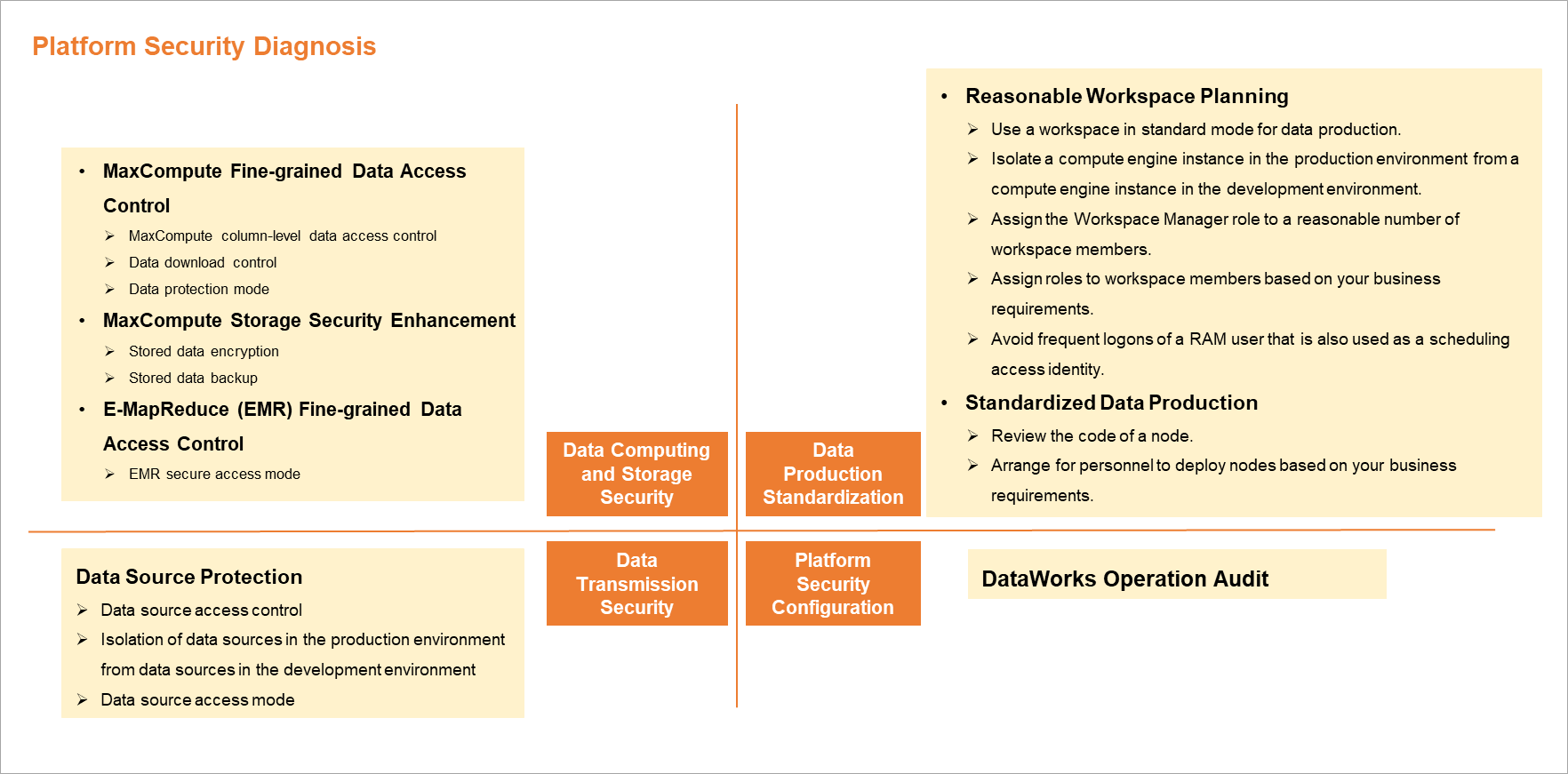
プラットフォームセキュリティ診断ページへの移動
-
DataWorks コンソールにログインします。 左側のナビゲーションウィンドウで、 を選択します。 表示されるページで、[セキュリティセンターに移動] をクリックします。
-
左側メニューで、Platform Security Diagnosis をクリックして、Platform Security Diagnosis ページに移動します。
デフォルトでは、プラットフォームセキュリティ診断ページは、現在のリージョンで最適化が必要な項目をスキャンします。最適化が必要な項目を定量化し、リスクレベル (低、中、高) ごとに分類します。[プラットフォームセキュリティ診断] ページには、以下の主要な概念が含まれています。左側のパネルには、データコンピューティングとストレージセキュリティ診断、データ転送セキュリティ診断、データプロダクション標準化診断、プラットフォームセキュリティ設定診断などの セキュリティドメイン が表示されています。各セキュリティドメインには、ワークスペースの適切な計画やデータプロダクションの標準化など、複数の 診断ディメンション が含まれています。各診断ディメンションには特定の 診断項目 が含まれており、各項目には対応する リスクレベル (高リスク、中リスク、または低リスク) がラベル付けされています。ページの上部には、最適化が必要な項目の合計数が表示されます。
診断結果の確認
Platform Security Diagnosis ページでは、各セキュリティドメインのセキュリティリスクが要約され、最適化が必要な中リスクおよび高リスクの項目が強調表示されます。特定のリスクをクリックして詳細を確認し、推奨事項に従って解決できます。このセクションでは、[データ転送セキュリティ診断] ドメインを例として、最適化が必要な項目を確認する方法について説明します。ページの上部には、最適化が必要な項目の合計数が表示されます。左側の列には、[データコンピューティングとストレージセキュリティ診断]、[データ転送セキュリティ診断]、[データプロダクション標準化診断]、[プラットフォームセキュリティ設定診断] の 4 つのセキュリティドメインが一覧表示されており、それぞれの横に最適化が必要な項目数が表示されています。[データ転送セキュリティ診断] などのドメインをクリックすると、右側に詳細な診断項目が展開されます。たとえば、[データソース保護] パネルには、[本番環境と開発環境のデータソース分離] (中リスク) と [データソースアクセスモード] (高リスク) の 2 つの項目が含まれている場合があります。各項目をクリックして詳細を確認できます。
診断結果と推奨事項を確認するには、左側の [データ転送セキュリティ診断] ドメインをクリックします。右側には、対処が必要な項目 [データソース権限管理] (中リスク) が表示されます。診断結果は、497 個のデータソースで権限管理が設定されていないことを示しています。[データソースの権限管理] リンクをクリックして問題を解決するか、[再スキャン] をクリックして診断結果を更新できます。
-
セキュリティリスク
データソースの権限が管理されていません。その結果、セキュリティレベルの低いユーザーが、セキュリティレベルの高いデータにアクセスできてしまいます。これにより、データソースへの安全でないアクセスにつながります。
-
推奨事項
提示された推奨事項に基づいてデータソースの権限を管理することで、データソースのアクセスセキュリティを向上させることができます。
付録:診断項目の詳細
以下の表では、プラットフォームセキュリティ診断機能がサポートする診断項目について説明します。
ページに表示される診断項目は、ワークスペースに追加されたデータソースと、最適化が必要な既存の診断項目によって異なります。
-
[データコンピューティングとストレージ]
このカテゴリの診断項目は、データストレージとアクセス中のセキュリティを向上させます。
診断ディメンション
診断項目
診断対象
診断方法
MaxCompute きめ細かなデータ権限管理
MaxCompute 列レベル権限管理
説明MaxCompute V2.0 のセキュリティモデルは、よりきめ細かなデータ権限管理機能、より合理的な分散プロジェクト管理メカニズム、およびより強力なエンドツーエンドの識別機能を提供します。このセキュリティモデルにより、実際のシナリオに、より適したセキュリティ設定を実装できます。
MaxCompute プロジェクト
列レベルの権限管理は、MaxCompute V2.0 権限モデルに依存しています。この診断項目は、MaxCompute V2.0 権限モデルが無効になっている MaxCompute プロジェクトを検出します。
データダウンロード制御
説明予期しないデータ漏洩を回避するため、無関係なユーザーが MaxCompute Tunnel を使用してデータをオンプレミスマシンに直接ダウンロードすることを厳しく制限するよう推奨します。
MaxCompute プロジェクト
ダウンロード権限管理は、MaxCompute V2.0 権限モデルとダウンロード権限に依存しています。この診断項目は、MaxCompute V2.0 権限モデルが無効になっている MaxCompute プロジェクトを検出します。さらに、この診断項目は、MaxCompute V2.0 権限モデルが有効になっているが、ダウンロード権限管理が無効になっている MaxCompute プロジェクトを検出します。ダウンロード権限管理を有効にする方法については、「ダウンロード制御」をご参照ください。
データ保護モード
説明MaxCompute プロジェクトのデータ保護メカニズムにより、データの流出を制御できます。
MaxCompute プロジェクト
この診断項目は、特定の MaxCompute プロジェクトまたはすべての MaxCompute プロジェクトに対して保護モードを指定しているかどうかをチェックします。MaxCompute のプロジェクトデータ保護機能の詳細については、「プロジェクトデータ保護」をご参照ください。
MaxCompute ストレージセキュリティ強化
データストレージ暗号化
説明MaxCompute は、Key Management Service (KMS) に基づくデータストレージ暗号化をサポートしており、企業が規制とセキュリティコンプライアンスの要件を満たせるよう、静的データ保護を提供します。詳細については、「ストレージ暗号化」をご参照ください。
MaxCompute プロジェクト
この診断項目は、データストレージ暗号化が有効になっていないワークスペースをスキャンして一覧表示します。必要に応じて、チケットを送信して、既存のワークスペースのストレージ暗号化を有効にできます。
データストレージバックアップ
説明システムは、MaxCompute データの履歴バージョンを自動的にバックアップし、一定期間保持します。保持期間中、データを迅速に復元して、誤操作によるデータ損失を防ぐことができます。詳細については、「バックアップと復元」をご参照ください。
MaxCompute プロジェクト
デフォルトでは、この機能は MaxCompute プロジェクトに対して有効になっています。実際の状況に基づいて、保持期間を調整したり、データを復元したりできます。詳細については、「バックアップと復元」をご参照ください。
E-MapReduce (EMR) きめ細かなデータ権限管理
E-MapReduce (EMR) セキュアアクセスモード
説明EMR クラスターがセキュリティモードを使用して DataWorks ワークスペースに登録されている場合、データ権限は Alibaba Cloud アカウントと RAM ユーザー間で分離されます。セキュリティモードの詳細については、「セキュリティモード」をご参照ください。
DataWorks ワークスペース
この診断項目は、EMR クラスターがセキュリティモード以外で登録されているワークスペースを検出します。
-
[データ転送セキュリティ診断]
このカテゴリの診断項目は、データ転送前のセキュリティを向上させます。
診断ディメンション
診断項目
診断対象
診断方法
データソース保護
データソース権限管理
説明DataWorks では、設定済みのデータソースへのアクセス権限を管理して、セキュリティレベルの低いユーザーがセキュリティレベルの高いデータにアクセスすることを防ぐことができます。
DataWorks ワークスペース データソース
この診断項目は、設定済みのデータソースへのアクセス権限が管理されていないワークスペースを検出します。データソースへのアクセス権限を管理する方法の詳細については、「データソースの権限管理」をご参照ください。
本番環境と開発環境のデータソース分離
説明標準モードのワークスペースでは、データソースが本番環境と開発環境のどちらで使用されるかに基づいて、データソースの設定が異なります。これにより、開発環境からのデータ漏洩を防ぎます。データソースを評価および変更できます。詳細については、「開発環境と本番環境でデータソースを分離する」をご参照ください。
DataWorks ワークスペース データソース
この診断項目は、標準モードのワークスペースで、データソースが本番環境と開発環境で同じ設定になっているワークスペースを検出します。
データソースアクセスモード
説明DataWorks は、Object Storage Service (OSS) データソースへのロールベースのアクセスをサポートしています。このモードは、従来の AccessKey モードよりも安全であり、AccessKey ペアの漏洩を効果的に防ぐことができます。
DataWorks ワークスペース データソース
この診断項目は、AccessKey モードで OSS データソースにアクセスできるワークスペースを検出します。データソースを変更できます。詳細については、「RAM ロールベース認証モードを使用してデータソースを追加する」をご参照ください。
-
[データプロダクションの標準化診断]
このカテゴリの診断項目は、データ出力システムの安定性とセキュリティを向上させます。
診断ディメンション
診断項目
診断対象
診断方法
ワークスペースの適切な計画
データプロダクションに標準モードのワークスペースを使用
説明標準モードのワークスペースは、基本モードのワークスペースよりも安全です。詳細については、「基本モードのワークスペースと標準モードのワークスペースの違い」をご参照ください。
DataWorks ワークスペースモード
この診断項目は、現在のリージョンで基本モードのワークスペースを検出します。実際の状況に基づいて、ワークスペースを基本モードから標準モードにアップグレードできます。この操作を実行する際は、慎重に進めてください。詳細については、「シナリオ: ワークスペースを基本モードから標準モードにアップグレードする」をご参照ください。
本番環境のコンピュートエンジンと開発環境のコンピュートエンジンの分離
説明標準モードのワークスペースでは、コンピュートエンジンが本番環境と開発環境のどちらで使用されるかに基づいて、コンピュートエンジンの設定が異なります。これにより、開発環境からのデータ漏洩を防ぎます。
DataWorks ワークスペース データソース
この診断項目は、現在のリージョンで、追加されたデータソースが開発環境と本番環境で同じ設定になっているワークスペースを検出します。
ワークスペース管理者数の適切な指定
説明単一のワークスペースでは、管理者の数が多すぎると、管理が煩雑になる可能性があります。各ワークスペースには 3 人以下の管理者を指定することを推奨します。
DataWorks ワークスペースメンバー管理
この診断項目は、3 人を超えるワークスペース管理者が指定されているワークスペースを検出します。
ワークスペースメンバーロールの適切な割り当て
説明単一のワークスペースでは、各メンバーが専用のロールを担当するよう推奨します。これにより、1 人のメンバーが複数のロールを担当することで発生する不正な操作を防ぎます。
DataWorks ワークスペースメンバー管理
この診断項目は、現在のリージョンで、1 人のメンバーに複数のロールが割り当てられているワークスペースを検出します。各ロールの目的を理解し、適切に設定するよう推奨します。詳細については、「ワークスペースレベルのプリセットロールの権限」をご参照ください。
スケジューリングアクセス ID を兼ねる RAM ユーザーによる頻繁なログオンの回避
説明無関係なユーザーが重要なコンピュートエンジンデータを閲覧することを防ぐため、コンピュートエンジンのスケジューリングアクセス ID として使用される RAM ユーザーとしてログオンすることを禁止するよう推奨します。
DataWorks ワークスペース管理
この診断項目は、現在のリージョンで、過去 3 か月間にスケジューリングアクセス ID として使用される RAM ユーザーによる DataWorks へのログオンを許可しているワークスペースを検出します。
データプロダクションの標準化
コードレビュー
説明DataWorks は、コードレビュー機能を提供します。標準モードのワークスペースで強制コードレビューを有効にすると、各ノードを指定されたレビュー担当者にコミットして、ノードのコードをレビューしてもらう必要があります。レビュー担当者がコードを承認した後にのみ、ノードをデプロイできます。
DataWorks ワークスペース管理
この診断項目は、現在のリージョンで、コードレビュー機能が無効になっているか、コードレビュー範囲が設定されていないワークスペースを検出します。ワークスペースのコードレビュー機能を設定する方法については、「コードレビュー」をご参照ください。
ビジネス要件に基づいたタスクデプロイ担当者の割り当て
説明標準モードのワークスペースでは、タスクをデプロイする担当者は、タスク開発者と区別する必要があります。
DataWorks ワークスペース管理
この診断項目は、過去 30 日間に同じ担当者が開発およびデプロイしたタスクを検出します。
-
[プラットフォームセキュリティ設定診断]
このカテゴリの診断項目は、全体的なデータセキュリティを向上させます。
診断ディメンション
診断項目
診断対象
診断方法
DataWorks 操作監査
DataWorks 操作監査
説明DataWorks は、操作監査機能をサポートしています。ActionTrail を使用して、約 5 ~ 10 分の遅延で DataWorks でのユーザー操作を監査できます。詳細については、「ActionTrail を使用して動作イベントをクエリする」をご参照ください。
DataWorks ワークスペース管理
デフォルトでは、この機能は DataWorks ワークスペースに対して有効になっています。ActionTrail を有効化すると、DataWorks 操作ログを記録できます。