ワークスペースディレクトリは、チーム連携を目的とした組織構造です。これにより、ワークスペース内のノードコードやリソースなどの資産を効率的に管理できます。また、ローカルファイルシステムと同様の操作性で、定期実行タスク(ワークフロー/ノード)の共同開発が可能です。本ドキュメントでは、ワークスペースディレクトリの使い方について説明します。
ディレクトリタイプの比較
Data Studio では、さまざまな開発ニーズに対応するため、ワークスペースディレクトリとパーソナルディレクトリを提供しています。これにより、多様なビジネスシナリオにおけるデータの開発および管理を効率化できます。ご要件に最も適したディレクトリタイプを選択してください。
タイプ | 権限範囲 | 特徴 | 適用範囲 |
ワークスペースディレクトリ | ワークスペースレベル |
| 本番環境における定期実行タスクの作成。 |
パーソナルディレクトリ | ユーザー アカウントレベル |
| 個人によるコード開発およびデバッグ。 |
ワークスペース ディレクトリに移動
DataWorks コンソールの ワークスペース ページに移動します。上部のナビゲーションバーから、ご利用のリージョンを選択します。目的のワークスペースを検索し、操作 列で を選択します。
Data Studio ページの左側ナビゲーションウィンドウで
 をクリックし、 を選択します。
ディレクトリ管理
ディレクトリ構造の作成
ワークスペースの標準に従ってディレクトリ構造を設計し、以下の手順でワークスペースディレクトリに設定できます。
ワークスペースディレクトリ ページで、右側の をクリックします。
ディレクトリの作成 ダイアログボックスで、基本情報を設定します。
パラメーター
説明
パス
ディレクトリの保存パスを指定します。
名前
ディレクトリの名前を定義します。
ディレクトリタグの管理
ワークスペースディレクトリでは、タグを使用してディレクトリを分類できます。これにより、異なるディレクトリタイプを区別したり、特定のカテゴリを素早くフィルターしたりすることが可能になり、管理効率が向上します。たとえば、ディレクトリを ワークフロー としてマークし、そのタグを使って ワークフロー とマークされたすべてのディレクトリを一括でフィルターできます。
ディレクトリへのタグ付与
ワークスペースディレクトリ で、タグを付与するディレクトリを検索し、ディレクトリ名を右クリックして、コンテキストメニューから を選択して、ディレクトリを ワークフロー としてマークします。同様に、ディレクトリを データ統合、MaxCompute、Hologres、Flink、アルゴリズム、汎用、または カスタム としてマークできます。この機能は、以前のバージョンのデータ開発におけるディレクトリ構造との互換性を確保するために主に使用され、同じ構造をすばやく再現できます。
ディレクトリからのタグ解除
ワークスペースディレクトリ で、タグが付与されたディレクトリを検索し、その名前を右クリックして、コンテキストメニューから タグ解除 を選択してタグを削除します。
タグによるフィルター
特定のタグタイプでディレクトリをフィルターするには、ワークスペースディレクトリ の右側にある アイコンをクリックし、目的のタグタイプを選択して、OK をクリックします。
フォーカスモード
フォーカスモードは、ワークスペースディレクトリに備わった視覚的なノイズを軽減する機能です。特定のディレクトリをピン留めして他のディレクトリを非表示にすることで、集中力を高め、気を散漫にさせる要素を最小限に抑え、マルチタスキング時の認知負荷を低減できます。以下に示す手順で、フォーカスモードの切り替えが可能です。
フォーカスモードの開始
ワークスペースディレクトリ で、フォーカス対象のディレクトリを検索し、ディレクトリ名を右クリックして、コンテキストメニューから フォーカスモードの開始 を選択します。ワークスペースディレクトリには、選択したディレクトリのみが表示されます。
フォーカスモードの終了
ワークスペースディレクトリ で、
 アイコンをクリックするか、フォーカス中のディレクトリを右クリックして フォーカスモードの終了 を選択します。
ワークフローおよびノードの作成と検索
ワークフローまたはノードの作成
ワークスペースのために定義されたディレクトリ構造内で、メンバーは定期スケジューリング用の ノード または ワークフロー を作成できます。
 > ノードの作成...
ワークフローまたはノードの検索
ワークスペースディレクトリでは、ノードをすばやく検索できる複数の機能を提供しています。これにより、検索効率が向上し、データの管理および開発がより効果的になります。
1. オーナーによるフィルター ワークスペースディレクトリ の右側にある アイコンをクリックし、すべて表示 または 私が管理するものを表示 を選択して、目的のワークフローまたはノードをフィルターおよび表示します。 | 2. 現在開いているワークフロー/ノードの検索 ワークスペースディレクトリで現在開いているワークフローまたはノードをすばやく見つけるには、[ワークスペースディレクトリ] の右にある |
3. ワークフロー/ノードの検索 ワークスペースディレクトリ の上部にある検索ボックスを使用して、名前、ノード ID、オーナーなどの条件で特定のワークフローまたはノードを検索します。 検索結果は最大 2,048 件まで表示されます。 | 4. コードスニペットによるノード検索 [ワークスペースディレクトリ] の右側にある |
 アイコンをクリックします。
 アイコンをクリックして、特定のコードスニペットを含むノードを検索します。詳細については、「
ワークフローおよびノードに対するバッチ操作
バッチ操作は、DataWorks Standard Edition 以降のエディションでのみ利用可能です。
日常的な開発および運用・保守(O&M)において、以下のような反復的な操作が必要になるケースがあります。
担当者変更:プロジェクトメンバーが変更された場合、多数のノードまたはリソースを新しい担当者に再割り当てする必要があります。
環境移行または変更:基盤となるコンピューティングまたはストレージリソース(例:データソースやスケジューリングリソースグループ)が変更された場合、関連するすべてのデータ統合タスクの構成を更新する必要があります。
スケジューリング属性の一括調整:業務要件の変更に伴い、一連のタスクに対してスケジューリング周期、再実行属性などの属性を一括で変更する必要があります。
一括デプロイおよびアンデプロイ:新規モジュールのリリース時に、数十の関連ノードを一度に本番環境へデプロイする必要があります。
バッチ操作機能では、ワークフロー、スタンドアロンノード、およびワークフロー内のノードを対象に、オーナーの変更、スケジューリング構成の修正、一括デプロイなど、同一の操作を同時に実行できます。
[一括操作] ページを開く
[ワークスペースディレクトリ] の右側にある バッチ操作 アイコン
 をクリックすると、バッチ操作ページが開きます。最初にディレクトリを選択した場合、[ディレクトリ] が事前入力されます。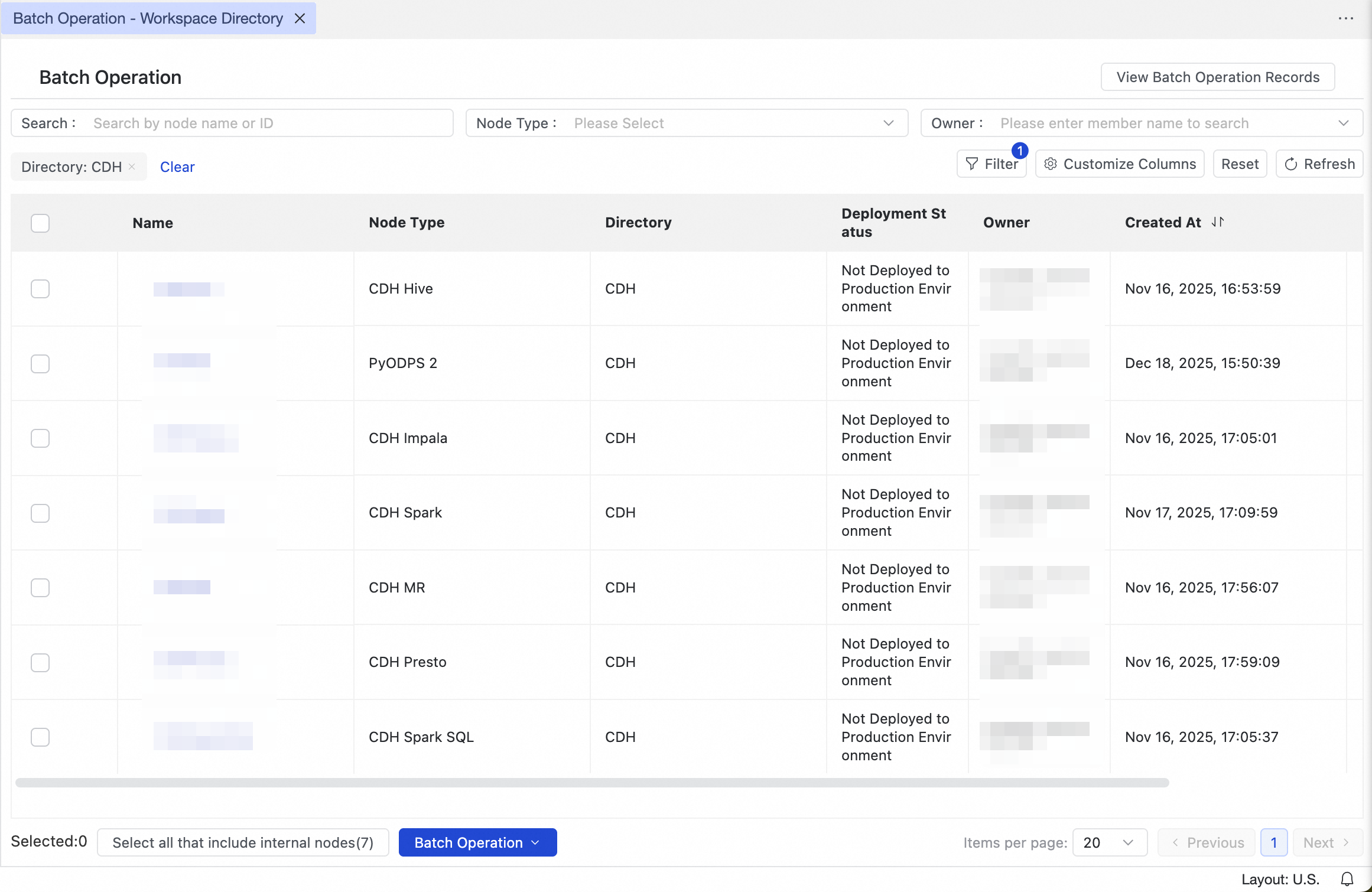
対象オブジェクトのフィルターおよび選択
バッチ操作 ページでは、フィルターおよび選択を活用して、管理対象のノード、リソース、または機能をすばやく見つけられます。
フィルター:リスト上部の検索ボックスおよびその右下にある フィルター アイコン
 を使用して、ディレクトリ、ノードタイプ、オーナー、スケジューリングリソースグループ などの条件に基づいて、対象オブジェクトのリストを正確にフィルターできます。
フィルターのポップアップ画面でお気に入りフィルターを登録できます。登録したフィルターは、リストの直上に直接表示されます。
選択:リストから、操作対象とする 1 つ以上のオブジェクトを選択します。
注意:ワークフローを選択した場合、その左側にあるドロップダウンアイコンをクリックすると、親ノードおよびすべてのサブノードを選択 できます。
バッチ操作の実行
対象オブジェクトを選択した後、ページ左下の バッチ操作 ボタンをクリックし、メニューから特定の操作を選択します。
選択した操作に応じて、表示されるダイアログボックスで構成を完了し、OK をクリックします。代表的な操作には以下があります。
オーナーの変更(ワークスペース管理者 権限が必要)
データ統合タスクの変更(データソース、データ送信先、スケジューリングリソースグループを変更可能)
スケジューリング構成の変更(スケジューリング周期、依存関係、スケジューリングリソースグループを変更可能)
デプロイ/アンデプロイ
補足事項
有効範囲:バッチ操作ページで行ったすべての変更は、開発環境 でのみ有効です。変更を本番環境(例:スケジューリング構成の変更)に適用するには、オペレーションセンターへデプロイする必要があります。
強制変更:選択したオブジェクトに他のユーザーがロックしているノードが含まれる場合、システムから「他ユーザーがロックしたファイルを強制的に変更」するかどうか確認されます。強制変更を行うと、他のユーザーによる未保存の変更が上書きされます。このオプションは、影響を受けるユーザーと事前に確認したうえで、慎重に使用してください。
操作履歴
バッチ操作の履歴を確認または監査するには、ページ右上隅の バッチ操作履歴 ボタンをクリックします。各操作の詳細(操作タイプ、対象範囲、実行ステータス、実行時刻など)を確認できます。