Data Studio のコード検索機能では、キーワードを用いてノード内のコードスニペットを検索できます。検索結果には、該当するすべてのノードとその周辺コードコンテキストが表示されます。これにより、データ変更の発生源(たとえば、特定のターゲットテーブルを変更したタスク)を特定しやすくなります。本記事では、コード検索の使用方法について説明します。
対象範囲
エディション要件:コード検索は、DataWorks Standard Edition 以降で利用可能です。
検索範囲:コード検索は、以下の場所に存在するノードのみを対象とします:ワークスペースディレクトリ、マイファイル、手動実行タスク、手動実行ワークフロー、および ごみ箱。
コード検索へのアクセス
DataWorks コンソールの ワークスペース ページへ移動します。上部ナビゲーションバーから、ご利用のリージョンを選択します。目的のワークスペースを見つけ、操作 列の を選択します。
コード検索には、以下のいずれかの方法でアクセスできます:
左側ナビゲーションウィンドウで、
 アイコンをクリックして Data Studio へ移動します。ワークスペースディレクトリ または マイファイル の横にある
  アイコンをクリックすると、コード検索 ページが開きます。
左側ナビゲーションウィンドウで、
 アイコンをクリックして 手動実行オブジェクト へ移動します。手動実行ワークフロー または 手動実行タスク の横にある アイコンをクリックすると、コード検索 ページが開きます。
この操作により、対応する 位置 フィルターが事前に選択されます。
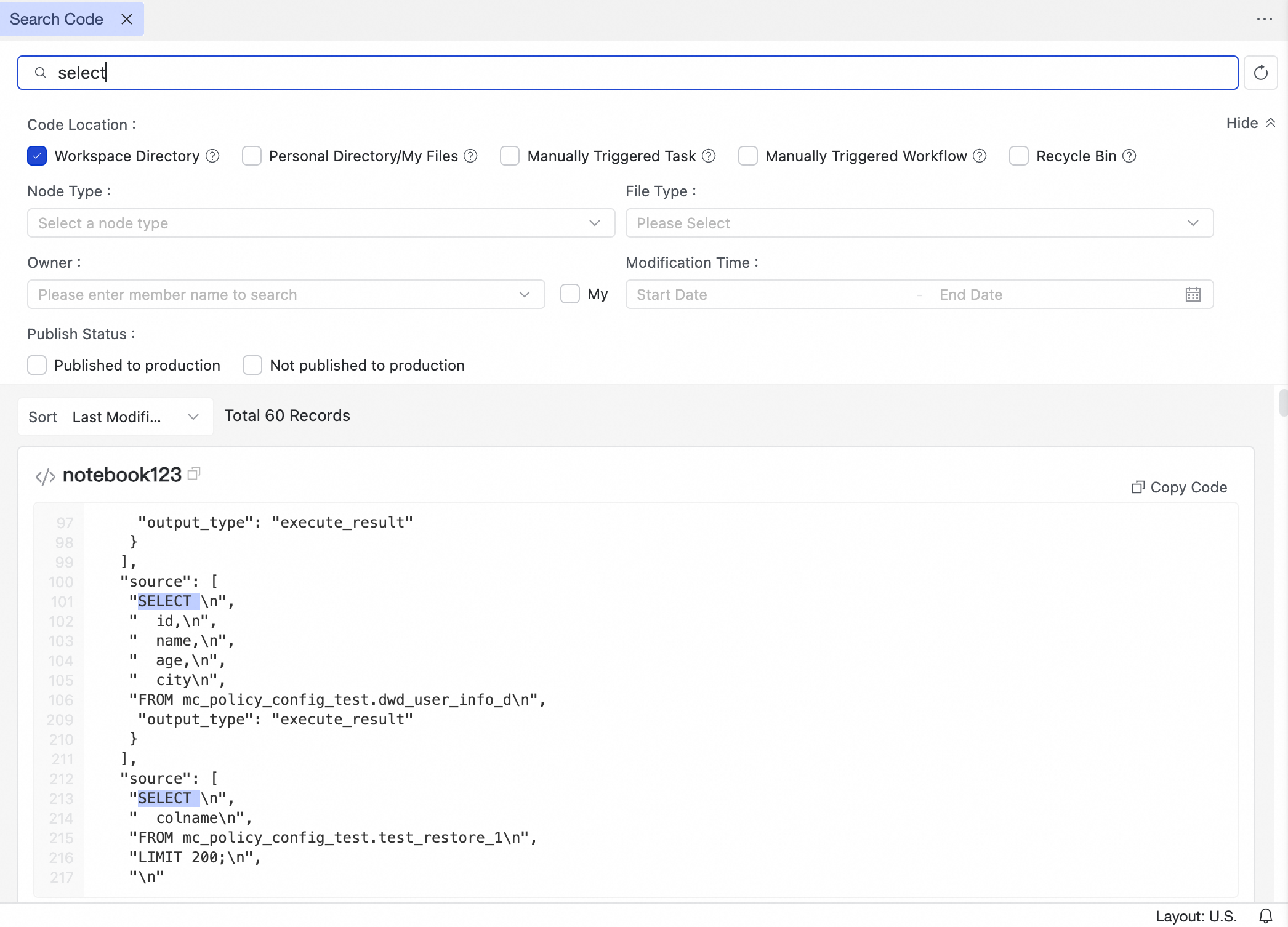
コード検索の使用方法
キーワード を入力し、検索フィルターを設定します。
検索ボックスに、コードスニペットやテーブル名などのキーワードを入力します。キーワードが具体的であるほど、検索結果の精度が高まります。
さらに、位置、ノードタイプ、所有者、更新日時 などのフィルターを活用して検索を絞り込むこともできます。
説明高度な検索フィルターを活用すると、目的のノードをより迅速かつ正確に特定できます。フィルターを設定しない場合、デフォルトでワークスペース全体を対象に検索が実行されます。
Enterキーを押して検索を実行します。検索結果を確認します。
キーワードを含むすべての該当ノードおよび詳細なコードコンテキストを確認できます。これにより、目的のノードを素早く特定し、変更内容を把握しやすくなります。また、以下の操作も可能です:
ノード名をクリックすると、その詳細ページが開きます。
コードのコピー をクリックして、現在表示中のコードスニペットをコピーできます。