DataWorks DataAnalysis を使用すると、処理済みのデータをチャートとして可視化し、重要なインサイトを迅速に抽出できます。本トピックでは、DataWorks を使用してユーザー プロファイル データを可視化する手順を説明します。
前提条件
作業を開始する前に、データの処理で説明されているように、DataWorks DataStudio でデータを基本的なユーザー プロファイルに処理済みであることを確認してください。
データ分析シナリオ
以下のシナリオでは、ユーザー プロファイル データの可視化および分析方法を示します。
|
シナリオ |
チャート |
|
都市別の登録ユーザー数ランキング |
|
|
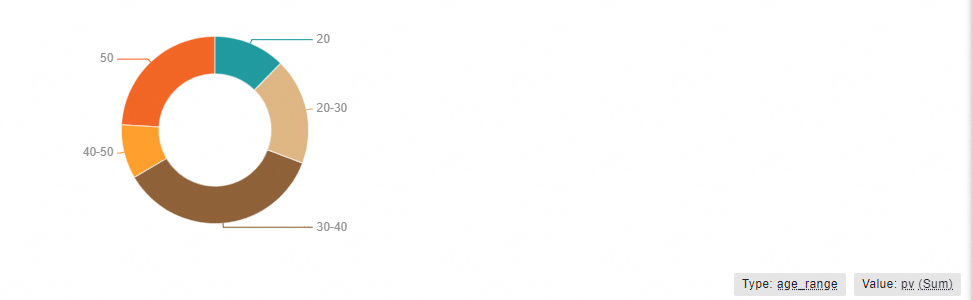
年齢層別のメンバー ページビュー分布 |
|
|
性別別のメンバー ページビュー分布 |
|
|
性別と星座別のページビュー分析 |
|



SQL クエリページへの移動
この例で行うすべての操作は、データ分析 の SQL クエリ 機能で実行します。
DataWorks コンソール にログインします。対象のリージョンで、左側のナビゲーションウィンドウから をクリックします。移動 データ分析 をクリックして、データ分析ページを開きます。左側のナビゲーションウィンドウで、SQL クエリ をクリックします。
SQL クエリ データソースの設定
-
データソース の承認を行います。
Data Analysis でデータソースを使用するには、事前に承認が必要です。 ページに移動します。目的のデータソースを見つけ、操作 列の 権限付与 をクリックして、ご利用のアカウントに必要な権限を付与します。詳細については、「セキュリティセンター」をご参照ください。
-
一時ファイル を作成します。
-
方法 1:SQL クエリ ページに初めてアクセスした場合、または現在のウィンドウで SQL ファイルが開いていない場合は、SQL クエリの作成 をクリックして 一時ファイル を作成します。
-
方法 2:すでに SQL ファイルが開いている場合は、
 をクリックして 一時ファイル を作成します。
説明SQL クエリの作成方法の詳細については、「SQL クエリ (レガシ)」をご参照ください。
-
-
データソース を選択します。
一時ファイルの編集ページで、右上隅の
 アイコンをクリックし、現在の SQL クエリのワークスペース、エンジンタイプ、データソースを選択します。この例では、MaxCompute データソースを選択します。
SQL ステートメントの記述
一時ファイル の編集ページで、次の SQL ステートメントを入力し、 アイコンをクリックしてクエリを実行します。このステートメントは
 ads_user_info_1d_starrocks テーブルからデータをクエリします。この例では、dt="20241126" です。
` を実行して、テーブルのパーティションを確認します。
select * from ads_user_info_1d_starrocks where dt='20241126'; -- 対象のパーティションが見つからない場合は、`show partitions <tablename>` を実行してテーブルのパーティションを確認できます。
select * from ads_user_info_1d_starrocks where dt='20241126';</tablename>クエリ結果の確認とチャートの編集
SQL クエリが結果を返したら、左側のナビゲーションウィンドウの  ボタンをクリックして結果を可視化します。チャートを編集するには、その右上隅にある
  ボタンをクリックします。
都市別の登録ユーザー数ランキング
-
チャート上部の元のタイトルをダブルクリックして、新しいタイトルを入力します。
-
スタイル設定項目。
ページ右側で スタイル設定項目 > チャートの変更 > 積み上げ横棒グラフ をクリックします。
-
データ設定項目。
ページ左側で データ設定項目 をクリックします。X 軸 列を count (distinct count) に、Y 軸 列を region に設定します。
-
uid 列を X 軸、にドラッグし、X 軸 のドロップダウンリストで を選択します。
-
region 列を Y 軸 にドラッグします。
-
-
X 軸および Y 軸の 軸のタイトル を変更します。
ページ右側で スタイル設定項目 をクリックします。グローバル設定 > チャート情報 で、詳細 をクリックし、チャートスタイル タブを選択します。
-
X 軸 の 軸のタイトル をクリックします。タイトル表示 で、X 軸 列の情報を設定し、uid を 登録メンバー数 に変更します。
-
Y 軸 の 軸のタイトル をクリックします。タイトル表示 で、Y 軸 列の情報を設定し、region を 都道府県 に変更します。
-
右上隅の 保存 ボタンをクリックしてチャートを保存します。
-
-
最終的なチャートを確認します。
年齢層別のメンバー訪問回数分布
-
チャート上部の元のタイトルをダブルクリックして、新しいタイトルを入力します。
-
スタイル設定項目。
ページ右側で スタイル設定項目 > チャートの変更 > 円グラフ をクリックします。
-
データ設定項目。
ページ左側で データ設定項目 をクリックします。カテゴリ列を age_range に、値列を pv に設定します。
-
age_range 列を カテゴリ にドラッグします。
-
pv 列を 値 にドラッグし、値 のドロップダウンリストで を選択します。
-
右上隅の 保存 ボタンをクリックしてチャートを保存します。
-
-
最終的なチャートを確認します。
性別別のメンバー訪問回数分布
-
チャート上部の元のタイトルをダブルクリックして、新しいタイトルを入力します。
-
スタイル設定項目。
ページ右側で スタイル設定項目 > チャートの変更 > 円グラフ をクリックします。
-
データ設定項目。
ページ左側で データ設定項目 をクリックします。カテゴリ 列を gender, に、値 列を pv に設定します。
-
gender 列を カテゴリ にドラッグします。
-
pv 列を 値 にドラッグし、値のドロップダウンリストで を選択します。
-
右上隅の 保存 ボタンをクリックしてチャートを保存します。
-
-
最終的なチャートを確認します。
性別と星座別の訪問回数分析
-
元のタイトルをダブルクリックして、チャートに新しいタイトルを入力します。
-
スタイル設定項目。
ページ右側で スタイル設定項目 > チャートの変更 > グループ化された棒グラフ をクリックします。
-
データ設定項目。
ページ左側で データ設定項目 をクリックし、列情報を設定します。
-
gender 列を X 軸 にドラッグします。
-
pv 列を Y 軸、にドラッグし、Y 軸 のドロップダウンリストで を選択します。
-
zodiac 列を 分割。にドラッグします。
-
-
X 軸および Y 軸の 軸のタイトル を変更します。
ページ右側で スタイル設定項目 をクリックします。グローバル設定 > チャート情報 で、詳細 をクリックし、チャートスタイル タブを選択します。
-
X 軸 の 軸のタイトル をクリックします。タイトル表示 で、X 軸 列の情報を設定し、gender を 性別 に変更します。
-
Y 軸 の 軸のタイトル をクリックします。タイトル表示 で、Y 軸 列の情報を設定し、pv を 訪問回数 に変更します。
-
右上隅の 保存 ボタンをクリックしてチャートを保存します。
-
-
最終的なチャートを確認します。
次のステップ
-
チャートの編集が完了したら、右上隅の 保存 ボタンをクリックして結果を永続化し、共有します。処理済みデータから他のスタイルのチャートを作成するには、名前を付けて保存 ボタンをクリックします。
-
保存済みのチャートは、データ分析 ページの左側のナビゲーションウィンドウにある
 アイコンをクリックすることで表示できます。
このアイコンは左側ナビゲーションウィンドウのダッシュボードアイコンです。例として、ユーザー別の PV 分布を示す縦棒グラフや、都道府県別の登録ユーザー数ランキングを示す横棒グラフがあります。