このトピックでは、DataWorks の排他リソースグループに関するよくある質問への回答を提供します。
ユースケース
ネットワーク環境
更新と設定の変更
使用方法
スケジューリングに排他リソースグループを使用する必要があるシナリオはどれですか?
データ統合に使用されていないタスクが、仮想プライベートクラウド ( VPC ) 内にあるデータソース、またはホワイトリストで構成されているデータソースにアクセスする必要がある場合は、スケジューリングに排他リソースグループを使用する必要があります。詳細については、「スケジューリング用の排他リソースグループの作成と使用」をご参照ください。
Data Integration に排他リソースグループを使用する必要があるシナリオはどれですか?
VPC 内にあるデータソースからデータを同期する場合は、Data Integration 用の排他リソースグループを使用する必要があります。詳細については、「Data Integration 用の排他リソースグループの作成と使用」をご参照ください。
タスクの実行に使用するスケジューリングのリソースグループを変更するにはどうすればよいですか?
開発環境にあるタスクの実行テストに使用するスケジューリングのリソースグループを変更する場合は、次の操作を実行します。
タスクの構成タブの上部ツールバーにある [パラメーター付きで実行] をクリックします。[パラメーター] ダイアログボックスで、使用するリソースグループを選択します。

本番環境でタスクを実行するために使用されるスケジューリングのリソースグループを変更するには、次のいずれかの方法を使用します。
タスクの構成タブで、スケジューリングのリソースグループを変更します。次に、変更を有効にするためにタスクをコミットしてデプロイします。
タスクの構成タブで、右側ナビゲーションペインの [プロパティ] タブをクリックします。[プロパティ] タブの [リソースグループ] セクションで、使用するリソースグループを選択します。次に、変更を保存し、変更を有効にするためにタスクをコミットしてデプロイします。詳細については、「リソースプロパティの構成」をご参照ください。

本番環境のオペレーションセンターでスケジューリングのリソースグループを変更します。
DataStudio ページで、左上隅にある
 アイコンをクリックし、 を選択して、本番環境の [オペレーションセンター] ページに移動します。[オペレーションセンター] ページの左側ナビゲーションペインで、[自動トリガーノード O&M] > [自動トリガーノード] を選択します。[自動トリガーノード] ページで、自動トリガータスクを見つけ、[アクション] 列で [その他] > [スケジューリングリソースグループの変更] を選択します。
 説明
説明ゼロロードノードはリソースを占有しません。したがって、ゼロロードノードのスケジューリングリソースグループを変更する必要はなく、変更することもできません。
Data Integration タスクの実行に使用する Data Integration のリソースグループを変更するにはどうすればよいですか?
開発環境にある Data Integration タスクの実行テストに使用する Data Integration のリソースグループを変更する場合は、次の操作を実行します。
タスクの構成タブで、右側ナビゲーションペインの [リソースグループ構成] をクリックします。[リソースグループ構成] タブで、[排他リソースグループ] ドロップダウンリストから使用する Data Integration 用の排他リソースグループを選択します。
 説明
説明本番環境でもこの排他リソースグループが必要な場合は、このタスクでこのリソースグループを選択し、タスクをコミットして本番環境にデプロイする必要があります。
本番環境で Data Integration タスクを実行するために使用される Data Integration のリソースグループを変更する場合は、次の操作を実行します。
DataStudio ページで、左上隅にある
アイコンをクリックし、 を選択して、本番環境の [オペレーションセンター] ページに移動します。[オペレーションセンター] ページの左側ナビゲーションペインで、[自動トリガーノード O&M] > [自動トリガーノード] を選択します。[自動トリガーノード] ページで、自動トリガータスクを見つけ、[アクション] 列で [その他] > [Data Integration リソースグループの変更] を選択します。
リソースグループを更新するにはどうすればよいですか?
DataWorks コンソールにログインします。左側ナビゲーションペインで [リソースグループ] をクリックします。[リソースグループ] ページで、更新するリソースグループを見つけ、[アクション] 列の [更新] をクリックします。
RAM ユーザーを使用してリソースグループを更新する場合は、必要な権限を RAM ユーザーに付与する必要があります。詳細については、「ユーザー権限管理」をご参照ください。
リソースグループの更新方法を手動更新と自動更新の間で切り替える場合は、リソースグループのインスタンス名に基づいて [更新管理] ページで操作を実行できます。
排他リソースグループの仕様を変更するにはどうすればよいですか?排他リソースグループをスケールインまたはスケールアウトするにはどうすればよいですか?
DataWorks コンソールにログインします。左側ナビゲーションペインで [リソースグループ] をクリックします。[排他リソースグループ] タブが表示されます。[排他リソースグループ] タブで、目的の排他リソースグループを見つけ、[アクション] 列の [スケールアウト]、[スケールイン]、または [仕様の変更] をクリックして、関連する操作を実行します。
RAM ユーザーを使用してリソースグループを更新する場合は、必要な権限を RAM ユーザーに付与する必要があります。詳細については、「ユーザー権限管理」をご参照ください。
リソースグループをスケールインまたはスケールアウトすると、リソースグループ内のリソースの数が減るか、増えます。
排他リソースグループが VPC 内にあるデータソースにアクセスするために満たす必要がある条件はどれですか?
DataWorks で排他リソースグループを使用して VPC 内にあるデータソースにアクセスする場合は、次の条件を満たす必要があります。
排他リソースグループはデータソースと同じゾーンにあり、VPC に関連付けられています。
排他リソースグループは、データソースと同じ VPC および vSwitch に関連付けられています。
データソースがホワイトリストまたはセキュリティグループで構成されている場合、排他リソースグループの Elastic IP アドレス ( EIP )、または排他リソースグループが関連付けられている VPC もしくは vSwitch のクラスレスドメイン間ルーティング ( CIDR ) ブロックがホワイトリストまたはセキュリティグループに追加されます。詳細については、「IP アドレスホワイトリストの構成」および「付録:セルフマネージドデータベースがホストされている ECS インスタンスのセキュリティグループの構成」をご参照ください。
データソースのネットワーク環境を表示するにはどうすればよいですか?
ApsaraDB RDS データソースのネットワーク環境を表示する場合は、次の手順を実行します。
ApsaraDB RDS コンソール にログインします。
左側ナビゲーションペインで、[インスタンス] をクリックします。[インスタンス] ページで、ネットワーク環境を表示するインスタンスを見つけ、インスタンス名をクリックしてインスタンスの詳細ページに移動します。
インスタンス詳細ページの左側ナビゲーションペインで、[データベース接続] をクリックします。
[データベース接続] ページで、[vswitch の切り替え] をクリックします。
[vswitch の切り替え] ダイアログボックスで、データソースが関連付けられている vSwitch を表示します。
Elastic Compute Service ( ECS ) インスタンスでホストされているセルフマネージドデータソースのネットワーク環境を表示する場合は、次の手順を実行します。
ECS コンソール にログインします。
左側ナビゲーションペインで、[インスタンスとイメージ] > [インスタンス] を選択します。[インスタンス] ページで、ネットワーク環境を表示するインスタンスを見つけ、インスタンス名をクリックしてインスタンスの詳細ページに移動します。
[インスタンスの詳細] ページで、インスタンスの [構成情報] を表示します。
排他リソースグループがアクセスする必要があるデータソースのホワイトリストには、排他リソースグループに関するどのような情報を追加する必要がありますか?
仮想プライベートクラウド ( VPC ) 経由でデータソースにアクセスする場合は、サーバーレスリソースグループが関連付けられている vSwitch の CIDR ブロックをデータソースの IP アドレスホワイトリストに追加する必要があります。
DataWorks コンソール の [リソースグループ] ページの [排他リソースグループ] タブで、目的のリソースグループを見つけ、[アクション] 列の [ネットワーク設定] をクリックします。表示されるページの [VPC バインディング] タブで、関連 vSwitch の [CIDR ブロック] を表示して記録します。次に、CIDR ブロックをデータソースの IP アドレスホワイトリストに追加します。
インターネット経由でデータソースにアクセスする場合は、次のいずれかの操作を実行して、データソースの IP アドレスホワイトリストを構成する必要があります。
サーバーレスリソースグループを使用する場合は、リソースグループが関連付けられている VPC に構成されている EIP をデータソースの IP アドレスホワイトリストに追加する必要があります。
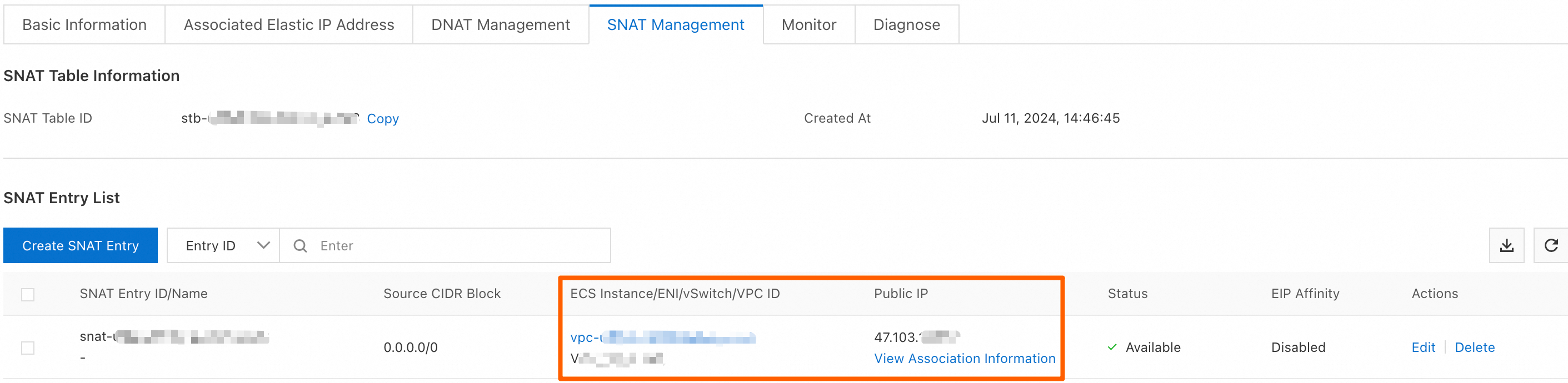
VPC コンソールの インターネット NAT ゲートウェイ ページで、構成されているソースネットワークアドレス変換 ( SNAT ) エントリを見つけ、関連 vSwitch に関連付けられているパブリック IP アドレスを取得します。次に、パブリック IP アドレスをデータソースの IP アドレスホワイトリストに追加します。
旧バージョンのリソースグループを使用する場合は、リソースグループの EIP をデータソースの IP アドレスホワイトリストに追加する必要があります。
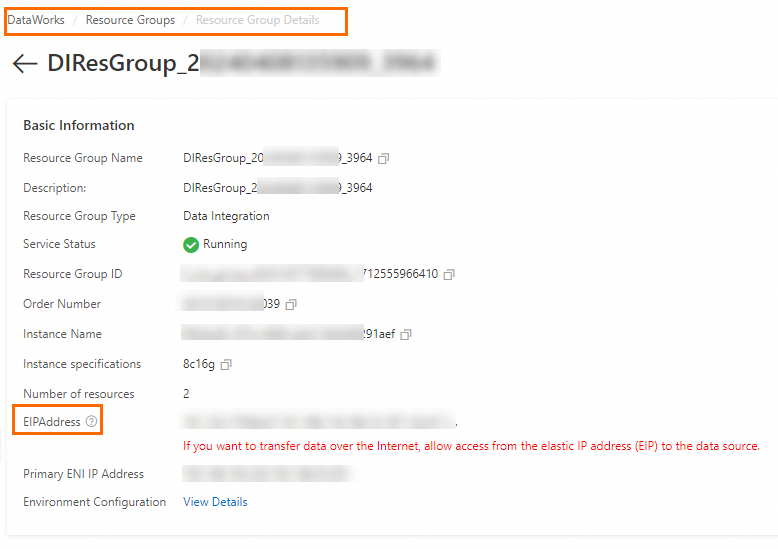
DataWorks コンソール の [リソースグループ] ページの [排他リソースグループ] タブで、目的のリソースグループを見つけ、[アクション] 列の [詳細] をクリックします。表示されるページの [基本情報] セクションで、[eipaddress] パラメーターの横に表示されている EIP を表示して記録します。次に、EIP をデータソースの IP アドレスホワイトリストに追加します。
ワークスペースに排他リソースグループを関連付ける、またはワークスペースから排他リソースグループの関連付けを解除するにはどうすればよいですか?
DataWorks コンソール にログインします。左側ナビゲーションペインで [リソースグループ] をクリックします。[排他リソースグループ] タブが表示されます。[排他リソースグループ] タブで、ワークスペースを変更する排他リソースグループを見つけ、[アクション] 列の [ワークスペースの変更] をクリックします。[ホームワークスペースの変更] ダイアログボックスで、リソースグループをワークスペースに関連付けるか、リソースグループとワークスペースの関連付けを解除できます。
上記の操作を実行するには、ワークスペースの管理者権限を取得する必要があります。
データ同期タスクが実行されている排他リソースグループのリソースが不足している場合、排他リソースグループをスケールアウトするにはどうすればよいですか?
データ同期タスクの Data Integration 用の排他リソースグループのみをスケールアウトする必要があります。