このトピックでは、DataWorks の専用リソースグループに関するよくある質問 (FAQ) について説明します。
-
専用リソースグループのユースケース
-
専用リソースグループのネットワーク設定
-
専用リソースグループの課金と管理
-
専用リソースグループの注意事項
専用スケジューリングリソースグループのユースケース
Data Integration 以外のタスクが Virtual Private Cloud (VPC) 環境内のデータベース、またはホワイトリストで保護されたデータベースにアクセスする必要がある場合は、専用スケジューリングリソースグループを使用する必要があります。詳細については、「専用スケジューリングリソースグループの使用」をご参照ください。
Data Integration 専用リソースグループのユースケース
VPC 環境内のデータベースからデータを同期するには、Data Integration 専用リソースグループを使用する必要があります。詳細については、「Data Integration 専用リソースグループの使用」をご参照ください。
タスクのスケジューリングリソースグループの切り替え
-
Data Studio でのテスト実行用にリソースグループを切り替えます。
テスト実行のスケジューリングリソースグループを切り替えるには、Advanced Run をクリックします。
このボタンは、コードエディタの上部にあるツールバーにあります。アイコンはボックス内の再生シンボルで、ツールチップには [パラメーターを指定して実行] と表示されます。
-
本番環境の実行用にスケジューリングリソースグループを切り替えます。
-
Data Studio のデプロイプロセス中に、本番タスクのスケジューリングリソースグループを切り替えます。
Data Studio でノードを開き、Scheduling Settings タブに移動します。Resource Group セクションで、タスクのリソースグループを選択します。その後、ノードを送信してデプロイします。 詳細については、「リソースプロパティの設定」をご参照ください。
-
オペレーションセンターでタスクのスケジューリングリソースグループを変更します。
左上隅にある
 アイコンをクリックし、 を選択して [オペレーションセンター] ページに移動し、Auto Triggered Task を選択します。
自動トリガーノードのリストでターゲットノードを見つけ、[操作] 列の [その他] をクリックし、[スケジューリングリソースグループの変更] を選択します。
説明ゼロロードノードはリソースを消費しません。そのため、スケジューリングリソースグループを変更する必要はなく、また変更することもできません。
-
タスクのデータ統合リソースグループの切り替え
-
開発環境でのテスト実行中に Data Integration タスクに使用されるリソースグループを切り替えます。
Data Studio でオフライン同期タスクを開き、右側のパネルで Resource Group for Data Integration をクリックします。表示されるダイアログボックスで、ダイアログボックスの下部にある [データ統合専用リソースグループ] ドロップダウンリストからターゲットリソースグループを選択します。専用リソースグループは、インターネット経由でデータソースに直接アクセスできます。ドロップダウンリストの横にある [その他のオプション] をクリックして、デフォルトのパブリックリソースグループまたはカスタムリソースグループを使用します。新しいリソースグループを作成するには、[+ データ統合専用リソースグループの新規作成] をクリックします。
説明本番環境でもこのリソースグループが必要な場合は、リソースグループを変更した後にノードを送信してデプロイする必要があります。
-
本番環境の実行中に Data Integration タスクに使用されるリソースグループを切り替えます。
左上隅にある
アイコンをクリックし、 を選択して [オペレーションセンター] ページに移動し、Auto Triggered Task を選択します。
リソースグループの更新
DataWorks コンソールで、リソースグループリストに移動し、更新するリソースグループを選択します。
-
RAM ユーザーがこれらの操作を実行する必要がある場合は、「RAM ユーザーに関連サービスの購入権限を付与する方法」をご参照ください。
-
更新方法 (手動更新または自動更新) を変更するには、Alibaba Cloud 更新管理ページに移動し、インスタンス名でリソースグループを検索します。
リソースグループのスケーリングまたはサイズ変更
DataWorks コンソールのリソースリストから、リソースグループのスケールアウト、スケールイン、またはサイズ変更ができます。
-
RAM ユーザーがこれらの操作を実行する必要がある場合は、「RAM ユーザーに関連サービスの購入権限を付与する方法」をご参照ください。
-
スケールアウトはリソースグループ内の同じ仕様のノード数を増やし、スケールインは減らします。
VPC 内のデータにアクセスするための前提条件
DataWorks の専用リソースグループを使用してデータベースにアクセスするには、次の要件を満たす必要があります。
-
専用リソースグループを購入する際に、データソースがあるアベイラビリティゾーンを選択し、専用リソースグループを VPC にバインドします。
-
専用リソースグループにバインドされている VPC と vSwitch は、データソースの VPC と vSwitch と一致している必要があります。
-
データベースがホワイトリストで保護されている場合は、専用リソースグループの EIP アドレスと、リソースグループにバインドされている VPC または vSwitch の CIDR ブロックを、データベースのホワイトリストとセキュリティグループルールに追加する必要があります。詳細については、「IP アドレスのホワイトリストへの追加」および「付録:ECS インスタンス上の自己管理データベースのセキュリティグループの設定」をご参照ください。
データソースのネットワーク環境の確認
-
RDS データソースのネットワーク環境を確認するには、次の手順に従います。
-
RDS コンソールにログインします。
-
Instances ページで、ターゲットインスタンスの名前をクリックします。
-
左側のナビゲーションウィンドウで、[データベース接続] をクリックします。
-
[vSwitch の切り替え] をクリックします。
-
[vSwitch の切り替え] ダイアログボックスで、データソースが配置されている vSwitch を表示します。
-
-
ECS インスタンス上の自己管理データベースのネットワーク環境を確認するには、次の手順に従います。
-
ECS コンソールにログインします。
-
Instance ページで、ターゲットインスタンスの名前をクリックします。
-
Instance Details ページで、インスタンスの Configuration Information を表示します。
-
専用リソースグループのホワイトリストへの追加
-
VPC 経由でのデータソースへのアクセス
VPC 経由でデータソースにアクセスする場合は、サーバーレスリソースグループが関連付けられている vSwitch の CIDR ブロックを、データソースの IP アドレスホワイトリストに追加する必要があります。
DataWorks コンソールの [リソースグループ] ページにある [専用リソースグループ] タブで、目的のリソースグループを見つけ、[操作] 列の [ネットワーク設定] をクリックします。表示されるページの [VPC バインディング] タブで、関連する vSwitch の [vSwitch CIDR ブロック] を表示して記録します。次に、その CIDR ブロックをデータソースの IP アドレスホワイトリストに追加します。
-
インターネット経由でのデータソースへのアクセス
-
サーバーレスリソースグループを使用する場合は、リソースグループが関連付けられている VPC に設定された EIP を、データソースの IP アドレスホワイトリストに追加する必要があります。
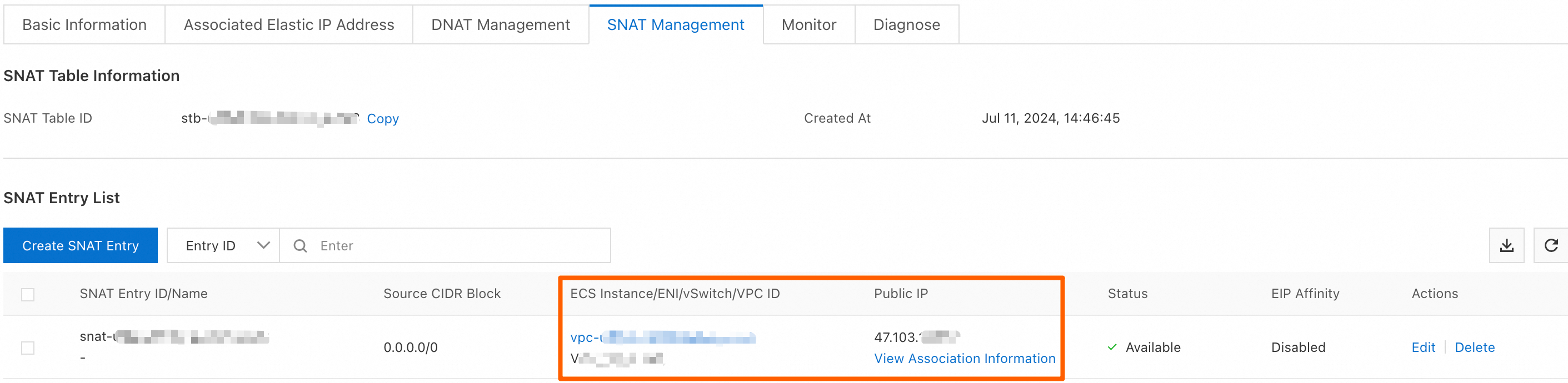
VPC コンソールの Internet NAT Gateway ページで、設定されている SNAT エントリを見つけ、関連する vSwitch に関連付けられているパブリック IP アドレスを取得します。次に、そのパブリック IP アドレスをデータソースの IP アドレスホワイトリストに追加します。
-
旧バージョンのリソースグループを使用する場合は、リソースグループの EIP をデータソースの IP アドレスホワイトリストに追加する必要があります。
DataWorks コンソールの [リソースグループ] ページにある [専用リソースグループ] タブで、目的のリソースグループを見つけ、[操作] 列の [詳細] をクリックします。表示されるページの [基本情報] セクションで、[EIPAddress] パラメーターの横に表示されている EIP を表示して記録します。次に、その EIP をデータソースの IP アドレスホワイトリストに追加します。
-
ワークスペースへのリソースグループのバインドとバインド解除
この操作は、DataWorks コンソールのリソースリストページで実行できます。
この操作には、ワークスペースの管理者権限が必要です。
同期タスクでスケールアウトするリソースグループ
専用スケジューリングリソースグループではなく、データ統合専用リソースグループをスケールアウトしてください。