このトピックでは、散布レイヤーの設定項目について説明します。
チャートスタイル
散布レイヤーは、3D 地球の子コンポーネントであり、ポイント形式の地理空間データを可視化します。散布ポイントのサイズ、色、タイプ、経度、緯度など、スタイルおよびデータを設定できます。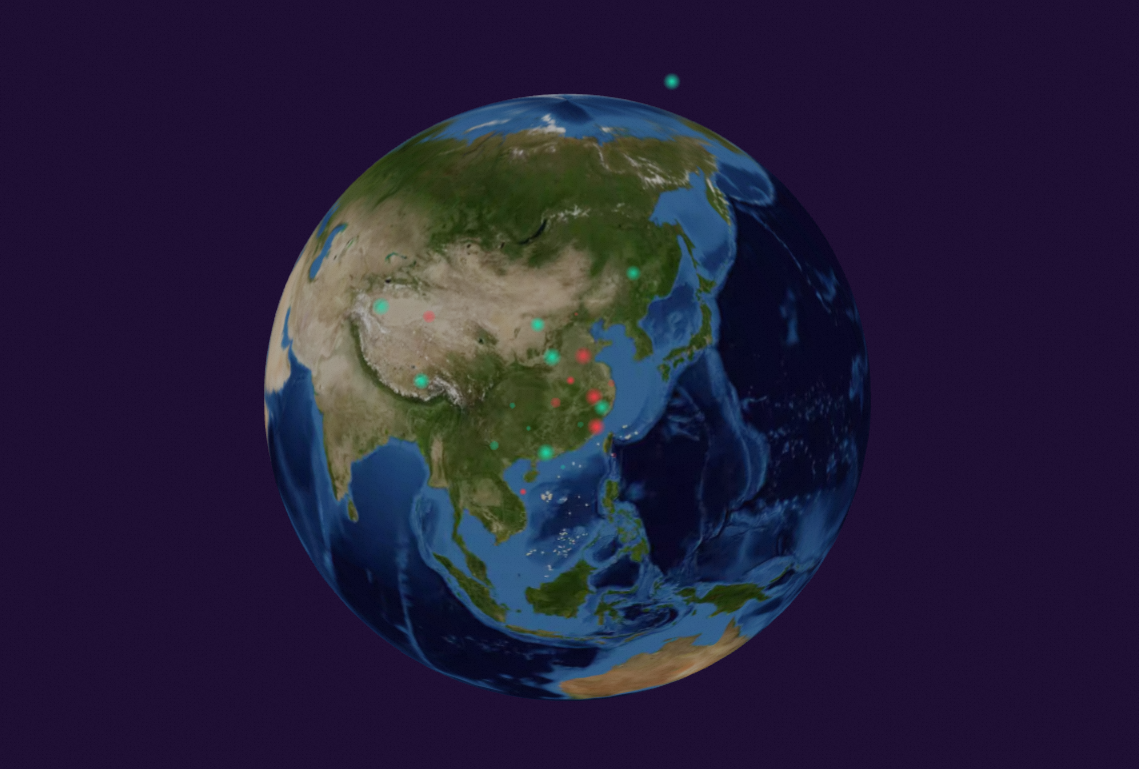
スタイルペイン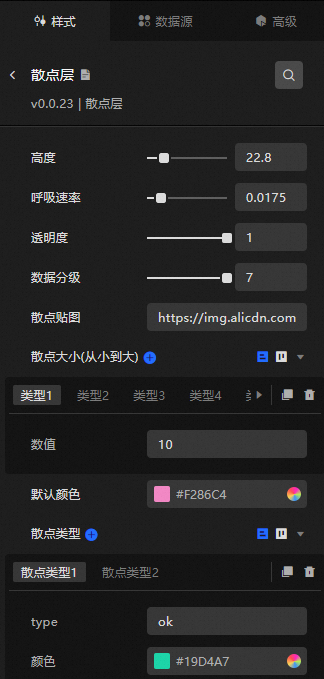
-
検索設定:ペイン右上隅の スタイル アイコン
 をクリックし、検索フィールドに該当する設定項目名を入力します。システムはあいまい一致をサポートしています。詳細については、「設定項目の検索」をご参照ください。
 高さ:散布レイヤーを地球表面に対して相対的に配置する高さです。有効値:2 ~ 100。
呼吸アニメーション速度:散布レイヤーの勾配アニメーションの再生速度です。有効値:0 ~ 0.1。
不透明度:散布レイヤーの不透明度です。有効値:0 ~ 1。
データランキング:自然分割法(Natural Breaks)を用いて、
valueフィールドの値に基づき、データを 2 ~ 7 レベルに分類します。これにより、データ値のばらつきが大きい場合にレンダリング不具合が発生するのを防止します。散布テクスチャ:URL を使用して散布ポイントのテクスチャスタイルを設定します。
散布サイズ(小~大):
 または
または  アイコンをクリックして、散布サイズの種類を追加または削除します。
  または
または  アイコンをクリックして、複数の散布サイズ種類の並び順を変更します。
  アイコンをクリックすると、現在の散布スタイル設定をコピーし、同一の設定で新しい設定を作成します。
値:このタイプの散布ポイントの最大値です。
重要この設定オプションは、データ分類に使用される配列です。タイプ 1 からタイプ n までの各階層の設定は昇順で行います。たとえば、タイプ 1 を 10 に設定した場合、
valueが 0 ~ 10 のデータは 10 として表示されます。タイプ 2 を 20 に設定した場合、valueが 11 ~ 20 のデータは 20 として表示されます。3 階層のデータ分類オプションを設定した場合、タイプ 3 の値は、valueが 20 より大きいデータの表示値となります。デフォルト色:データ内の type フィールドの値が 散布タイプ (type) 設定オプションと一致しない場合、散布ポイントはデフォルト色で表示されます。
散布タイプ:
または アイコンをクリックして、散布タイプを追加または削除します。 または アイコンをクリックして、複数の散布タイプの並び順を変更します。 アイコンをクリックすると、現在の散布タイプ設定をコピーし、同一の設定で新しい設定を作成します。パラメーター
説明
type
type の値は、データ内の
typeフィールドに対応します。色
このタイプの散布ポイントの色です。
説明この設定オプションは配列であり、複数の系列を設定できます。データポイントは、データ内の
typeフィールドに対応する系列の色でレンダリングされます。この設定にデータ内のtypeフィールドの値が存在しない場合、ポイントはデフォルト色でレンダリングされます。
データソースペイン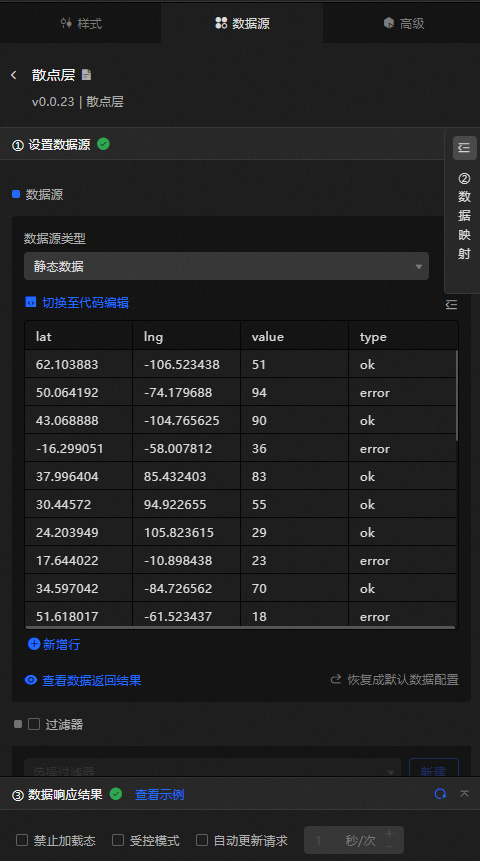
フィールド | 説明 |
| 散布ポイントのタイプであり、散布ポイントタイプ (type) オプションとともに、散布ポイントの色を決定します。 |
| 散布ポイントの値であり、散布ポイントサイズ値 設定とともに、ポイントのサイズを決定します。 |
| 散布ポイントの経度です。 |
| 散布ポイントの緯度です。 |
|
データ項目設定 |
説明 |
|
データソース |
コンポーネントのデータソースは、コード編集 または ビジュアルエディタ を使用して、コンポーネントに含まれるデータフィールドを表示します。また、データの型 を変更することで、コンポーネントのデータを柔軟に構成できます。 |
|
フィールドマッピング |
チャートのフィールド設定をカスタマイズする必要がある場合、フィールドマッピング モジュールで異なるフィールドマッピングを設定し、これらのフィールドをコンポーネントの対応するフィールドにマップできます。これにより、データソースのフィールドを変更せずにリアルタイムのデータマッチングが可能になります。さらに、 |
|
フィルター |
フィルター を開き、既存のデータフィルターを選択するか、新規作成して、データフィルタースクリプトを設定することで、データフィルタリング機能を実現します。詳細については、「データフィルターの管理」をご参照ください。 |
|
データ応答結果 |
この機能は、コンポーネントのデータをリアルタイムで表示します。コンポーネントのデータソースが変更されると、データ応答結果には最新のデータが反映されます。システム応答が遅延した場合は、右側の |
|
読み込み状態の無効化 |
チェックボックスをオンにすると、コンポーネントの更新およびデータダッシュボードのプレビュー中に読み込みコンテンツが非表示になります。オフにすると読み込みコンテンツが表示されます。デフォルト設定はオフです。 |
|
制御モード |
チェックボックスをオンにすると、コンポーネントの初期化時にデータリクエストが行われなくなります。データリクエストは、ブループリントエディターで設定されたグローバル変数またはメソッドのみによって開始されます。オフにすると、自動更新リクエストが有効になります。デフォルト設定はオフです。 |
|
自動更新リクエスト |
チェックボックスをオンにすると、動的ポーリングのポーリング頻度を手動で設定できます。このオプションをオフにすると、自動更新が無効になり、手動によるページリフレッシュまたはブループリントエディターおよびグローバル変数イベントによるデータリクエストトリガーが必要になります。 |
 アイコンをクリックして、個別のフィールドスタイルを設定できます。
 アイコンをクリックして現在のデータ応答結果を確認するか、右側の
  アイコンをクリックしてコンポーネントの最新データを取得できます。また、サンプル応答結果を確認するために、例を表示することもできます。
高度な設定ペイン
このコンポーネントにはインタラクティブなイベントはありません。
ブループリントとの連携
ページの左上隅にある
 アイコンをクリックして、[ブループリント] ページを開きます。
レイヤーノード タブで、このコンポーネントをメインキャンバスに追加します。
ブループリントの構成パラメーターを確認します。
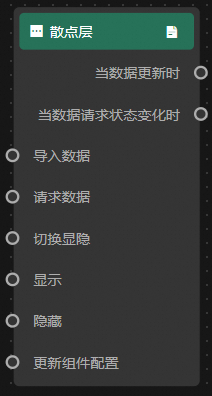 説明
説明イベントおよびアクションパラメーターのツールチップを表示するには、キャンバス右側のアンカーポイント構成エリアにある
 アイコンをクリックします。
イベント
イベント
説明
データ更新時
データリクエストの完了およびフィルター適用後にトリガーされます。このイベントでは、処理済みのデータが JSON オブジェクトとして提供されます。データ構造の例については、「データ応答」セクション(データソース ペイン)をご参照ください。
データリクエスト状態変更時
データリクエストの状態が変更されたときにトリガーされます。コールバックパラメーターとして、現在のリクエスト状態が提供されます。
操作
操作
説明
データのインポート
サーバーから新しいデータをリクエストせず、コンポーネントのフォーマットでデータをインポートおよび再レンダリングします。データの例については、「データ応答」セクション(データソース ペイン)をご参照ください。
リクエストデータ
サーバーから再度データをリクエストします。上流のデータ処理ノードまたはレイヤーノードからのデータがパラメーターとして使用されます。たとえば、散布レイヤーが API データソース
https://api.testで構成されており、データのリクエスト 操作に渡されるデータが{ id: '1'}の場合、最終的なリクエスト URL はhttps://api.test?id=1となります。表示切り替え
表示切り替え、表示、および 非表示 のウィジェット操作は、デフォルトでパラメーターを必要としません。必要に応じてアニメーション構成を追加できます。参照データの例をご確認ください。
{
  // アニメーションの種類。選択肢:appear、fade、slideToUp。デフォルト:fade。空欄の場合はアニメーションなし。
  "animationType": "fade",
  // アニメーションの持続時間。デフォルト:1000。単位:ms。
  "animationDuration": 1000,
  // アニメーションの曲線。選択肢:linear、easeInOutQuad、easeInOutExpo。デフォルト:linear。
  "animationEasing": "linear"
}
表示
非表示
コンポーネント構成の更新
コンポーネントのスタイル構成を動的に更新します。この操作を使用するには、変更したいスタイルパラメーターを含むオブジェクトを渡します。完全な構成構造は、構成をクリップボードにコピー を スタイル ペインでクリックすることで取得できます。