このドキュメントでは、ダッシュボード1のタブリストウィジェットを使用して、ダッシュボード2の一般タイトルウィジェットを制御し、画面間の操作を有効にする方法を説明します。
エフェクト表示 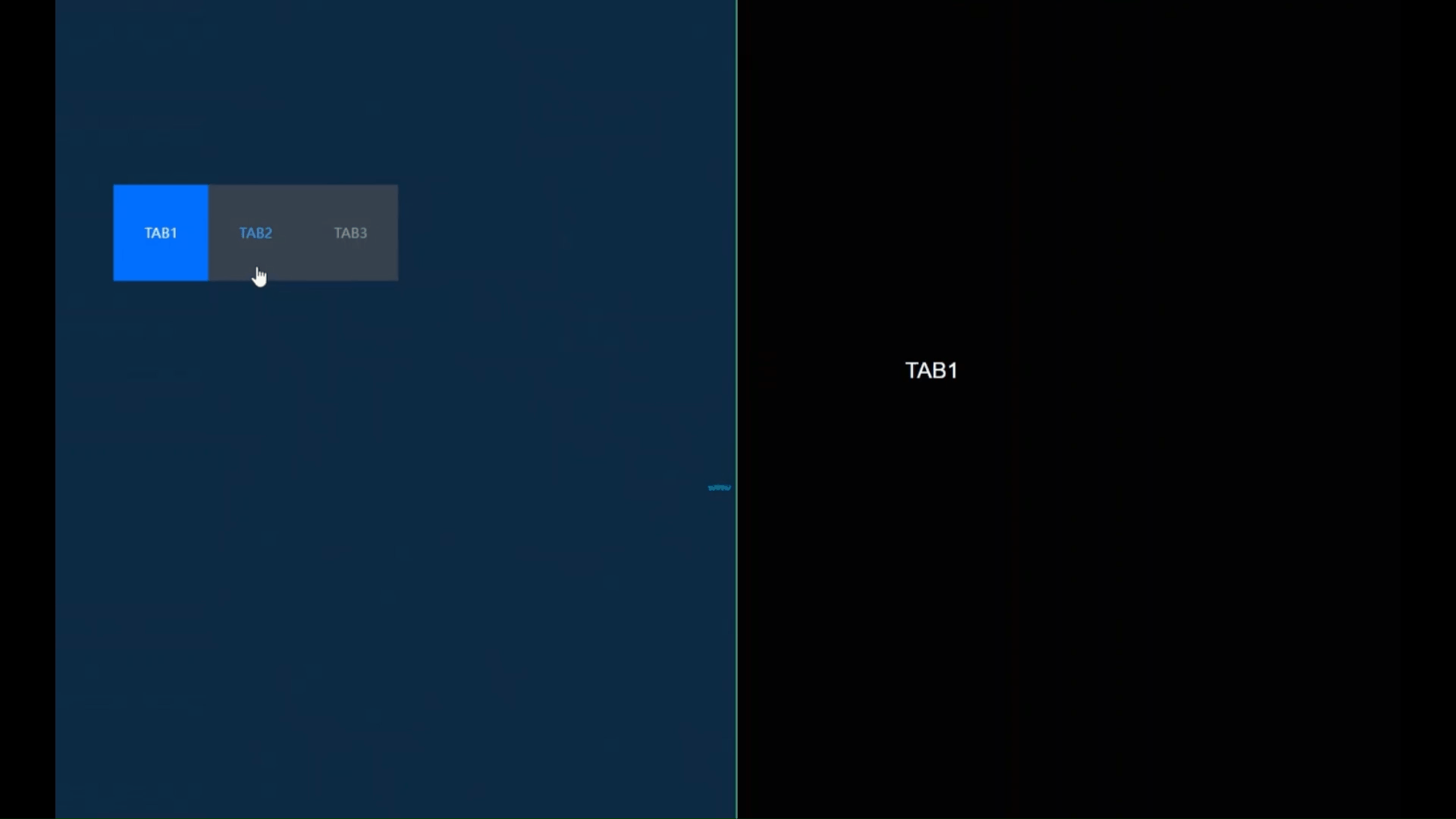
シナリオ
複数のダッシュボードでウィジェット間にインタラクティブな効果を作成する場合は、この方法を使用します。
手順
-
DataVコンソールにアクセスします。
メイン画面の設定
ダッシュボードを選択し、メイン画面に名前を変更します。 次に、[編集] をクリックしてキャンバスエディターにアクセスします。
タブリストウィジェットをキャンバスに追加します。
左上隅の
 アイコンをクリックして、ブループリント表示に切り替えます。
[レイヤーノード] タブで、タブリストノードをメインのブループリントキャンバスに追加します。
[ロジックノード] タブに移動し、[シリアルデータ処理] ノードと [Websocket] ノードをメインのブループリントキャンバスに追加します。
Websocketノードを選択し、設定パネルの [エンドポイント] セクションで、取得したテストアドレスを入力します。 アクションの名前をNextに変更し、不要なイベントノードとアクションノードを削除します。
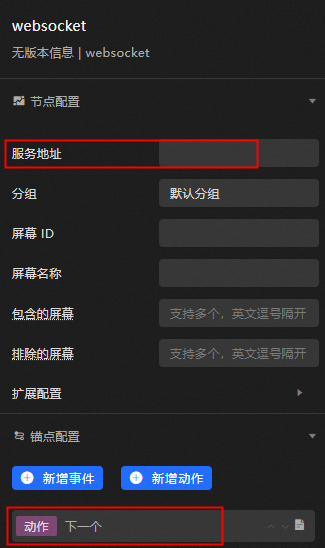 説明
説明エンドポイントについては、「DataV-WSサービスの使用方法」をご参照ください。
コンポーネントを接続します。
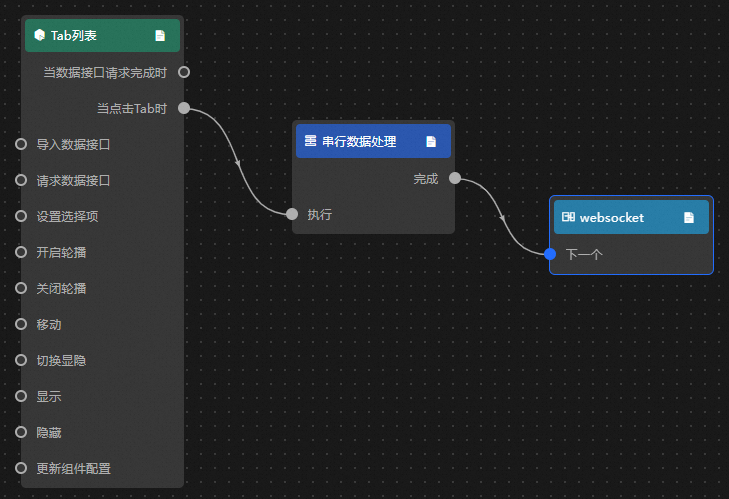
シリアルデータ処理ノード方式を設定します。
return [{"value":data.content}];
セカンダリ画面の設定
別のダッシュボードを選択し、[セカンダリ画面] の名前を変更します。 [編集] をクリックして、キャンバスエディターにアクセスします。
[一般タイトル] ウィジェットをキャンバスに追加します。
左上隅の
アイコンをクリックして、ブループリント表示に切り替えます。[レイヤーノード] タブで、メインのブループリントキャンバスに [一般タイトル] ノードを追加します。
[ロジックノード] タブをクリックし、[Websocket] をメインのブループリントキャンバスに追加します。
Websocketノードを選択し、右側の設定パネルの [エンドポイント] セクションで、メイン画面と同じアドレスを入力します。 イベントの名前をNextに変更します。
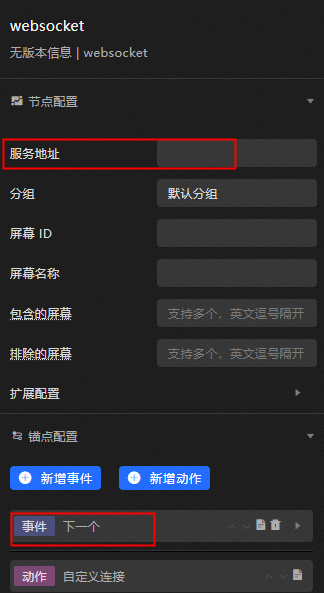 重要
重要セカンダリ画面は受信者として機能し、メッセージを受信するように設定するだけでよいため、メイン画面とセカンダリ画面が一貫してグループ化されていることを確認します。
コンポーネントを接続します。
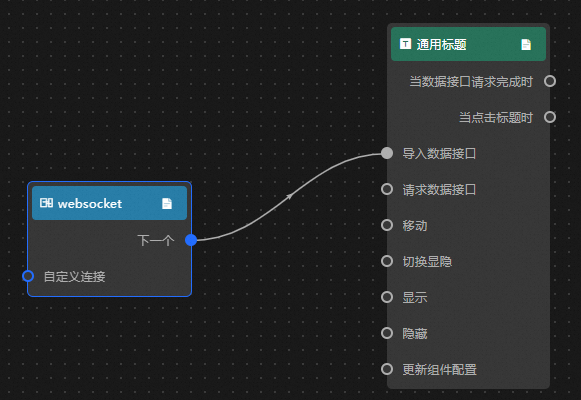
表示結果をプレビューするには、画面ページの右上隅にある [プレビュー] アイコンをクリックします。
トラブルシューティング
HTTPSプロトコルでは、WSサービスに直接アクセスできません。 WSSサービスを使用し、HTTPSアクセス用のSSL証明書を使用してWSエンドポイントをプロキシします。
F12キーを押して、ブラウザのデバッグページを開きます。 [ネットワーク] タブの [WS] セクションで、クロスドメインの問題がないか確認し、ヘッダーの [応答] がSec-WebSocket-Protocolを
echo-protocolに設定しているかどうかを確認します。接続したら、ドキュメントで指定されたメッセージ形式に従ってパラメータを送信します。