このトピックでは、アークレイヤの各構成項目の意味について説明します。
チャートスタイル
アーク層は3D地球のサブコンポーネントです。 フライングラインスタイルやアイコンスタイルなど、独立したスタイル構成をサポートしています。 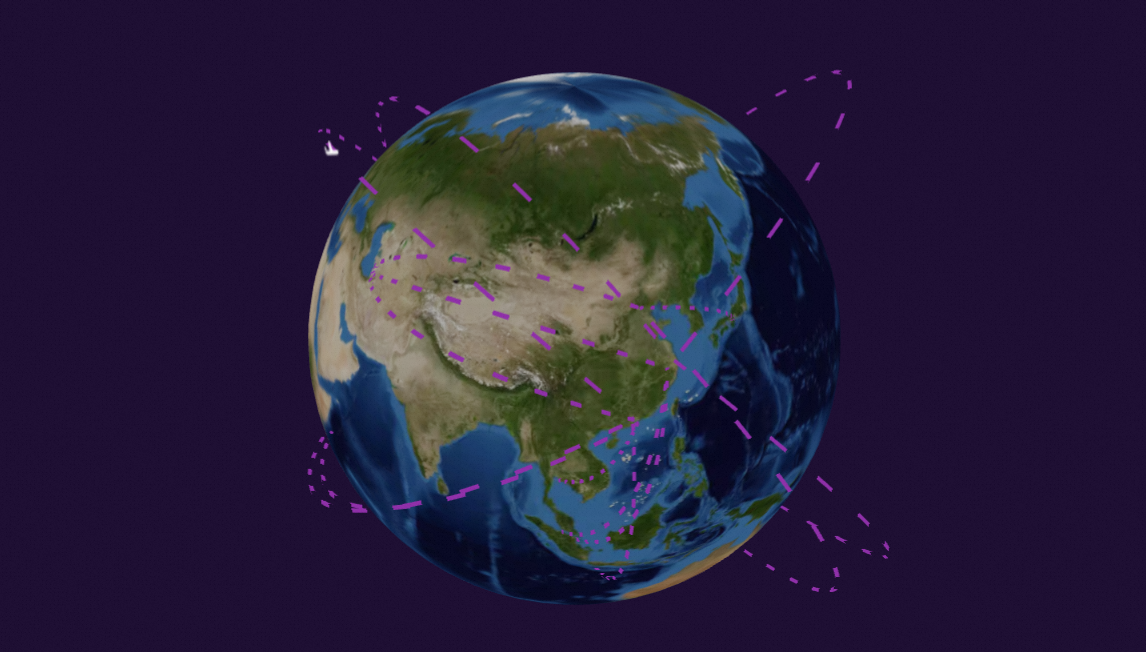
スタイルパネル 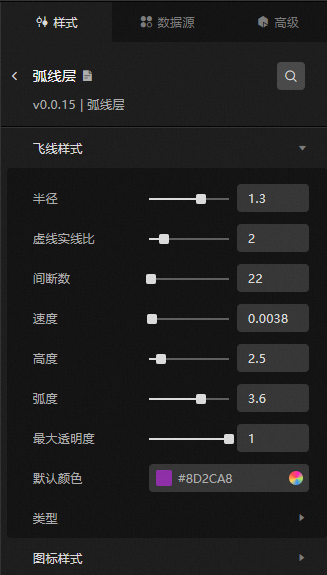
検索設定: スタイルパネルの右上隅にある検索設定項目アイコン
 をクリックします。 [検索設定] パネルで、検索する設定項目の名前を入力し、設定項目を検索します。 あいまい一致はサポートされていません。 詳細については、「設定項目の検索」をご参照ください。
 飛行ルートスタイル: 円弧レイヤーの飛行ラインのスタイル。
メトリック
説明
半径
フライングラインの線幅の半径。
破線実線比
破線とフライングラインの実線との間の距離の比例値。
不連続性
フライングラインの不連続点の数。
スピード
フライトの速度。
高さ
地上面からの飛行ルートの高さ。
ラジアン
フライングラインのラジアン。
最大透明度
飛行ルートの透明度の値。 有効な値は 0~1 です。
デフォルトの色
フライトルートのデフォルトの色。
タイプ
フライトタイプを追加または削除するには、右側の
 または
または アイコンをクリックします。
  または
または アイコンをクリックして、複数の飛行ルートタイプの配置スタイルを設定します。 アイコンをクリックし
 て、現在選択されている飛行ルートスタイル設定のコンテンツをコピーし、同じ設定の飛行ルートスタイルを追加します。
 type: データパネルのタイプフィールドと一致する飛行ルートのタイプ。
色: 飛行ルートの色。
アイコンスタイル: 円弧レイヤーのアイコンのスタイル。
メトリック
説明
カスタムマップ
ポインタを画像の上に移動し、[削除] をクリックして画像を削除します。 次に、画像領域をクリックするか、ローカル画像をその領域にドラッグしてステッカーを追加します。
画像の上にポインターを移動し、[変更] をクリックしてローカル画像を再度アップロードします。
画像のURLアドレスを入力して、リモートサーバー上の画像をカスタムステッカーとして使用することもできます。
高さ
グランドプレーンからのアイコンの高さ。
サイズ
アイコンのサイズ。
スピード
フライトでアイコンが実行される速度。
[データソース] パネル 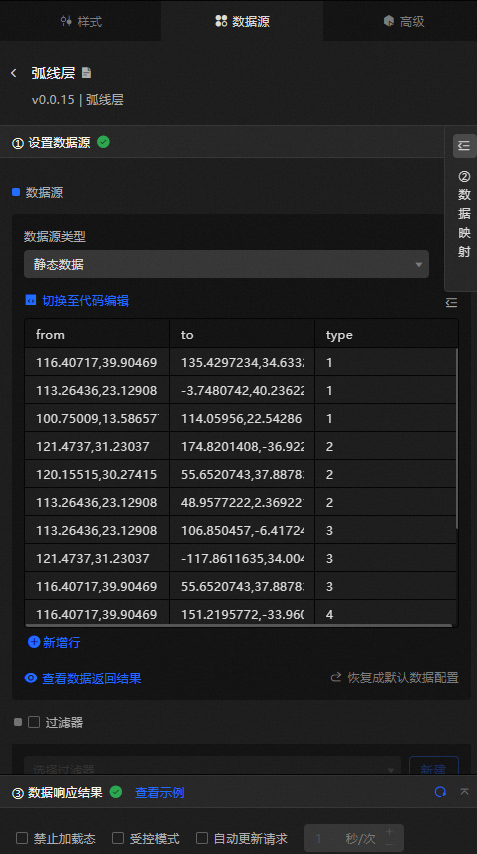
列 | 説明 |
| フライングラインの開始位置。 |
| フライトの目的地。 |
| 飛行ルートのタイプ。設定パネルのタイプと一致します。 |
データ項目の設定 | 説明 |
データソース | コードエディターまたはビジュアルエディターを使用して、ウィジェットに含まれるデータフィールドを表示できます。 データ型を変更して、コンポーネントデータを柔軟に設定することもできます。 |
データマッピング | グラフのフィールド設定をカスタマイズする必要がある場合は、[データマッピング] モジュールでさまざまなフィールドマッピングコンテンツを設定し、これらのコンテンツをウィジェットの対応するフィールドにフィールドマッピングできます。 これにより、データソースのフィールドを変更せずにデータを照合できます。 アイコンをクリックして |
フィルターの設定 | [フィルター] をオンにし、既存のデータフィルターを選択するか、データフィルターを作成して、データフィルタースクリプトを設定します。 詳細については、「データフィルターの管理」をご参照ください。 |
データ応答結果 | [データ応答結果] セクションには、ウィジェットのデータがリアルタイムで表示されます。 ウィジェットのデータソースが変更された場合、このセクションには最新のデータが表示されます。 システム応答が遅れている場合は、右側の |
読み込み禁止 | チェックボックスをオンにすると、コンポーネントを更新してデータかんばんをプレビューするときに、コンポーネントの初期化中にロードされたコンテンツが表示されません。 チェックボックスをオンにすると、その逆になります。 デフォルトでは、ステータスは選択解除されます。 |
制御モード | チェックボックスをオンにすると、コンポーネントは初期化された状態のデータを要求せず、グローバル変数またはBlueprint Editorで設定されたメソッドを使用してのみデータを要求します。 チェックボックスをオフにすると、自動更新を使用してデータを要求できます。 デフォルトでは、ステータスは選択解除されます。 |
自動データ要求 | ポーリングの時間頻度を手動で入力して動的ポーリングを設定するには、チェックボックスをオンにします。 ページをクリアしても、ページは自動的に更新されません。 手動でページを更新するか、Blueprint Editorとグローバル変数イベントを使用してデータの更新要求をトリガーする必要があります。 |
 、フィールドスタイルを設定することもできます。
  アイコンをクリックしてデータ応答結果を表示できます。 右側のアイコンをクリックし
 て、ウィジェットの最新データを取得することもできます。 [例の表示] をクリックして、現在のコンポーネントの応答結果の例を表示することもできます。
 高度なパネル
このウィジェットはインタラクションイベントをサポートしていません。
Blueprintインタラクション
左上隅の
 アイコンをクリックして、ブループリントページに移動します。
 [レイヤーノード] タブで、ウィジェットをメインキャンバスに追加します。
ブループリント設定パラメータを表示します。
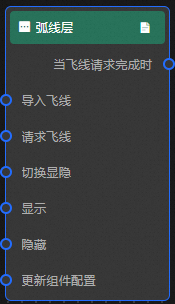
イベント
イベント
説明
フライトリクエストが完了したとき
飛行ルート層のデータがAPIによって返され、フィルターによって処理された後、このイベントはJSON形式のデータを渡すためにトリガーされます。 特定のデータ例の詳細については、キャンバスエディターの右側の構成パネルにある [データソース] タブの [データ応答結果] セクションをご参照ください。
Action
Action
説明
リクエストフライト
このアクションは、サーバーデータを再度要求するために実行されます。 アップストリームデータ処理ノードまたはレイヤノードによって送信されたデータは、パラメータとして使用される。 たとえば、アーク層では、APIデータソースは
https:// api.testに設定され、flying lineを要求するアクションに送信されるデータは{ id: '1'}に設定されます。 この場合、最終的なリクエストインターフェイスはhttps:// api.test?id=1です。インポート飛行ライン
ウィジェットのデータがその描画フォーマットに従って処理された後、ウィジェットは再描画のためにインポートされる。 サーバーデータを再度リクエストする必要はありません。 特定のデータ例の詳細については、キャンバスエディターの右側の構成パネルにある [データソース] タブの [データ応答結果] セクションをご参照ください。
スイッチ表示 /非表示
ウィジェットを表示するか非表示にするかを指定します。 パラメータは必要ありません。
表示
ウィジェットを表示します。 詳細については、「データ例」をご参照ください。
{
  "animationType": "",// The animation method. Valid value: fade. If you do not specify this parameter, no animation is generated.
  "animationDuration": 1000,// The animation delay. Unit: ms.
  "animationEasing": ""// animation curve
}
非表示
コンポーネントを非表示にします。 詳細については、「データ例」をご参照ください。
{
  "animationType": "",// The animation method. Valid value: fade. If you do not specify this parameter, no animation is generated.
  "animationDuration": 1000,// The animation delay. Unit: ms.
  "animationEasing": ""// animation curve
}
コンポーネント設定の更新
ウィジェットのスタイル設定は動的に更新されます。 スタイルパネルで、[設定をクリップボードにコピー] をクリックしてウィジェットの設定データを取得します。 その後、Blueprint Editorでデータ処理ノードのスタイルフィールドを変更します。