このトピックでは、ウィジェットの設定項目に関連するよくある問題とその解決策について概説します。
データ系列と設定項目系列の関係は何ですか?
データ系列
折れ線グラフや縦棒グラフなど、多くの基本的な 2 次元のウィジェットは、複数の系列の表示をサポートしています。これを実現するには、設定パネルの [データ] タブで異なる s フィールドを設定します。
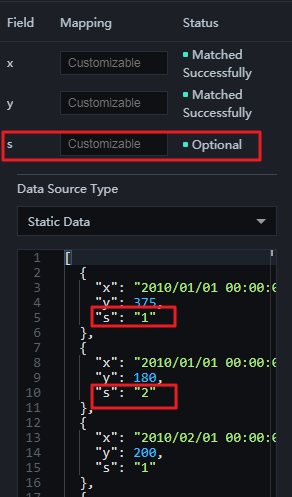
設定項目系列
折れ線グラフや縦棒グラフなど、複数の系列をサポートするウィジェットには、通常、[設定] タブに [データ系列] 設定項目があります。
この設定項目では、スタイルの配列を定義して、データ内の異なる系列にループで適用できます。以下に示すように、設定項目で 2 つの系列を指定すると、ウィジェットは
['Series 1','Series 2']のスタイルを使用して、データ内の s フィールドをループでレンダリングします。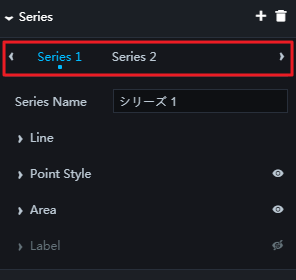
よくある間違い
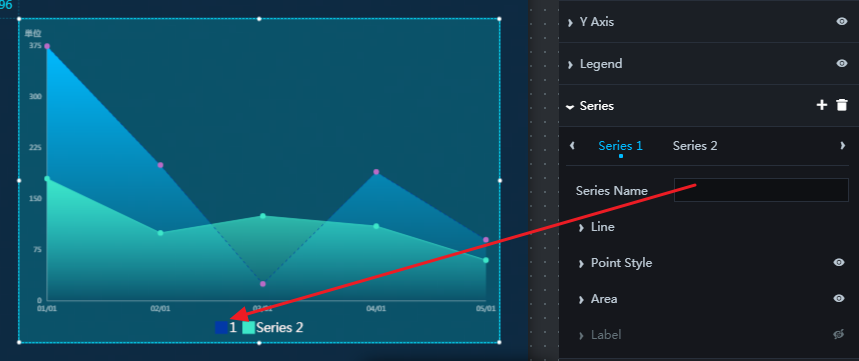
設定項目内の [系列名] は、スタイル名とチャートの凡例名の両方として機能します。空のままにすると、対応するデータ系列の s フィールドの値がデフォルトで使用されます。
図 1. 空でない系列名

図 2. 空の系列名
設定項目内の系列とデータ系列は、名前ではなく出現順に一致します。
たとえば、設定項目の系列が
[Series 1, Series 2, Series 3]の場合、データには[{s1: Series 1 style}、{s2: Series 2 style}、{s3: Series 3 style}、{s4: Series 1 style}、{s5: Series 2 style}]のようにマッピングされます。説明この例では、s1、s2、s3、s4、s5 は、データ内で s フィールドが出現する順序に対応します。
固定のデータ系列スタイル (例: s2 は赤、s1 は青) を適用するには、系列スタイルを設定した後、フィルターまたはデータソースでデータをソートします。
たとえば、設定項目の系列が
[Red, Blue]の場合、データの順序を[{"s":"2"},{"s":"1"}]に調整できます。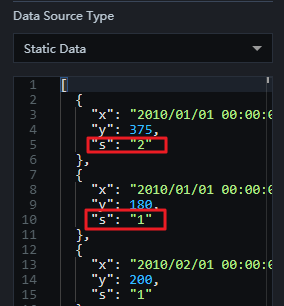
インタラクション機能の設定方法は?
インタラクション機能は現在テスト中です。インタラクション機能の設定に関するガイダンスについては、「チャートフィルターの相互作用」をご参照ください。
URL パラメーターを使用して表示データを制御する方法は?
SQL 内の変数は、クエリ select car_speed, car_color, car_name from table where car_ID = :dot-id のように、:dot-id で示すことができます。
URL を介してパラメーターを渡し、これらの変数を制御します。例: http://datav.aliyun.com/...?spm=xxxxx&dot_id=10102。
コールバック ID が変更された後、コンポーネントが変更されないのはなぜですか?
編集ページでコンポーネントのコールバック ID をテストする
問題の原因: 編集ページのコンポーネントは、他のコンポーネントからコールバック値を取得できません。
解決策: 編集ページでコンポーネントをテストするために、URL にデフォルト値を含めます。
たとえば、
xxxx/admin/screen/123456?value=123&name=12345です。プレビューまたは公開ページでコンポーネントのコールバック ID をテストする
プレビュー/公開ページで、ブラウザコンソールのネットワークタブ (Windows のショートカットキーは F12、Mac の場合は option+command+i) を開き、
multipleを検索し、コールバックの変更後にコンポーネントがリクエストを開始するかどうかを確認します。検索結果が表示されない場合、コンポーネントはリクエストを開始していません。コールバック設定を確認してください。
検索結果が存在する場合、コンポーネントはリクエストを行いました。リクエストのパラメーターが正しいコールバックパラメーターであること、およびリクエストが正常に 200 ステータスを返すこと (下の画像の [ステータス] は 200) を確認します。
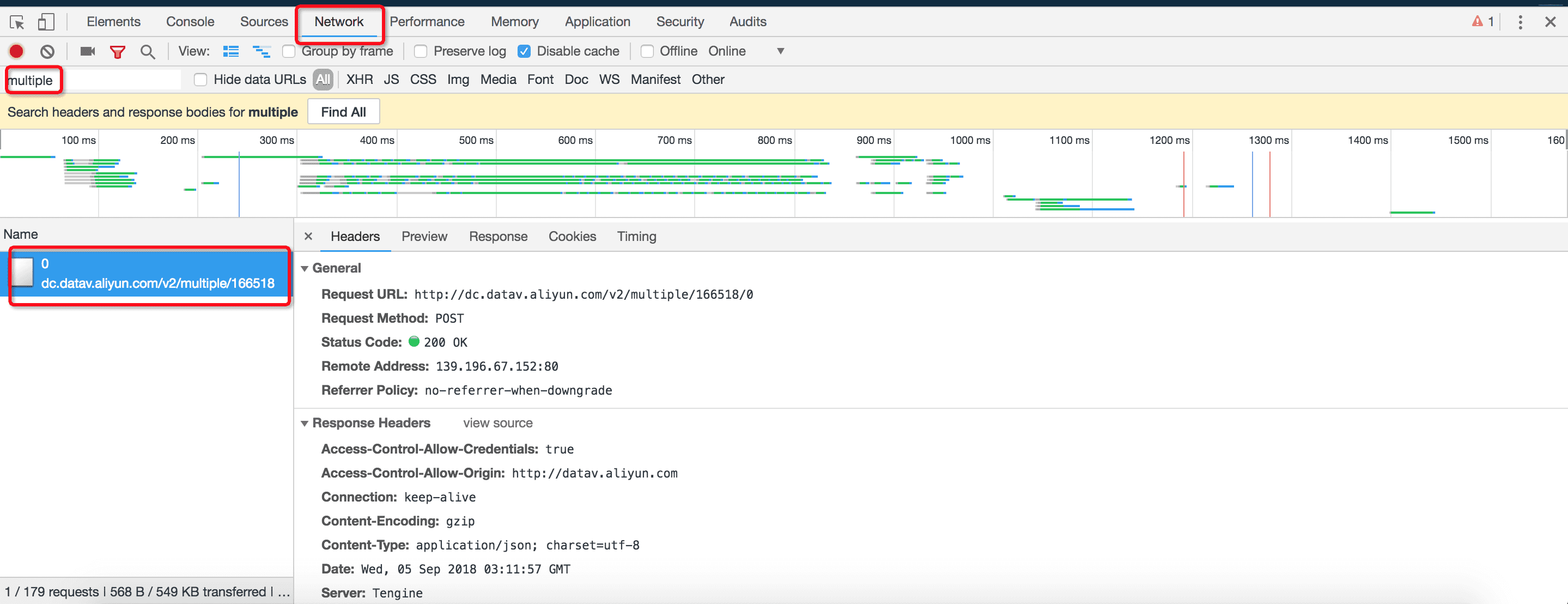
リクエストが失敗した場合は、データソースの接続ステータスを確認してください。
[Number Ticker Board] コンポーネントを使用していて、データは正常に返されるがレンダリングが更新されない場合は、コンポーネントの設定で [データジッター補正] が有効になっているかどうかを確認します。
有効な場合: 受信データが現在のデータより少ない場合、コンポーネントはレンダリングを更新しません。
データが変動し、現在のデータをリアルタイムでレンダリングする必要がある場合は、このオプションを無効にします。
グループ全体にクリックイベントを追加する方法は?
問題の説明: DataV-Board 7.0 のグループにクリックイベントを追加して、関連する命令をトリガーして実行するにはどうすればよいですか?
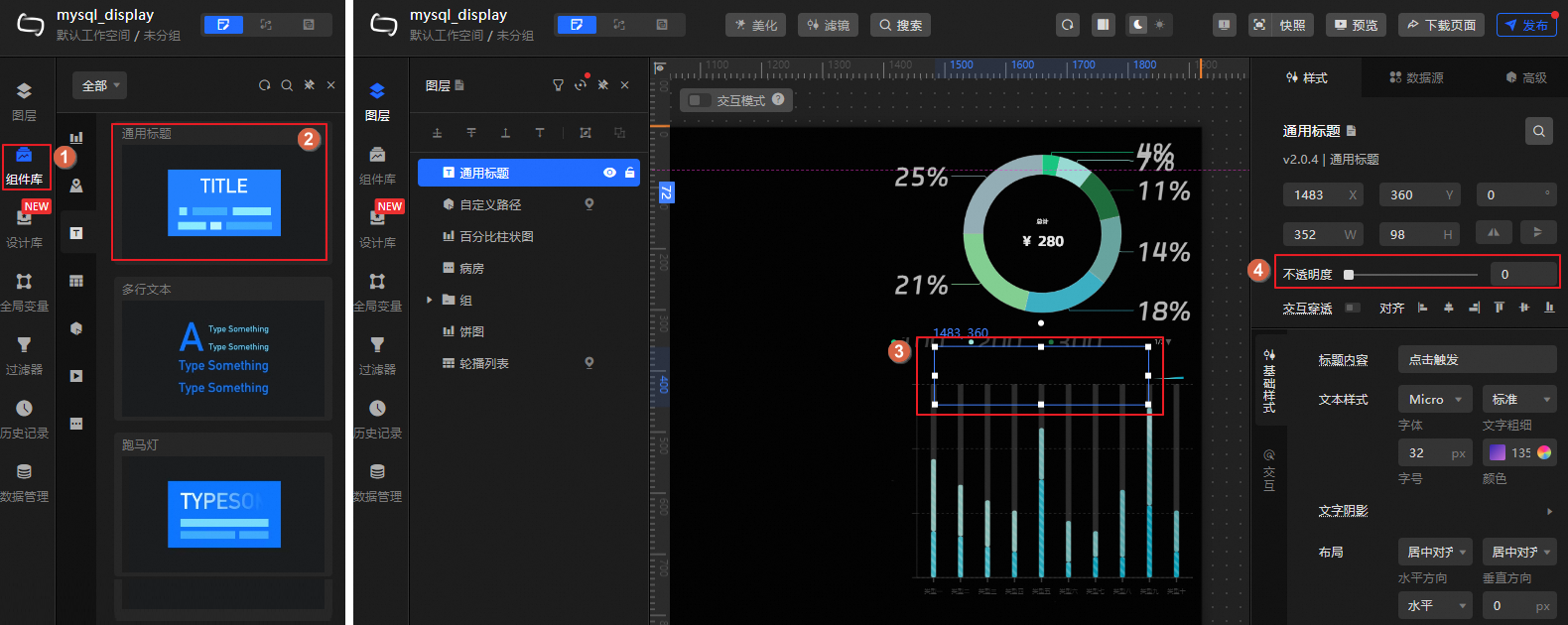
解決策: 目的の グループ にイメージまたはタイトルウィジェットを追加し、透明なスタイルに設定します。透明なウィジェットまたはイメージをクリックすると、対応するイベントがトリガーされます。
操作例: 下の画像に示す手順に従って、現在のグループ (円グラフとリストカルーセルによって作成) の最上位レイヤーに一般的なタイトルを追加し、タイトルウィジェットを透明に設定します。次に、必要に応じて、タイトルウィジェットに 関連する命令を追加 して、クリック時にイベントをトリガーします。追加のウィジェット操作については、「PC ウィジェット」をご参照ください。