PCのキャンバス編集ページに移動すると、システムが提供するキャンバス構成ツールとコンポーネント構成ツールを使用して、キャンバスとコンポーネントを管理できます。 このトピックでは、PC上のCanvas Editorを使用してビジュアルアプリケーションを開発するのに役立つ、PC上のCanvas Editorの構造と機能について説明します。
Canvas Editorページとウィジェット設定ページ
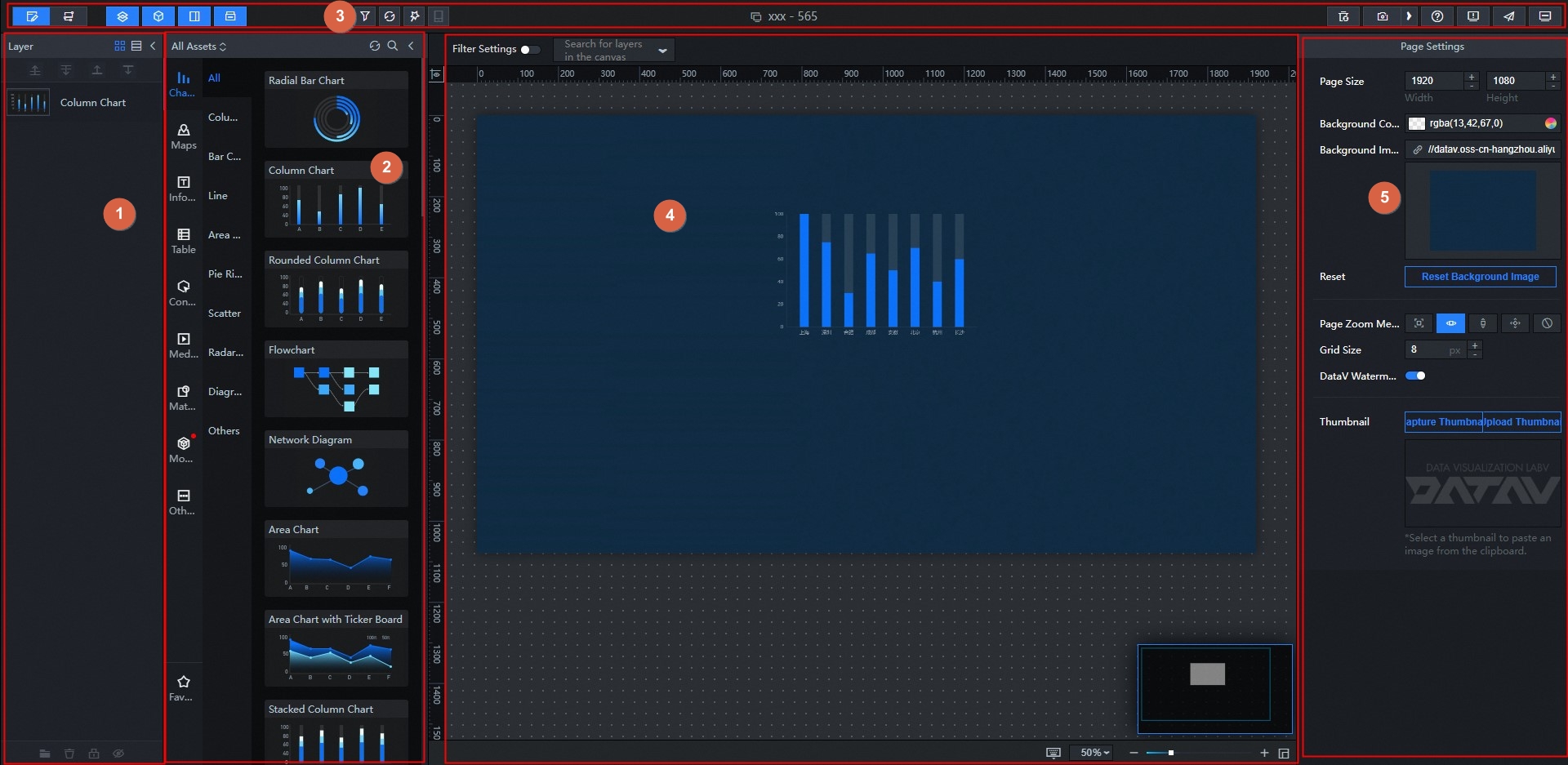
いいえ | 期間 | 説明 |
1 | レイヤー | レイヤーリストでは、キャンバス内の各ウィジェットのレイヤー位置を表示できます。 アプリケーションの要件に基づいて、各ウィジェットレイヤーの上下の位置を手動で調整できます。 |
2 | 資産リスト | アセットリストでは、さまざまな種類のウィジェットを表示できます。 ウィジェットをキャンバスにドラッグして設定し、ビジュアルアプリケーションプロジェクトの開発を完了できます。 |
3 | ツールバー | ツールバーはエディターページの上部にあります。 ツールバーを使用して、キャンバスビューとブループリントビューの切り替え、右側パネルの切り替え、プロジェクトフィルターの追加、ウィジェットの更新、ヘルプドキュメントの表示、ビジュアルアプリケーションのプレビューまたは公開を行うことができます。 |
4 | キャンバス | キャンバスはエディターページの中央にあります。 キャンバスで提供される機能を使用して、キャンバス内の各アセットコンテンツのスタイルを適切にレイアウトしたり、キャンバス内のフィルターを設定したり、キャンバス内のレイヤーコンテンツを検索したり、キャンバスのズーム率を設定したり、サムネイルの表示を制御したり、ショートカット機能を表示したりできます。 |
5 | ページ設定パネルでパラメーターを設定する | キャンバスの外側の空白領域をクリックします。 [ページ設定] パネルがページの右側に表示されます。 ページ設定では、画面の解像度サイズを調整したり、背景色と画像を設定したり、画面に合わせたスケーリングモードを選択してグリッド間隔を調整したりできます。 説明 DataVウォーターマークは、Enterprise EditionのDataVから削除できます。 詳細については、「 |
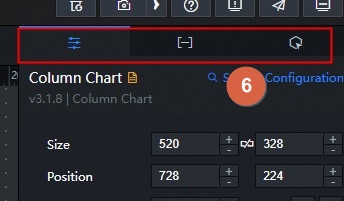
6 | チャートの設定 | キャンバス上のウィジェットをクリックします。 [設定] 、[データ] 、および [インタラクション] タブがページの右側に表示されます。 詳細は、「設定項目の説明」をご参照ください。 |
ページ設定パネルでパラメーターを設定する
キャンバスの外側の空白領域をクリックします。 [ページ設定] パネルがページの右側に表示されます。
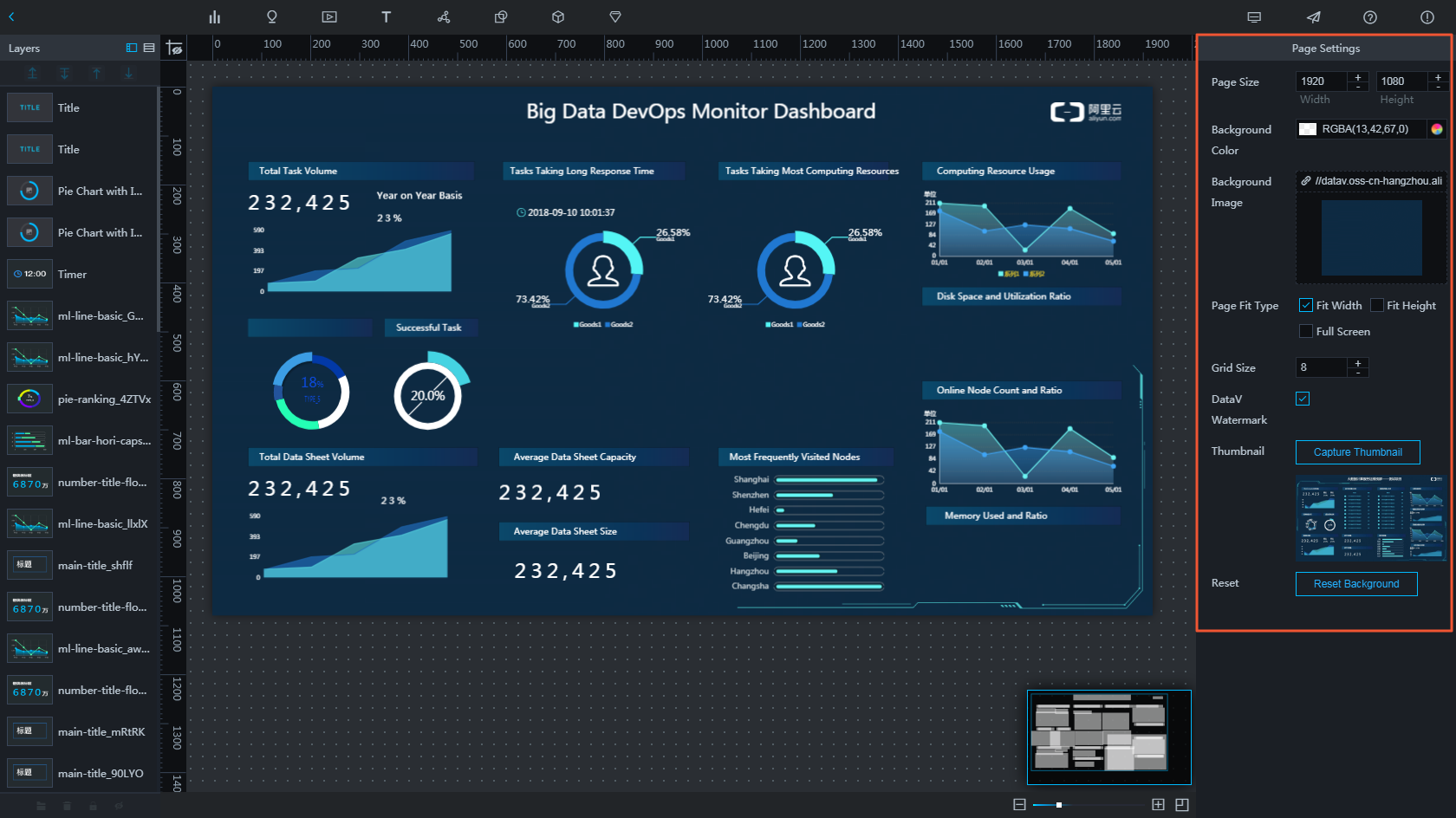
項目 | 説明 |
画面サイズ | 画面の解像度。 デフォルト値: 1920 × 1080。 単位: ピクセル。 |
背景色 | ビジュアライゼーションアプリケーションの背景色を調整します。 |
背景画像 | webページ全体の背景画像として、サイズが1 MBを超えない背景画像をアップロードします。 |
リセット | [デフォルトの背景を復元] をクリックして、ページ設定を元の状態に復元します。 |
ページズームモード | ビジュアライゼーションアプリケーションの画面サイズに基づいて、適切なページスケーリング方法を選択します。 アプリケーションの表示画面が非標準の画面サイズの場合は、[全画面] モードを使用することを推奨します。 |
グリッド間隔 | グリッド間隔は、ページ上のウィジェットの最小移動単位です。 ウィジェットの境界は、グリッド間隔に基づいてグリッドのエッジに自動的にアタッチされます。 最小値は1pxです。 この場合、ウィジェットはスムーズに移動します。 |
DataVウォーターマーク | DataVウォーターマークをキャンセルするには、スイッチをオフにします。 重要 DataVウォーターマーク機能は、Enterprise Edition以降でのみサポートされます。 |
ミニマップ | [キャプチャ] をクリックして、[自分の視覚化] ページでプロジェクトのサムネイルをキャプチャします。 [サムネイルのアップロード] をクリックして、プロジェクトのサムネイルとして画像を選択することもできます。 |