3Dグローブウィジェットは、そのコンポーネントのコンテナを提供します。 このウィジェットを使用すると、さまざまな視点から3D形式で複数の種類のグローバル地理情報を表示できます。 地球レイヤーや飛行ルートレイヤーなどのコンポーネントを追加したり、レンダリングモード、背景、カメラの視点を設定したりできます。 このトピックでは、3Dグローブウィジェットの設定項目について説明します。
設定
コンポーネント
コンポーネントを追加します。
キャンバスエディターで、地球儀ウィジェットをクリックし、[設定] タブに移動します。
[コンポーネント] の左側にある
 アイコンをクリックします。
1つ以上のコンポーネントを選択し、[コンポーネントの追加] をクリックします。
コンポーネントを追加すると、コンポーネントの下に表示されます。
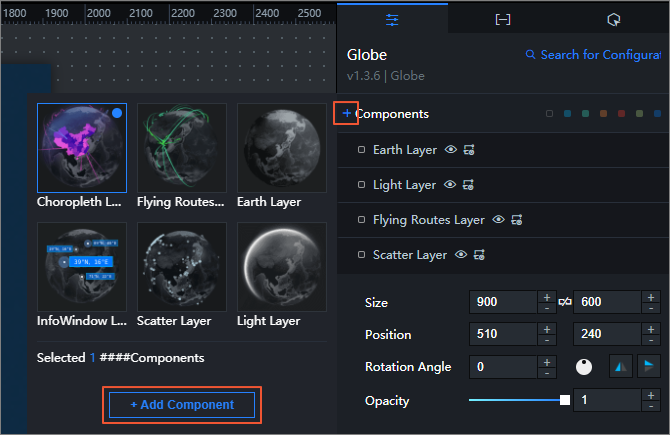
追加したコンポーネントをクリックし、そのパラメータを設定します。
設定が完了したら、
 アイコンをクリックしてGlobeの [設定] タブに戻り、他のコンポーネントを設定します。
コンポーネントをコピー、編集、または削除する: コンポーネントの上にポインタを移動し、アイコンをクリックし
 てコンポーネントをコピーします。 アイコンをクリックし
 てコンポーネントを編集します。 アイコンをクリックして、
 コンポーネントを削除します。
[設定の検索]: キャンバスエディターの右側のパネルで、[設定] タブをクリックし、右上隅の [設定の検索] をクリックします。 検索ボックスに必要な設定項目を入力し、検索アイコンをクリックして設定項目をすばやく見つけます。 あいまい一致はサポートされていません。 詳細については、「」をご参照ください。
Size: ピクセルの幅と高さを含むウィジェットのサイズを示します。 アイコンをクリックする
 と、ウィジェットの幅と高さを比例調整できます。 このアイコンをもう一度クリックすると、必要に応じて幅と高さを調整できます。
位置: ウィジェットの位置。ピクセルXとYの座標で示されます。 X座標は、ウィジェットの左上隅とキャンバスの左枠の間のピクセル距離を示します。 Y座標は、ウィジェットの左上隅とキャンバスの上枠の間のピクセル距離を示します。
回転角度: ウィジェットの中心点を回転点として使用する回転の角度。 単位は度 (°) です。 次のいずれかの方法を使用して、ウィジェットの回転角度を制御できます。
回転角度スピンボックスに角度を直接入力するか、プラス記号 ([+]) またはマイナス記号 ([-]) をクリックして、回転角度スピンボックスの値を増減します。
アイコンの黒い点を
 ドラッグします。
アイコンをクリックして、
 ウィジェットを水平に反転します。
アイコンをクリックして、
 ウィジェットを垂直に反転します。
不透明度: ウィジェットの不透明度。 有効な値: 0と1。 このパラメーターが0に設定されている場合、ウィジェットは非表示になります。 このパラメーターが1に設定されている場合、ウィジェットは完全に表示されます。 デフォルト値: 1
グローバルオプション
カメラ回転
パラメーター
説明
水平
地球上のカメラ視点の経度。
垂直
地球上のカメラ視点の緯度。
カメラセンター: x、y、z軸に対する地球のオフセット。
カメラ距離: カメラと地球の間の距離。 値を増やすと地球は小さくなります。
自動回転速度: 地球の回転速度。 有効な値は 0~1 です。 値が0の場合、回転は停止します。
マップインタラクション: マップインタラクションを有効にするかどうかを指定します。 マップ操作を有効にすると、プレビューまたは公開ページでマップをドラッグ、ズームイン、ズームアウトできます。
カルーセルオプション
パラメーター
説明
カルーセル
[データ] タブで設定した経度と緯度を順番に回転させるかどうかを指定します。
期間
アニメーションが経度と緯度のペアから別のペアに切り替わるのに必要な時間。
遅延
アニメーションが1組の経度と緯度に残っている期間。
Data
3Dグローブウィジェットの [データ] タブには、[位置カルーセル] と [データ応答結果] が含まれます。
[位置カルーセル] セクションでは、latおよびlngパラメーターを設定できます。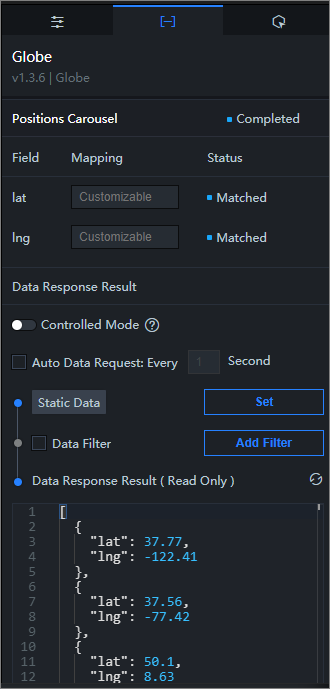
上の図のサンプルコード:
[
  {
    "lat": 37.77,
    "lng": -122.41
  },
  {
    "lat": 37.56,
    "lng": -77.42
  },
  {
    "lat": 50.1,
    "lng": 8.63
  },
  {
    "lat": 1.58,
    "lng": 103.79
  },
  {
    "lat": 22.27,
    "lng": 114.16
  },
  {
    "lat": 39.9,
    "lng": 116.4
  },
  {
    "lat": 31.23,
    "lng": 121.47
  },
  {
    "lat": 35.17,
    "lng": 134.03
  },
  {
    "lat": -35.38,
    "lng": 149.25
  }
]
表1. パラメーター
パラメーター | 説明 |
lat | 場所の緯度。 |
lng | 場所の経度。 |
表1. パラメーター
パラメーター | 説明 |
制御モード | スイッチをオンにすると、ウィジェットの初期化時にデータが要求されません。 データリクエストは、コールバックIDまたはBlueprint Editorで設定されたメソッドに基づいてのみトリガーされます。 スイッチをオフにすると、データ要求が自動的にトリガーされます。 デフォルトでは、スイッチはオフになっています。 |
自動データ要求 | [自動データ要求] チェックボックスをオンにすると、動的ポーリングを有効にし、ポーリング間隔を手動で指定できます。 このチェックボックスをオンにしないと、データは自動的に要求されません。 手動でページを更新してデータを要求するか、Blueprint EditorまたはコールバックIDイベントを使用してデータ要求をトリガーする必要があります。 |
データソース | キャンバスエディターの右側のパネルで、[データ] タブをクリックします。 [静的データ] の横にある [設定] をクリックします。 [Configure Datasource] パネルで、[data source Type] ドロップダウンリストからデータソースを選択します。 コードエディターでデータクエリのコードを入力し、[データ応答のプレビュー] をクリックしてデータソースの応答をプレビューし、応答を表示します。 詳細については、「資産データの設定」をご参照ください。 |
データフィルター | [データフィルタ] チェックボックスをオンにすると、データ構造の変換、データのフィルタリング、および簡単な計算を実行できます。 [フィルターの追加] の横にあるプラス記号 (+) をクリックすると、表示されるエディターでデータフィルターのスクリプトを設定できます。 詳細については、「データフィルターの使用」をご参照ください。 |
データ応答結果 | データ要求に対する応答。 データソースが変更された場合は、[データ応答結果] の横にある |
 アイコンをクリックして、データ応答をリアルタイムで表示できます。
相互連携
このウィジェットはインタラクションイベントをサポートしていません。
ブループリントエディターでのインタラクション設定
キャンバスエディターで、3Dグローブウィジェットを右クリックし、[ブループリントエディターに追加] を選択します。
ページの
 左上隅にあるアイコンをクリックします。
ブループリントエディターで、[追加されたノード] ペインで [グローブ] をクリックします。 キャンバス上でウィジェットのパラメータを設定できます。
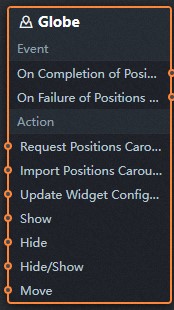
イベント
[Positions Carousel Requestの完了時]: 3DグローブウィジェットのデータがAPIによって返され、フィルターによって処理されると、このイベントがトリガーされてJSON形式のデータが渡されます。 詳細については、「データの例」をご参照ください。
[Positions Carousel Requestの失敗時]: データインターフェイス要求が失敗した場合 (ネットワークの問題やインターフェイスのエラーなどが原因である可能性があります) 、イベントが返されてフィルターによって処理され、処理されたJSON形式のデータもスローされます。 特定のデータ例の詳細については、キャンバスエディターの [データ] タブの [データ応答結果] セクションをご参照ください。
Action
Action
説明
要求位置カルーセル
このアクションは、上流のデータ処理ノードまたはウィジェットによって渡されたパラメーターを受け取り、サーバーにデータを要求します。 たとえば、3DグローブウィジェットはAPIデータソース
http:// api.testを使用し、[位置の要求] カルーセル] アクションに渡されるデータは{ id: '1'}です。 その結果、はhttp:// api.test? をします。 id=1APIを呼び出してデータを要求します。インポート位置カルーセル
このアクションは、APIからデータをインポートしてウィジェットをレンダリングし、サーバーからデータを要求しません。 詳細については、「データの例」をご参照ください。
ウィジェット設定の更新
このアクションは、ウィジェットのスタイル設定を動的に更新します。 キャンバスエディターの [設定] タブで、[設定をクリップボードにコピー] をクリックする必要があります。 次に、ブループリントエディターのデータ処理ノードのボックスにデータを貼り付け、フィールド値を設定します。
表示
このアクションはウィジェットを表示し、パラメーター入力は必要ありません。
非表示
このアクションはウィジェットを非表示にし、パラメーター入力は必要ありません。
非表示 /表示
ウィジェットは非表示または表示されます。
移動
このアクションは、ウィジェットを指定された位置に移動します。 例:
    {
      // The type of the position. Valid values: to (absolute position) and by (relative position). Default value: to.
        "positionType": "to",
      // The position that consists of the x and y coordinates.
      "attr": {
        "x": 0,
        "y": 0
      },
      // The animation settings.
      "animation": {
        "enable": false,
        // The animation duration.
        "animationDuration": 1000,
        // The animation effect. Valid values: linear, easeInOutQuad, and easeInOutExpo.
        "animationEasing": "linear"
      }
    }