このトピックでは、情報層グラフのスタイルと各設定項目の意味について説明します。
チャートスタイル
infowindowレイヤーは3D地球のサブコンポーネントです。 フローティングフレームの高さ、ズーム比、透明度など、独立したスタイルとデータ構成をサポートします。 これは、視覚化アプリケーション上にフローティングフレームとして地理的位置に関する特定の情報を表示するのに適しています。 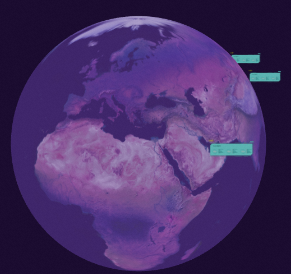
設定パネル
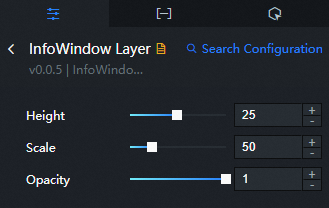
- [設定の検索]: キャンバスエディターの右側のパネルで、[設定] タブをクリックし、右上隅の [設定の検索] をクリックします。 検索ボックスに必要な設定項目を入力し、検索アイコンをクリックして設定項目をすばやく見つけます。 あいまい一致はサポートされていません。 詳細については、「設定の検索」をご参照ください。
高さ: infowindowレイヤーと地球の球の間の距離 (px単位) 。
スケール: infowindowレイヤーのサイズ。
透明度: infowindowレイヤーの透明度。
クロススイッチ: クロススイッチをオンにすると、地球儀をクリックしたときに色を設定できます。
データパネル
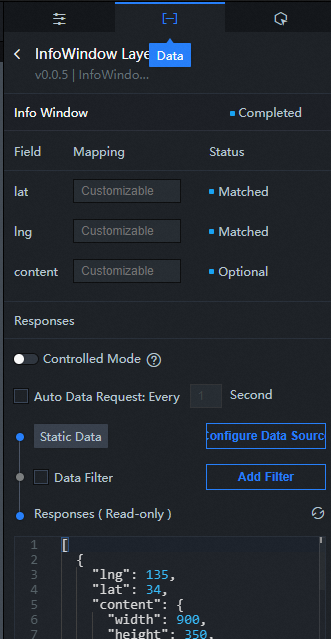
設定フィールドの説明
パラメーター | 説明 |
| フローティングフレームの位置の緯度。 |
| フローティングフレームの位置の経度。 |
| (オプション) フローティングフレームに表示されるテキストコンテンツ。
|
表 1. 設定アイテムの説明
項目 | 推奨値 |
制御モード | スイッチをオンにすると、アセットは初期化時にデータを要求しません。 コールバックIDまたはBlueprint Editorで設定されたメソッドのみを使用してデータを要求できます。 スイッチをオフにすると、自動更新を使用してデータを要求できます。 デフォルトでは、スイッチはオフになっています。 |
自動データ要求 | [自動データ要求] チェックボックスをオンにすると、動的ポーリングを有効にし、ポーリング間隔を手動で指定できます。 チェックボックスをオフにすると、データは自動的に更新されません。 手動でページを更新するか、Blueprint EditorおよびコールバックIDイベントを使用してデータの更新要求をトリガーする必要があります。 |
接続 | [データソースの設定] をクリックします。 [データソースの設定] パネルで、データソースの種類とクエリコードを変更し、データソースの応答をプレビューして、応答結果を表示します。 詳細については、「資産データの設定」をご参照ください。 |
データフィルター | [データフィルタ] チェックボックスをオンにすると、データ構造の変換、データのフィルタリング、および簡単な計算を実行できます。 [フィルターの追加] をクリックします。 [データソースの設定] パネルで、データフィルタースクリプトを設定します。 詳細については、「フィルター手順」をご参照ください。 |
データ応答結果 | データ要求に対する応答。 データソースが変更された場合は、右側の |
 アイコンをクリックして、応答結果をリアルタイムで表示できます。
 相互作用パネル
このウィジェットはインタラクションイベントをサポートしていません。
Blueprint Editorでのインタラクションの設定
Canvas Editorで、3D Earthウィジェットリストのインフォワードレイヤーの右側にあるアイコンを
 クリックします。
 左上隅の
 アイコンをクリックします。
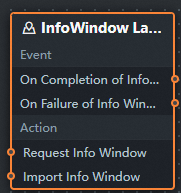
 Blueprint Editorで、[インポートされたノード] ペインで [infowindow layer] をクリックします。 次の図に示すように、キャンバスでinflowindowレイヤーパラメーターを表示できます。
イベント
イベント
説明
データインターフェイス要求が完了したとき
イベントは、データインターフェイス要求が応答され、フィルターによって処理された後、処理されたJSONデータでトリガーされます。 特定のデータ例の詳細については、キャンバスエディターの右側の構成パネルにある [データ] タブの [データ応答結果] セクションをご参照ください。
データインターフェイス要求が失敗した場合
データインターフェイス要求が失敗したときに返され (要求はネットワークの問題またはインターフェイスのエラーが原因である可能性があります) 、フィルターによって処理されるイベント。 イベントは、処理されたJSONデータもスローします。 特定のデータ例の詳細については、キャンバスエディターの右側の構成パネルにある [データ] タブの [データ応答結果] セクションをご参照ください。
ポリシーアクション
ポリシーアクション
説明
要求データインタフェース
このアクションは、サーバーデータを再度要求するために実行されます。 アップストリームデータ処理ノードまたはレイヤノードによって送信されたデータは、パラメータとして使用される。 たとえば、APIデータソースが
https:// api.testで、リクエストデータインターフェイスに転送されるデータが{ id: '1'}の場合、最終的なリクエストインターフェイスはhttps:// api.test?id=1です。データのインポート
ウィジェットのデータがその描画フォーマットに従って処理された後、ウィジェットは再描画のためにインポートされる。 サーバーデータを再度リクエストする必要はありません。 特定のデータ例の詳細については、キャンバスエディターの右側の構成パネルにある [データ] タブの [データ応答結果] セクションをご参照ください。
表示
ウィジェットは、パラメータを指定する必要なしに表示されます。
非表示
ウィジェットは、パラメータを指定する必要なしに非表示になります。