このトピックでは、Blueprint Editorの一般的な機能について説明します。
ブループリントエディターに追加
グループアセットのインタラクションは、ブループリントエディタにインポートされた後にのみ設定できます。
キャンバスエディターで、左側のレイヤーペインまたは中央のキャンバス領域でアセットを右クリックし、[ブループリントエディターにエクスポート] を選択して、アセットをブループリントエディターにエクスポートします。
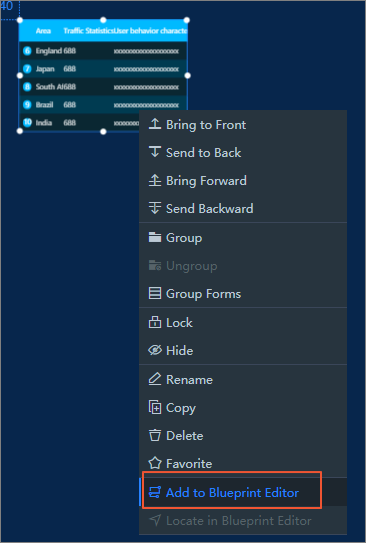
ウィジェットを追加したら、Blueprint Editorに切り替え、[追加ノード] パネルでこのウィジェットを表示します。 追加されたノードパネルのすべてのノードは、後続の対話設定に使用できます。
Blueprint Editorからウィジェットを削除する
Blueprint Editorにインポートされたアセットのインタラクションを設定する必要がなくなった場合は、Blueprint Editorへのアセットのエクスポートをキャンセルできます。
エクスポートがキャンセルされると、アセットに対して設定されている関連するインタラクションは使用できなくなります。
Blueprint Editorで、左上隅のキャンバスエディターアイコン ( ) をクリックします。 キャンバスエディターで、左側のレイヤーペインまたはキャンバス領域でアセットを右クリックし、[ブループリントエディターへのエクスポートのキャンセル] を選択します。
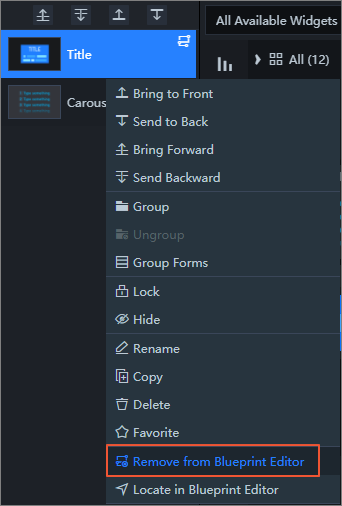
削除されたウィジェットは、Blueprint Editorで淡色表示され、赤い感嘆符でマークされます。 この状況では、ウィジェットは使用できない状態ですが、再度追加して元の設定に戻すことができます。
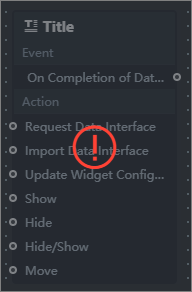
Blueprint Editorでウィジェットを検索する
Blueprint Editorにインポートされたアセットをすばやく検索するには、Blueprint Editorを使用してアセットを検索します。
Blueprint Editorで、左上隅のキャンバスエディターアイコン () をクリックします。 キャンバスエディターで、左側のレイヤーペインまたは中央のキャンバス領域でアセットを右クリックし、[ブループリントエディターで検索] を選択します。
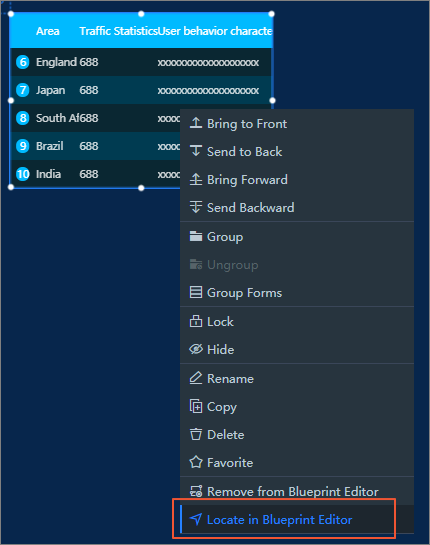
アセットを見つけたら、ブループリントエディタページにリダイレクトされます。 次に、アセットを見つけて選択できます。
設定パネルを表示または非表示にする
ブループリントエディタの構成ペインには、[追加ノード] パネル、[論理ノード] パネル、右側パネル、およびツールバーがあります。 次の図は、これらのパネルのアイコンを示しています。 これらのアイコンのいずれかをクリックすると、特定のパネルを表示または非表示にできます。

[ノードのインポート]: [ノードのインポート] パネルで、キャンバスエディターからインポートされたすべてのアセットノードを表示できます。 ノードを追加するには、ノードをキャンバスにドラッグします。 ノードを削除するには、ノードを右クリックして [キャンバスから削除] を選択します。
重要ノードを削除すると、その回線接続も削除され、復元できません。 この操作は慎重に行ってください。
論理ノードパネル: このパネルでは、ノードをキャンバスにドラッグして、右側のパネルでこのノードを設定できます。 詳細は、「論理ノードの設定」をご参照ください。 キャンバスでノードを右クリックし、[削除] を選択してこのノードを削除します。
重要論理ノードを削除すると、その回線接続も削除され、復元できません。 この操作は慎重に行ってください。
右側パネル: 右側パネルには、ブループリントエディターの2つの構成パネルの内容が表示されます。デフォルトのブループリントインタラクティブエフェクト構成パネルスタイルと論理ノード構成パネルスタイルです。
キャンバス上の空白の領域をクリックします。 右側のウィンドウで、ブループリント設定効果の [有効時間] と [タイムアウト期間] を設定できます。
パラメーター
説明
有効期間
ブループリント設定操作後のプレビュー時の有効時間を指定します。 選択された時間は、資産のデフォルトデータと相互作用との間のシーケンスに影響を及ぼし得る。 任意タイミング:
ページの読み込み: ページの読み込みが開始されたとき。
ページ初期化完了: すべてのアセットがレンダリングされた後。
When data loading is complete: すべてのアセットのデータが返された後。
タイムアウト (秒)
設定が完了すると、アセットの読み込みの失敗、アセットのレンダリングエラー、インターフェイスデータの戻りの失敗など、何らかの理由でブループリントが有効にならない場合があります。 アセットデータの読み込みに失敗した場合、またはアセットのレンダリングに失敗した場合は、タイムアウト期間をカスタマイズして、ブループリントのインタラクション効果を強制的に有効にすることができます。 単位は秒です。
キャンバスで、論理ノードをクリックします。 右側のウィンドウでは、ノード名、イベント、アクション、および処理方法を設定できます。 詳細は、「論理ノードの設定」をご参照ください。
ツールバー: キャンバスの上にあり、キャンバスにフィット、クリア、ズームイン、ズームアウトするためのショートカットアイコンを提供します。 また、ノードの有効化、ノードの無効化、ノードの検索、利用できないノードの削除、キャンバスの選択タイプの切り替えも行います。

API 操作
説明
キャンバスに適応
ツールバーの [キャンバスに適応] アイコン (
 ) をクリックして、キャンバス内のノードを表示します。
 無効化 /有効化
キャンバスでノードを右クリックし、[無効化 /有効化] を選択します。 または、ノードを選択し、ツールバーの [無効化 /有効化] アイコン (
 ) をクリックして、ノード、レイヤー、またはルールグループを一時的に無効化または有効化します。
 クリアキャンバス
ツールバーの [キャンバスをクリア] アイコン (
 ) をクリックして、キャンバスからすべてのノードと線を削除し、ワンクリックで空白のキャンバス設定を復元します。 重要
削除されたノードまたは行は復元できません。 この操作は慎重に行ってください。
使用できないノードの削除
Blueprint Editorにエクスポート解除されたアセットノードを使用しなくなった場合は、ツールバーの [利用できないノードの削除] アイコン (
 ) をクリックしてノードを削除し、ノードのすべてのインタラクション設定をクリアします。 重要
削除されたノードまたは行は復元できません。 この操作は慎重に行ってください。
ノードの検索
ツールバーで、[ノードの検索] ドロップダウンリストからノードを選択します。 ノードはキャンバスの中央にすばやく配置され、表示されます。
フレーム選択モードの切り替え
ツールバーの [フレーム選択モードの切り替え] アイコン (
 ) をクリックして、キャンバス選択モードをラジオまたはフレーム選択に切り替えます。
 ワンクリック選択: ノードまたは行をクリックして選択できます。 Windowsユーザーは、ノードまたは接続のマルチ選択機能を実現するために、ショートカットキーCtrl (MacユーザーはCommandを使用します) とマウスクリックを使用します。
ボックス選択: マウスポインタを使用して、キャンバス内の1つ以上のノードまたはラインを選択できます。
スケールキャンバス
ツールバーの [+] または [-] アイコンをクリックするか、ショートカットキーの [Ctrl] を使用します (Macユーザーは [Command] を使用します) 。 特定のパーセンテージを入力して、キャンバスを正確にズームインまたはズームアウトすることもできます。
AIRecを使い始める
ツールバーの初心者ガイドアイコン (
 ) をクリックします。 Blueprint Editorにガイドボックスが表示され、Blueprint Editorの使用方法をすばやく理解できます。
キャンバスで操作を実行する
Blueprint Editorのキャンバスでは、ノードの接続、移動、コピー、およびノードラインとアンカーラインの選択ができます。 キャンバスエディタのキャンバスでは、ノードと行を選択することもできます。
API 操作 | 説明 |
移動キャンバス | ラジオモードで、キャンバスの空白領域にある [移動] をクリックしてキャンバスを移動します。 |
スケールキャンバス | Windowsユーザーは、ショートカットキーCtrl (MacユーザーはCommandを使用) とマウスホイールを使用してキャンバスをスケーリングできます。 |
ノードの移動 | ノードを選択してドラッグします。 |
接続と接続の削除 | ライン機能を使用して、2つのノード間のデータ対話をトリガーできます。 ソースノードのアンカーをクリックして、ターゲットノードのアンカーに接続します。 説明 ソースノードは、イベントをトリガーできるため、開始アンカーです。 ターゲットノードは、アクションのみをトリガーできるため、エンドノードです。 行を右クリックし、[削除] を選択して行を削除します。 |
接続エンドポイントの変更 | 選択した線の終点をクリックし、その線の終点を別のターゲットノードのアンカーポイントにドラッグできます。 |
ロギングとアンログ | 行を右クリックし、[ログ] または [ログのキャンセル] を選択します。 対話リンクを通過するすべてのログを記録するかどうかは、[デバッグプレビュー] ページの [ブループリントログとErrレポート] パネルで指定できます。 説明 複数行を選択して、ロギングを有効または無効にできます。 キャンバス内の行を右クリックして、[すべてのログを無効にする] を選択することもできます。 |
有効化と無効化 | キャンバス上でノード、行、またはフォームグループを右クリックし、[有効化] または [無効化] を選択して、ノード、行、またはフォームグループを一時的に有効化または無効化します。 |
キャンバスエディターで、 | キャンバスでインポートノードを右クリックし、[キャンバスエディターで選択] を選択します。 [キャンバスエディター] ダイアログボックスで、アセットを選択します。 |
関連エッジの選択 | キャンバスで論理ノードを右クリックし、[関連エッジの選択] を選択して、論理ノードの左右にある関連エッジを選択します。 |
上流リンクと下流リンクの選択 | キャンバス上でインポートしたノードを右クリックし、[上流 /下流リンクの選択] を選択して、現在のノードに関連付けられている上流ノードと下流ノードを選択します。 |
キャンバスから削除 | キャンバスでインポートしたノードを右クリックし、[キャンバスから削除] を選択してノードをキャンバスから削除します。 重要 ノードを削除すると、その回線接続も削除され、復元できません。 この操作は慎重に行ってください。 |
削除 | キャンバス内の論理ノードまたは行を右クリックし、[削除] を選択して、キャンバスからノードまたは行を削除します。 重要 論理ノードを削除すると、その回線接続も削除され、復元できません。 この操作は慎重に行ってください。 |
コピー | キャンバス上で論理ノードを右クリックし、[コピー] を選択してノードをコピーします。 上流および下流のイベントおよびアクションを除いて、コピーされたノードは、ノード名および処理方法を含むソースノードの他のすべての構成を継承する。 |
マーシャリング | キャンバス内のノードを右クリックし、[グループ] を選択してグループボックスを作成します。
|