DataV-ボード6.0機能は更新を停止しました。 最新バージョンの7.0については、DataV-Board 7.0を参照してください。
このトピックでは、DataVコンソールの基本構造について説明し、最初のアクセス時にさまざまな機能モジュールを理解しやすくします。
コンソール
にアクセスする
DataVコンソールを使用して、視覚化アプリケーション、データ、アセットなどのコンテンツを追加および管理します。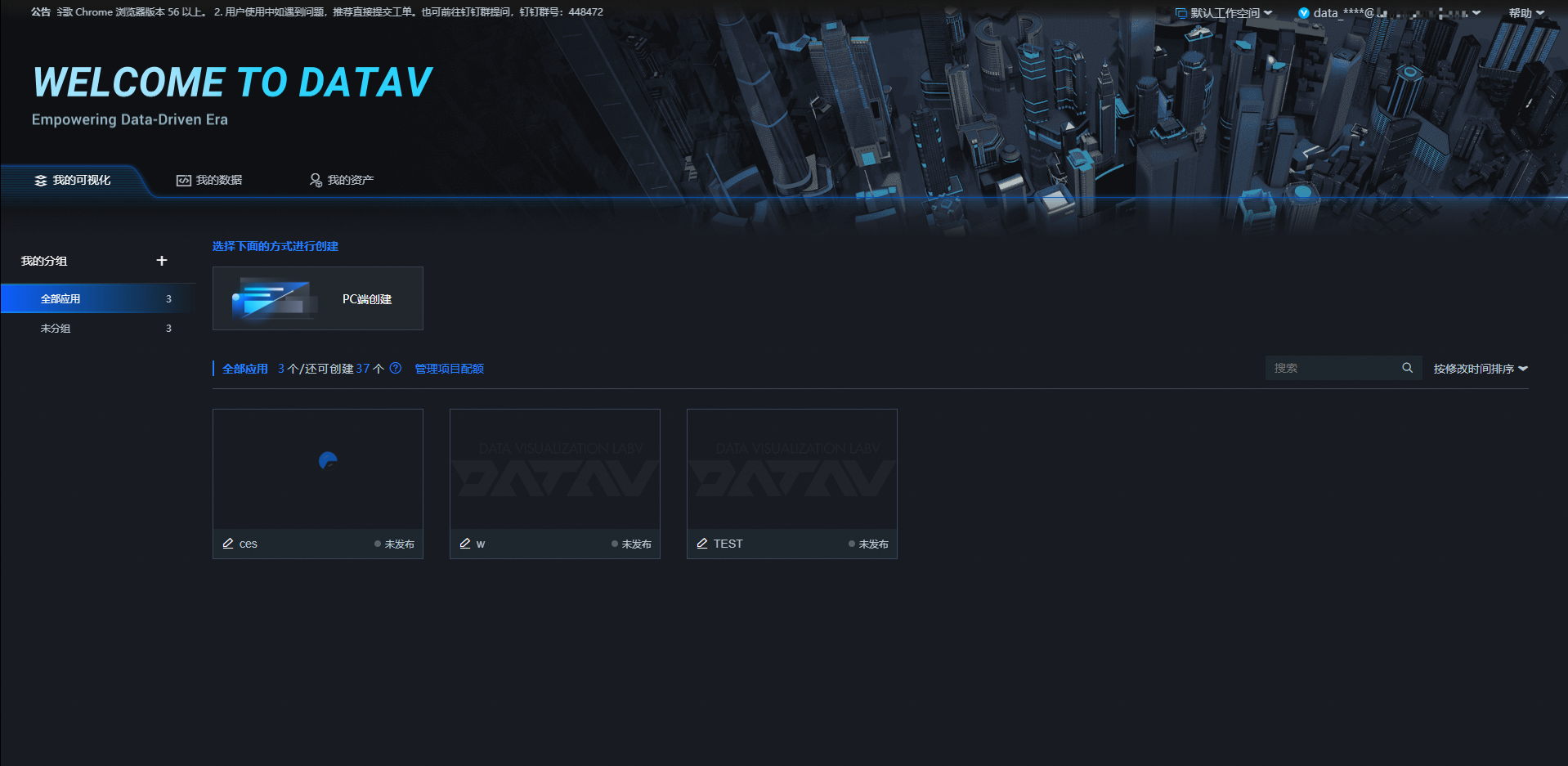
メニューバー
メニューバー項目をナビゲートして、対応するコンテンツ管理ページにアクセスします。

Professional Editionユーザーは、[マイアセット]> [マイコンポーネントパッケージ] を選択して、開発したコンポーネントを表示することもできます。
私の視覚化
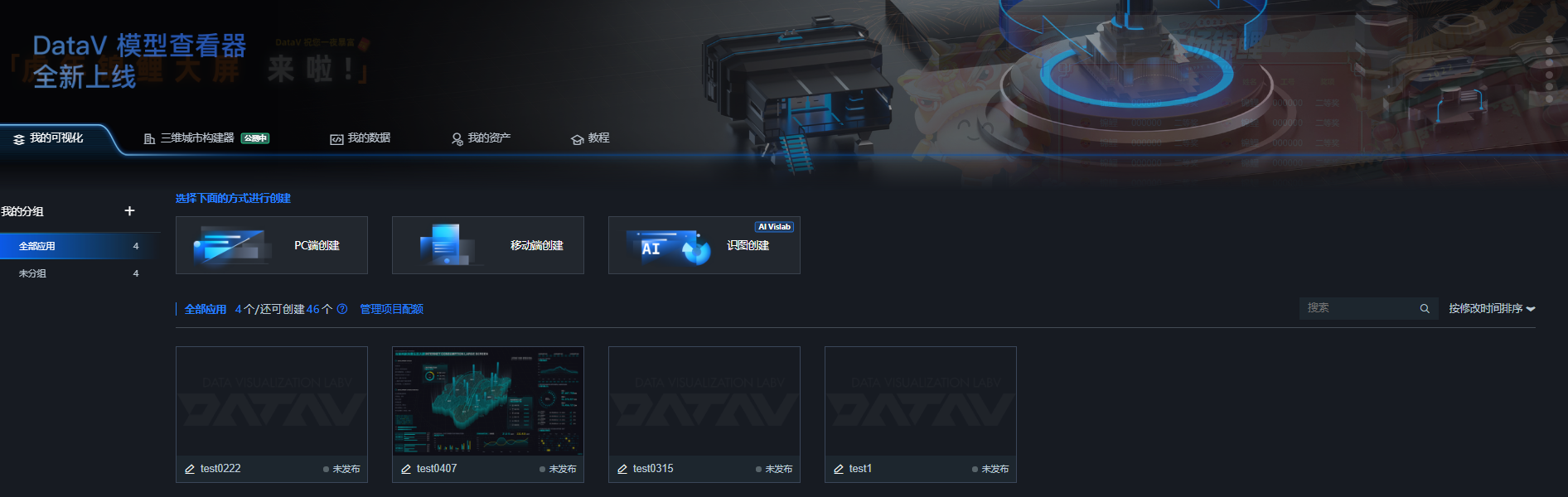
私の視覚化ページでは、次のことができます。
テンプレートを使用してPC視覚化アプリケーションを作成するには、「テンプレートを使用したPC視覚化アプリケーションの作成」をご参照ください。
作成したすべての視覚化アプリケーションを確認し、新しい作成の残りのクォータを確認します。 作成制限はバージョンによって異なります。詳細については、「仕様」をご参照ください。
視覚化アプリケーションプロジェクトをグループに整理します。 詳細については、「可視化アプリケーショングループ管理」をご参照ください。
視覚化アプリケーションプロジェクトを並べ替えます。 詳細については、「Visualization Application Sorting Management」をご参照ください。
視覚化アプリケーションプロジェクトを名前で検索します。 詳細については、「Visualization Application Search Management」をご参照ください。
私のデータ
[マイデータ] ページでは、データソースを管理できます。
独立して ステップバイステップのガイダンスについては、「データソース管理」をご参照ください。.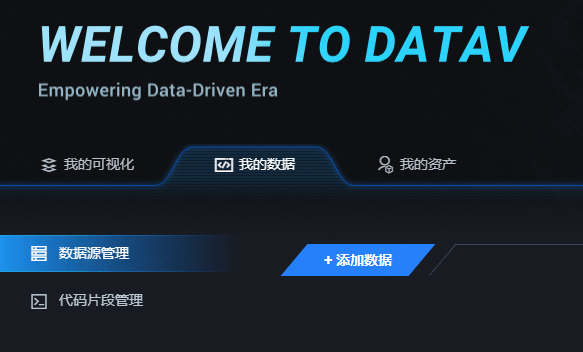
マイアセット
[マイアセット] ページで、
デザインアセット、お気に入りのコンポーネント、カスタムコンポーネントパッケージ。 詳細な手順については、「資産管理」をご参照ください。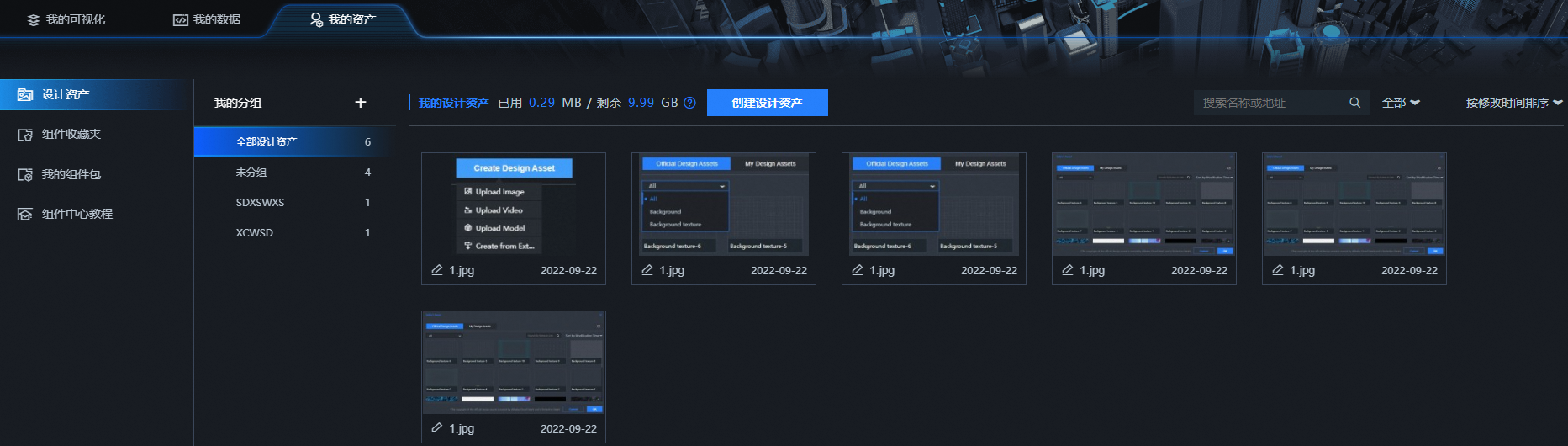
ヘルプ
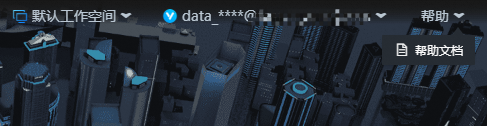
右上隅の [ヘルプ] を選択してヘルプドキュメントにアクセスします
製品の機能と使用のヒントを包括的に理解するため。