X-Data Quality は、大規模モデルを使用して、データ品質ルールチェックからの異常な結果や資産使用中に報告された問題などの課題を分析します。主要な証拠チェーンを作成し、これらの問題を解決するための修正提案を提供します。このトピックでは、X-Data Quality の使用方法について説明します。
前提条件
X-Data Quality を使用するには、Data Quality と X-Data Quality の両方の機能を購入する必要があります。
権限
スーパー管理者、Data Quality 管理者、および [課題チェックリスト] - [表示] 権限を持つカスタムグローバルロールは、X-Data Quality を使用できます。
品質問題のインテリジェント分析フロー
このセクションでは、大規模モデルを使用した品質問題のインテリジェントな根本原因分析のエンドツーエンドのフローについて説明します。このフローには、品質問題の選択、問題の分析、修正提案の提供が含まれます。
品質問題: インテリジェントな根本原因分析が必要な品質問題を選択します。
問題分析: 大規模モデルが選択された品質問題を分析し、関連するデータテーブル内の異常データを検出します。
修正提案: 主要な証拠チェーンの包括的な評価に基づいて、システムはデータ品質を向上させるための修正提案を提供します。
手順
Dataphin のホームページで、上部のメニューバーから [Super X] > [X-Data Quality] を選択して、X-Data Quality ページに移動します。
X-Data Quality ページでは、品質問題に対してインテリジェントな根本原因分析を実行して解決策を見つけ、データの信頼性と分析効率を向上させることができます。
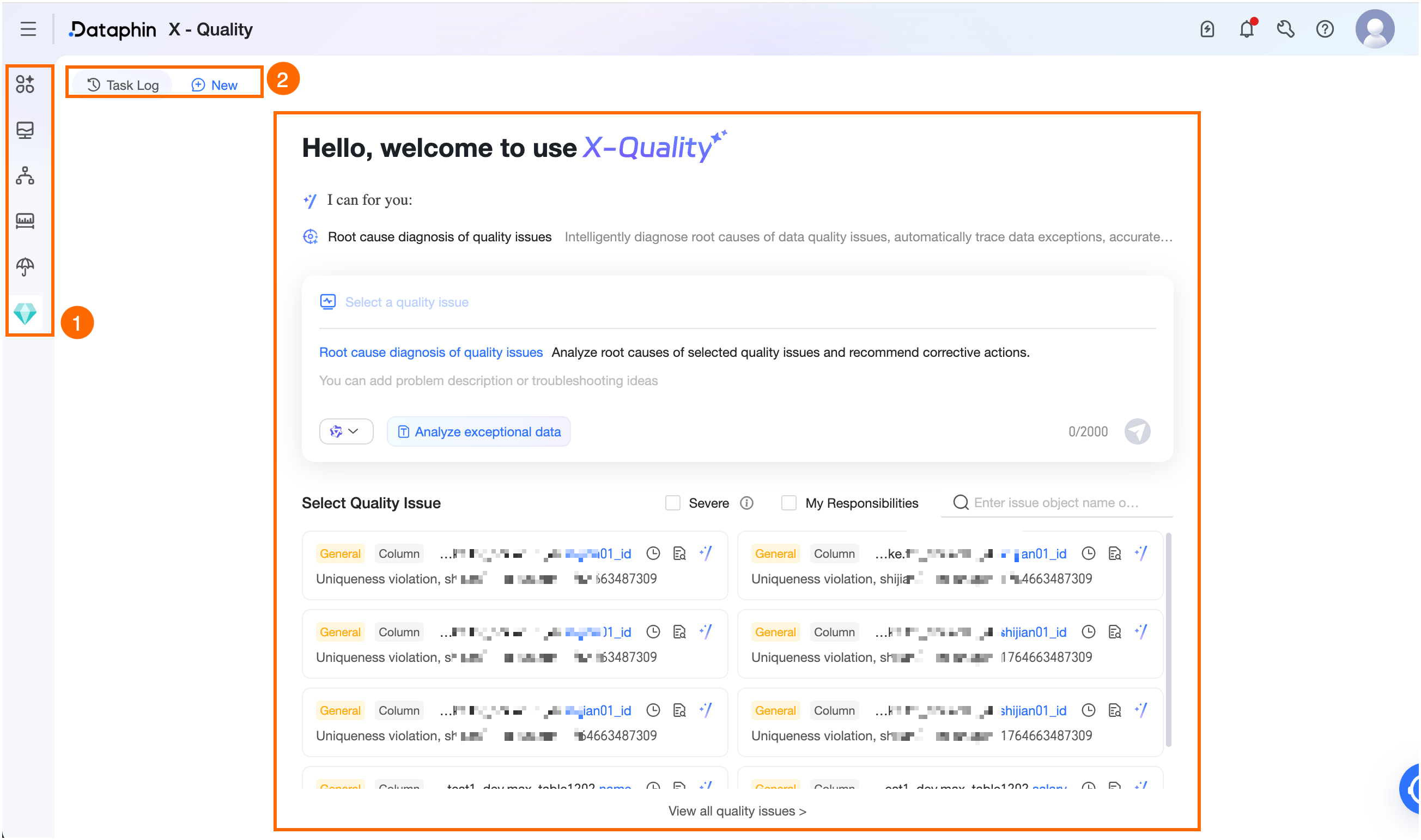
リージョン
説明
①インテリジェントアシスタント
使用権限のある有効化されたスマートアプリケーション間の切り替えをサポートします。
② タスクレコード / 新規タスク
タスクレコード: 左上隅にある [タスクレコード] をクリックします。[タスクレコード] ダイアログボックスで、過去 7 日間または 30 日間の最大 20 件のタスクレコードを表示し、次の操作を実行できます。
検索: キーワードでタスクレコードを検索します。
名前の変更: タスクレコード名の横にある 名前の変更 アイコンをクリックして名前を変更します。名前は最大 256 文字です。
削除: タスクレコード名の横にある 削除 アイコンをクリックしてレコードを削除します。
新規タスク: 左上隅にある [新規タスク] をクリックして、新しいタスクページを開きます。
③インテリジェントな根本原因分析
品質問題: スマートな根本原因分析の対象となる品質問題を選択します。[品質問題を選択] リストから問題を選択するか、テキストボックスにカスタムの問題を入力します。問題の説明は 2000 文字を超えることはできません。
異常データの分析: タスクが実行されると、大規模言語モデルを使用して、選択された品質問題のデータテーブルから異常データをクエリおよび分析します。クエリは、現在のアカウントが SELECT 権限を持つデータテーブルに限定されます。
モデルの切り替え: AI チャット用に現在の AI アシスタントに設定されているモデルを切り替えることができます。
品質問題リスト: 処理待ち状態にある Dataphin テーブルの品質問題を表示します。下部にある [すべての品質問題を表示] をクリックして、[管理] > [Data Quality] > [課題チェックリスト] ページに移動し、すべての品質問題を表示します。
検索とフィルター: 問題オブジェクトの名前または説明で検索するか、[クリティカル] または [マイイシュー] でフィルターします。
操作: 各品質問題に対して次の操作が利用可能です。
発見時間の表示: 時計 アイコンにマウスポインターを合わせると、問題の発見時間と期間が表示されます。システムが生成した問題の場合、発見時間はチェック時間です。手動で作成された問題の場合、それは送信時間です。
詳細の表示: 表示 アイコンをクリックすると、問題オブジェクトのルールチェックの詳細、操作レコード、および関連するナレッジベース情報が表示されます。ナレッジベースは、システムが生成した問題に対してのみ利用可能です。
スマートな根本原因分析: スマートな根本原因分析 アイコンをクリックします。システムは大規模言語モデルを使用して品質問題を分析し、修正の提案を提供します。詳細については、「スマートな根本原因分析の表示」をご参照ください。
実行の開始: 品質問題を設定した後、
 アイコンをクリックしてタスクをトリガーします。
タスク実行フローについては、「品質問題のインテリジェント分析フロー」をご参照ください。タスクが正常に実行された後、スマートな根本原因分析を表示できます。
インテリジェントな根本原因分析の表示
問題分析ページには、設定された品質問題が表示されます。このページでは、大規模モデルの機能を使用して問題を分析し、完全な証拠チェーンを形成し、改善提案を提供します。
現在の品質問題の基本情報と根本原因の推論を表示できます。
基本情報: オブジェクト名、修正ステータス、問題ソース、発見時間、問題の概要が含まれます。
根本原因の推論: 原因カテゴリ、特定の理由、確率分析、根本原因の概要が含まれます。
問題分析ページでは、次の操作を実行できます。
修正の表示と開始: 品質問題に対して修正プロセスが開始されている場合は、[詳細を表示] をクリックします。[管理] > [Data Quality] > [修正フロー] ページにリダイレクトされ、修正プロセス全体を追跡できます。
問題分析の表示: [血縁分析の表示] の横にあるドロップダウン矢印アイコンをクリックして、キャンバス上で完全な品質問題分析イベントチェーン図を表示します。
血縁分析の表示: アカウントに [資産チェックリスト] - [表示] 権限がある場合は、このオプションをクリックできます。この操作により、[管理] > [資産チェックリスト] 詳細ページが開き、現在の資産オブジェクトの血縁情報を表示できます。
詳細な説明の表示: [操作] 列の 表示 アイコンをクリックします。[詳細な説明] パネルでは、品質問題の根本原因の概要、主要な証拠チェーン、影響評価、および改善提案を表示できます。パネルの下部にある [ダウンロード] をクリックして、分析の詳細をコンピューターに保存できます。