すべてのプロダクト
Search
ドキュメントセンター

Dataphin:定期バックフィルタスクの管理

最終更新日:Jun 06, 2026

定期バックフィルタスクは、設定されたスケジュールに基づいてバックフィルインスタンスを自動的に生成・実行し、履歴データをバックフィルします。このトピックでは、定期バックフィルタスクの表示方法と管理方法について説明します。

定期バックフィルタスクへのアクセス

  1. Dataphin ホームページの上部のナビゲーションバーで、[開発] > [タスク O&M] を選択します。

  2. 左側のナビゲーションペインで、[タスク O&M] > [バックフィルタスク] を選択します

  3. 上部メニューで、本番環境または開発環境を選択します。

  4. [バックフィルタスク] ページで、[スケジュール済み] タブをクリックします。

Scheduled タブ

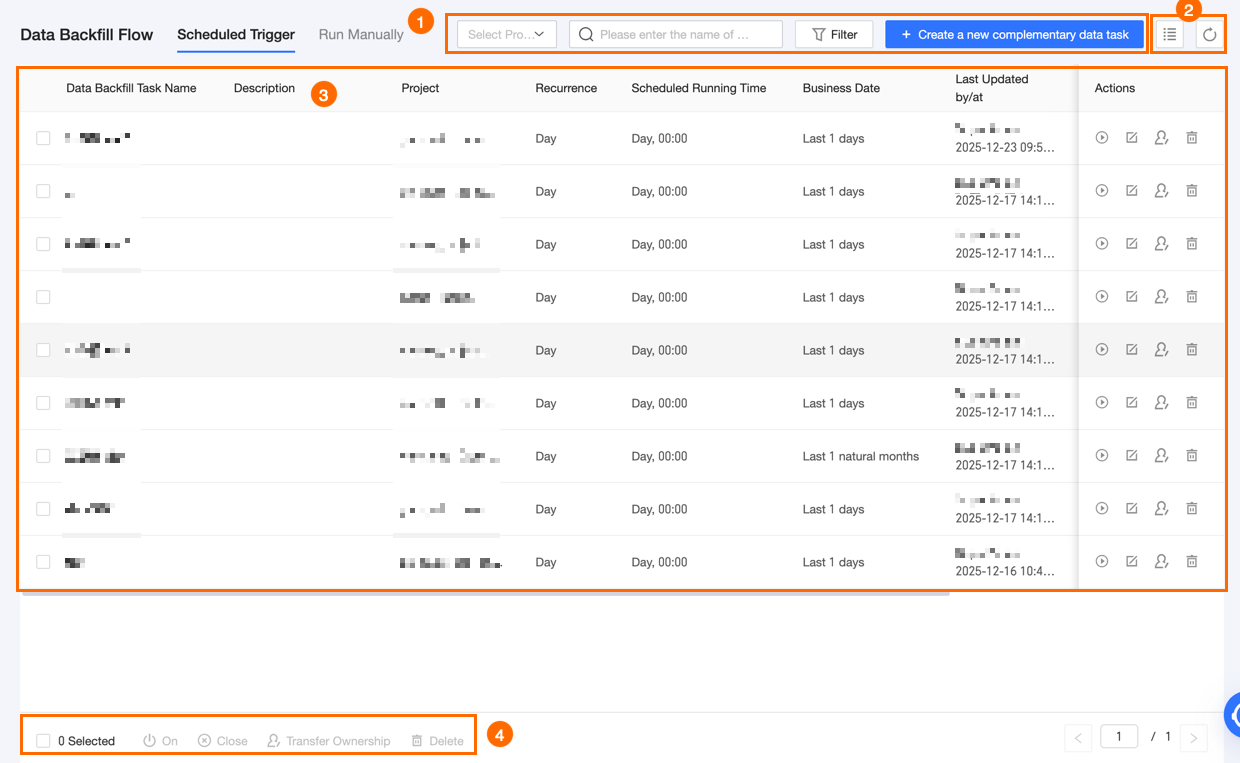
[Scheduled] タブでは、定期バックフィルタスクを管理できます。
image

セクション

説明

フィルターと検索エリア

フィルターと検索エリアでは、次の操作を行えます。

  • 検索:名前でバックフィルタスクを検索します。

  • フィルター: プロジェクト別にタスクを絞り込むか、[フィルター] をクリックしてその他のフィルターオプションを展開します。

    • プロジェクト:プロジェクトでフィルターします。[O&M - Access Directory] 権限がある場合は、複数のプロジェクトを選択できます。

    • [スケジューリング周期]: スケジューリング周期で絞り込みます。オプションには [日次][週次][月次] があります。

    • [所有者]:所有者で絞り込みます。

    • [スケジュール実行]: バックフィルタスクの有効ステータスでフィルターします。

    • [スケジューリングリソースグループ]: スケジューリングリソースグループで絞り込みます。

    [リセット] をクリックすると、すべてのフィルター条件がクリアされ、デフォルト設定が復元されます。

リスト操作

  • バックフィルタスクの作成: [+ バックフィルタスクの作成] をクリックしてバックフィルタスクを作成します。 詳細については、「バックフィルタスクを作成する」をご参照ください。

  • 列のカスタマイズimage アイコンをクリックして、表示する列を選択して順序を調整します。

    説明
    • 最初の列と「操作」列は、非表示にしたり、順序を変更したりすることはできません。

    • ブラウザーキャッシュをクリアするか、ブラウザーを切り替えると、列ヘッダーの設定はデフォルトに戻ります。

  • 更新image アイコンをクリックしてリストを更新します。

バックフィルタスクリスト

バックフィルタスクリストには、作成したタスクが、バックフィルタスク名、スケジュール期間、スケジュールされた時刻 (スケジューリングタイムゾーンでのタスクのスケジュール実行時刻)、業務日、最終更新者/時刻、所有者、ステータス、プロジェクト、スケジューリングリソースグループなどの詳細と共に表示されます。各列の幅は調整できます。これらの設定はブラウザーに保存され、その履歴とクッキーをクリアするとリセットされます。

説明
  • 定期バックフィルタスクのバックフィルインスタンスは、スケジュール実行日の前日の 23:00 より前に生成されます。

  • 有効ステータスの image..png をクリックして、バックフィルタスクを有効化または無効化できます。有効化すると、バックフィルタスクは設定に従って実行されます。無効化すると、システムはバックフィルタスクを実行しません。

  • スケジューリングリソースグループについて:指定されたカスタムリソースグループが利用できない場合、システムはプロジェクトのデフォルトリソースグループを使用します。それも利用できない場合は、テナントのデフォルトリソースグループにフォールバックします。注:プロジェクトのデフォルトリソースグループを変更した場合、スケジューリングリソースグループ列はすぐには更新されないことがあります。ただし、その後のタスク実行では新しいリソースグループが使用されます。

バックフィルタスクリストでは、次の操作を行えます:

  • 手動実行image..png アイコンをクリックしてタスクを手動で実行します。

  • 編集:タスクの設定を変更します。

    説明

    Dataphin は設定に基づいてバックフィルノードを自動的に展開します。既存のバックフィルタスクを編集すると、設定には元の設定とバックフィルノードからの最新情報がマージされて表示されます。

  • 所有者の移管:タスクの所有権を移管します。

  • 削除:バックフィルタスクを削除します。

バッチ操作エリア

バッチ操作エリアを使用すると、複数のバックフィルタスクを効率的に管理できます。次のバッチ操作を行えます:

  • 有効化:複数の定期バックフィルタスクを一度に有効化します。

  • 無効化:複数の定期バックフィルタスクを一度に無効化します。

  • 所有者の移管:複数のタスクの所有権を一度に移管します。

  • 削除:複数のバックフィルタスクを一度に削除します。