フィルター変換ウィジェットを使用すると、上流コンポーネントからの入力フィールドをフィルタリングおよび変換してから、下流コンポーネントに渡すことができます。このトピックでは、フィルター変換ウィジェットを設定する方法について説明します。
手順
Dataphin ホームページで、トップメニューバーから [開発] > [Data Integration] を選択します。
統合ページのトップメニューバーで、[プロジェクト] を選択します(Dev-Prod パターンの [環境] を選択します)。
左側のナビゲーションウィンドウで、[バッチパイプライン] をクリックします。次に、[バッチパイプライン] リストで、開発する [オフラインパイプライン] をクリックして、構成ページを開きます。
ページの右上隅にある [コンポーネントライブラリ] をクリックして、[コンポーネントライブラリ] パネルを開きます。
[コンポーネントライブラリ] パネルの左側のナビゲーションウィンドウで、[変換] を選択します。右側の変換ウィジェットのリストで [フィルター] コンポーネントを見つけて、キャンバスにドラッグします。
ターゲットの上流および下流コンポーネントから
 アイコンをクリックしてドラッグし、現在のフィルターコンポーネントに接続します。
フィルターコンポーネントカードの
 アイコンをクリックして、[変換 - フィルター構成] ダイアログボックスを開きます。
[変換 - フィルター構成] ダイアログボックスで、必要なパラメーターを設定します。
[パラメーター]
[説明]
ステップ名
これは、フィルター変換ウィジェットの名前です。Dataphin はステップ名を自動的に生成しますが、ビジネスシナリオに基づいて変更できます。名前は次の要件を満たしている必要があります。
漢字、英字、アンダースコア(_)、および数字のみを含めることができます。
64 文字を超えることはできません。
入力フィールド
上流の出力に基づいて入力フィールドを表示します。フィールド名にテーブル名が含まれている場合は、テーブル名も表示されます。
フィルター条件
フィルター条件を入力します。コードエディターモードと構成モードをサポートしています。
コードエディターモード:スクリプトを使用してフィルター条件を設定します。 WHERE を含めないでください。WHERE 文に続くコンテンツを直接入力します。たとえば、
user_id is not nullまたはand name != 'xxx'です。構成モード:インターフェースを使用してフィルター条件を設定します(フィールド、演算子、およびコンテンツを順番に設定します。フィールド名にテーブル名が含まれている場合は、テーブル名も表示されます)。
サポートされている [フィルター条件] には、=、!=、>、>=、<、<=、LIKE、NOT LIKE、IS NULL、IS NOT NULL、START WITH、END WITH が含まれます。複数の条件では、AND および OR 論理演算子がサポートされています。
例:入力フィールドに
id、name、およびdsが含まれており、id<123かつname が abc と等しくないデータをフィルタリングする必要があるとします。コードエディターモードを使用する場合は、id < 123 AND name != 'abc'という文を入力します。インターフェースから直接設定する場合は、フィルター条件は次の図のようにする必要があります。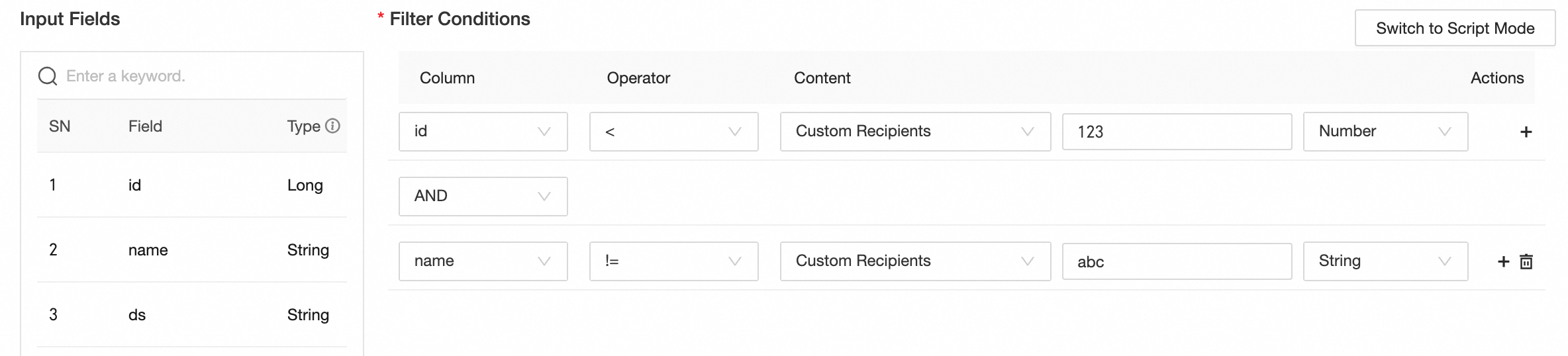 重要
重要LIKE 演算子は、(%)記号を使用して開始文字または終了文字を指定することをサポートしていません。指定された文字を含むデータのフィルタリングのみをサポートしています。開始文字または終了文字を指定する必要がある場合は、START WITH および END WITH 文を使用できます。たとえば、
name START WITH 'Zhang' AND name END WITH 'San'は、nameフィールドの開始文字が Zhang で、終了文字が San であるデータをフィルタリングします。[確認] をクリックして、[フィルター変換ウィジェット] のプロパティ設定を確定します。