Dataphin は、メンテナンスステータスページの設定を提供します。 Dataphin でメンテナンスまたはアップグレードタスクを実行するには、事前にメンテナンスステータスページを有効にします。 これにより、システムはメンテナンスモードになり、ユーザーは操作を実行できなくなります。 このトピックでは、メンテナンスステータスページの開始とキャンセル、および履歴メンテナンスレコードの確認手順の概要を説明します。
背景情報
システム管理者またはスーパー管理者のロールを持つアカウントのみが、Dataphin でメンテナンスステータスを開始またはキャンセルする権限を持っています。
システム管理者またはスーパー管理者のロールを持つアカウントのみが、履歴メンテナンスレコードにアクセスできます。
メンテナンスステータスの開始
[メンテナンスアップグレード] 構成ウィザードを開始するには、次の手順に従います。
 [設定] アイコン -> [メンテナンス/アップグレードの開始] をクリックします。
[メンテナンスアップグレード] 構成ウィザードページの [タイプの選択] ステップで、メンテナンスのタイプを選択します。
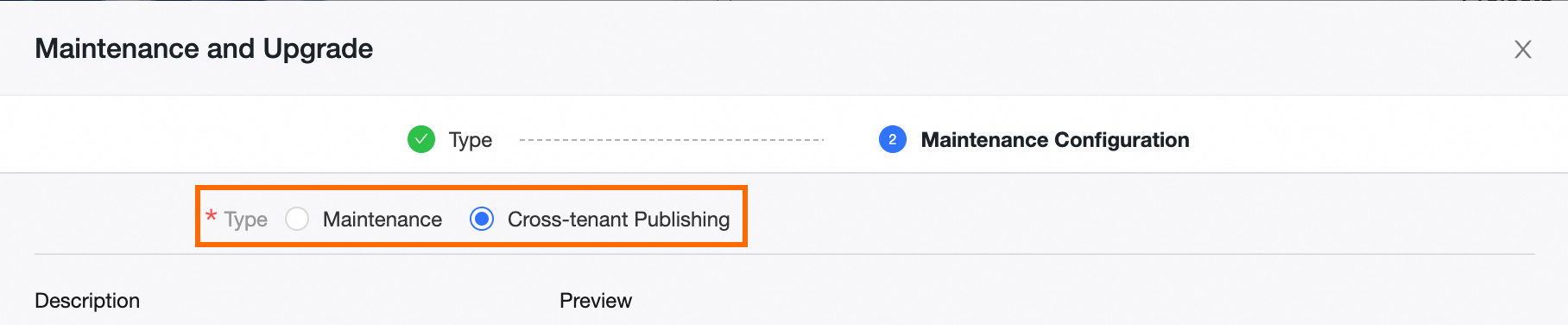
メンテナンス: このモードでは、システムがメンテナンス ステータスになり、ユーザー アクセスと操作が制限されます。 スーパー管理者はいつでもシステムを通常ステータスに戻して、アクセスを復元できます。システムのスペックアップ中、または一時的なセキュリティ メジャーとして、このオプションを選択することをお勧めします。
テナント間公開: このモードでは、テナント間公開ユーザーは、公開用のファイルをエクスポートしたり、インポート後にオブジェクトを公開したりできます。 テナント間公開権限のないユーザーには、次の制限が適用されます。
Data Integration、データ開発、デプロイメントセンター、タスクメンテナンス、SQL クエリ、Notebook、アセットチェックリスト、および権限管理モジュールにのみアクセスできます。
Data Integration:
基本プロジェクト: 統合タスクの送信、オフライン化、削除はサポートされていません。また、フルデータベース移行タスクのオフライン化もサポートされていません。
開発-本番プロジェクト: 本番環境には基本プロジェクトと同じ制限があり、開発環境では統合タスクの公開またはフルデータベース移行タスクのオフライン化はサポートされていません。
データ開発:
基本プロジェクト:
論理ディメンションテーブル、論理ファクトテーブル、アトミックメトリック、ビジネスフィルタ、メトリック、および論理集計テーブルの保存、送信、オフライン化、または削除操作はサポートされていません。
テーブル管理では、物理テーブルの作成、編集、または削除は許可されていません。
計算タスクと同期タスクのタスクの送信、オフライン化、または削除はサポートされていません。
計算テンプレートのテンプレートの送信、オフライン化、または削除はサポートされていません。
リソースと関数の作成、編集、または削除は許可されていません。
開発-本番プロジェクト: 本番環境には基本プロジェクトと同じ制限があります。開発環境では、以下が禁止されています。
論理ディメンションテーブル、論理ファクトテーブル、アトミックメトリック、ビジネスフィルタ、メトリック、および論理集計テーブルのオフライン化または削除操作はサポートされていません。
計算テンプレートのテンプレートのオフライン化または削除はサポートされていません。
保留中のレコードでの公開またはバッチ公開、および公開済みレコードでの再公開はサポートされていません。
タスクメンテナンス: リアルタイムインスタンスのオフライン化はサポートされていません。
分析プラットフォーム: 手動テーブルへのアクセスはサポートされていません。マイ分析プラットフォームテーブル内のテーブルの削除は許可されていません。
説明開始されると、スーパー管理者はシステムを通常ステータスに戻し、上記の制限を解除できます。
[次のステップを確認] をクリックします。
[メンテナンス構成] ステップで、メンテナンスの詳細を設定します。
パラメータ
説明
開始時刻の設定
今すぐ、30 分後、1 時間後、6 時間後、12 時間後、12 時間後、1 日後 をサポートしています。
推定期間
30 分、1 時間、2 時間、3 時間、6 時間 のメンテナンス期間をサポートしています。 これらの時間はユーザーへの通知のみを目的としており、システムは推定時間が経過した後に自動的にメンテナンスモードを終了しません。 メンテナンスステータスを手動で終了するには、「メンテナンスステータスの停止」をご参照ください。
連絡先 E メール
ユーザーからのフィードバックのために、スーパー管理者の連絡先 E メールと電話番号を提供することをお勧めします。
電話番号
[現在の操作の影響を認識しており、必要なシステムメンテナンスまたはアップグレード操作のためにテナント内でメンテナンスステータスを開始する必要があることを確認します] のボックスをチェックして、操作の影響を確認し、[確認して開始] をクリックします。
メンテナンスステータスの停止
必要なタスクを完了した後、メンテナンスステータスを終了するには、スーパー管理者アカウントでログインし、Dataphin ホームページに移動して、[メンテナンスの停止] をクリックします。

メンテナンス履歴情報の表示
メンテナンス履歴を表示するには、次の手順に従って [メンテナンスアップグレード履歴操作ログ] ダイアログボックスを開きます。
[設定] アイコン -> [履歴の表示] をクリックします。 
[メンテナンスアップグレード履歴操作ログ] ダイアログボックス内で、[操作者]、[操作タイプ]、[操作日時]、[説明] などの履歴メンテナンスの詳細を確認できます。