インスタンス統計は、システム内のオフラインインスタンスとリアルタイムインスタンスの運用状況、トレンド、ランキングに関するインサイトを提供します。これには、失敗したインスタンスの数と障害アラートが含まれ、プロジェクトとグローバルの両方の観点からインスタンス操作の監視を容易にします。このトピックでは、オペレーションセンターで使用可能なインスタンス統計について紹介します。
統計の説明
インスタンス統計機能は、本番環境のインスタンスからのデータを集計します。
論理テーブルタスクインスタンスの場合、統計は論理テーブルに対応する実際にマテリアライズされたインスタンスの数を表し、詳細テーブルと集計テーブルのリストに表示される数とは異なる場合があります。
インスタンス統計エントリ
Dataphin ホームページで、上部メニューバーの [開発] タブをシングルクリックします。デフォルトでは、データ [開発] ページに移動します。
[インスタンス統計] ページにアクセスするには、次の手順に従います。
[O&M] -> [インスタンス統計] をシングルクリックします。

インスタンス統計ページの概要
インスタンス統計ページは、主に [実行の詳細]、[実行トレンド]、[ランキング] で構成されています。インスタンス統計ページでインスタンスの実行状況を表示できます。
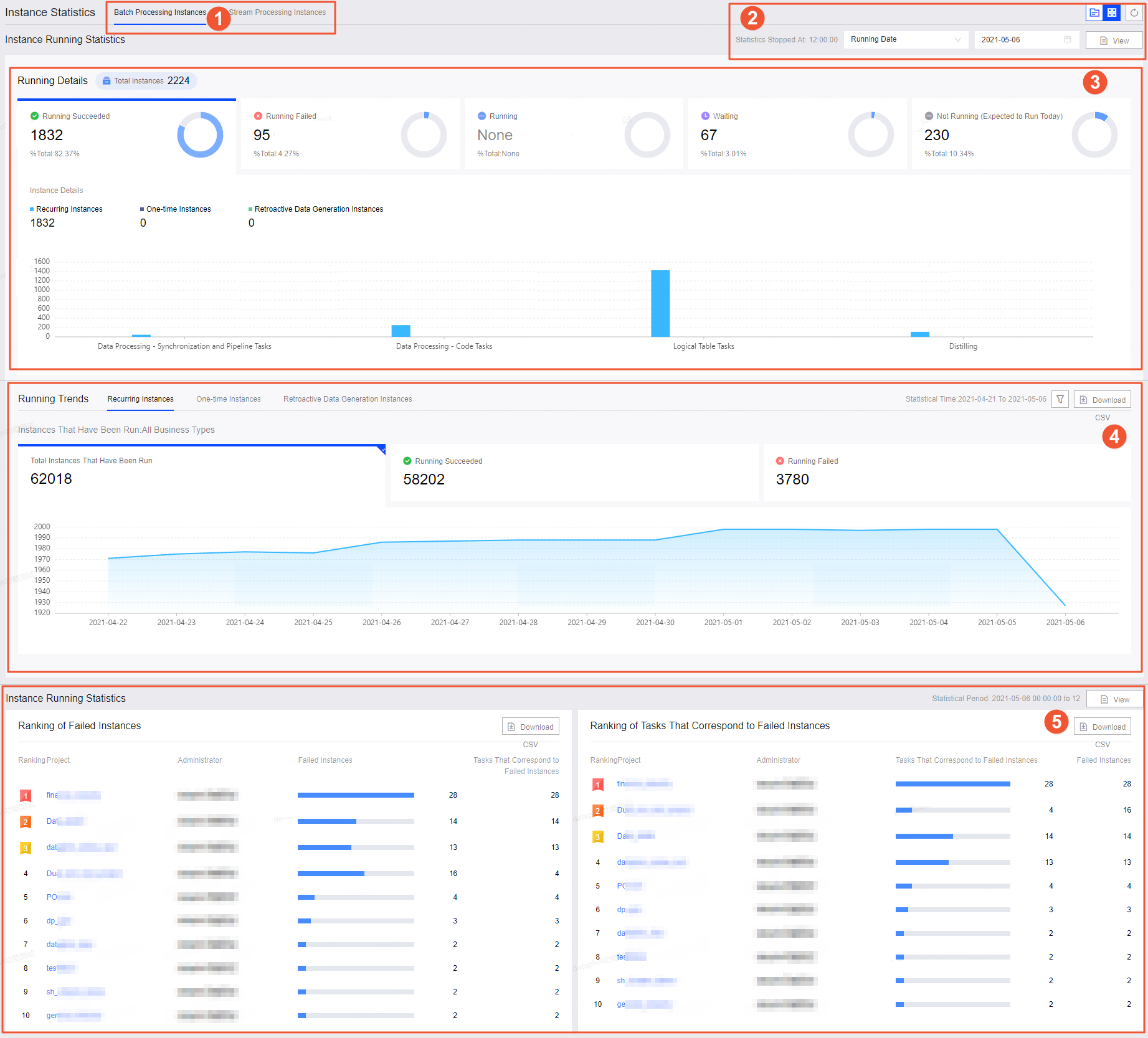
番号 | 説明 |
①インスタンスタブ | ダッシュボードには、オフラインインスタンスとリアルタイムインスタンスの運用メトリックが表示されます。[オフラインインスタンス] タブまたは [リアルタイムインスタンス] タブをクリックして、対応するデータを表示します。 |
②グローバルとプロジェクトの視点 |
[コメントを表示] をクリックして、各メトリックの重要性をご確認ください。 |
③運用詳細 | インスタンスの総数と各ステータスのインスタンスの割合など、運用詳細が表示されます。また、[定期インスタンス]、[ワンタイムインスタンス]、[データバックフィルインスタンス] の総数も表示されます。 インスタンスソースモジュールは縦棒グラフで表されます。チャートの上にカーソルを合わせると、インスタンスソースモジュールの名前と、定期インスタンス、データバックフィルインスタンス、ワンタイムインスタンスの数が表示されます。 |
④運用トレンド | 過去 15 日間の定期インスタンス、ワンタイムインスタンス、データバックフィルインスタンスの運用データとトレンドを示します。 特定の運用日にカーソルを合わせると、その日のインスタンスの運用状況が表示されます。[実行中のインスタンスの総数]、[正常に実行された回数]、[失敗した回数] を選択した場合、その日の [失敗した回数]、[実行中のインスタンスの総数]、[正常に実行された回数]、[失敗したインスタンスの 15 日間平均] を表示できます。 説明 [実行日] は、[実行トレンド] の表示をサポートしています。 |
⑤インスタンス運用統計 |
|
 アイコンをシングルクリックして、手動でデータを更新することもできます。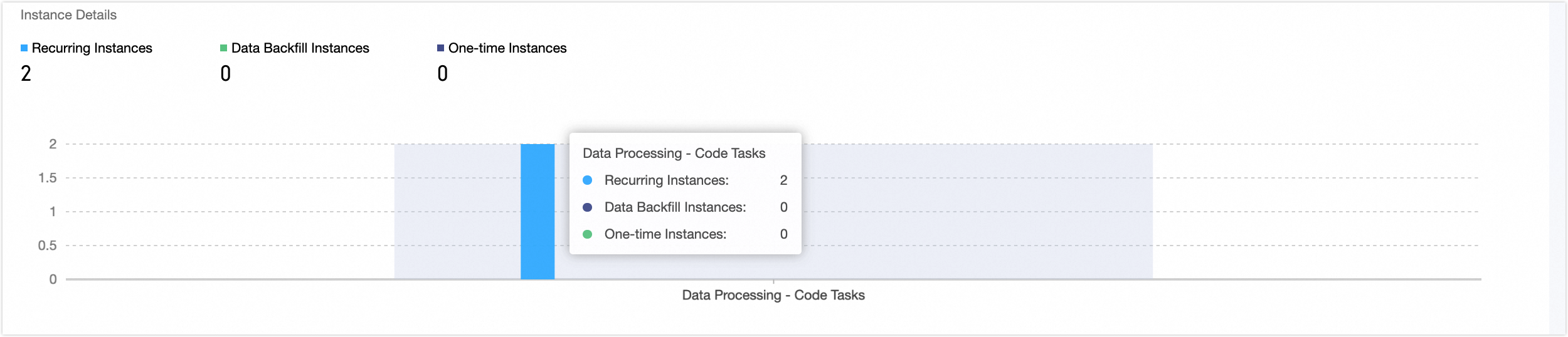
グローバルスコープデータを表示する権限がない場合は、必要な権限をリクエストしてください。詳細については、「所有者権限を設定および変更する」をご参照ください。
オフラインインスタンス統計の表示
[運用詳細]
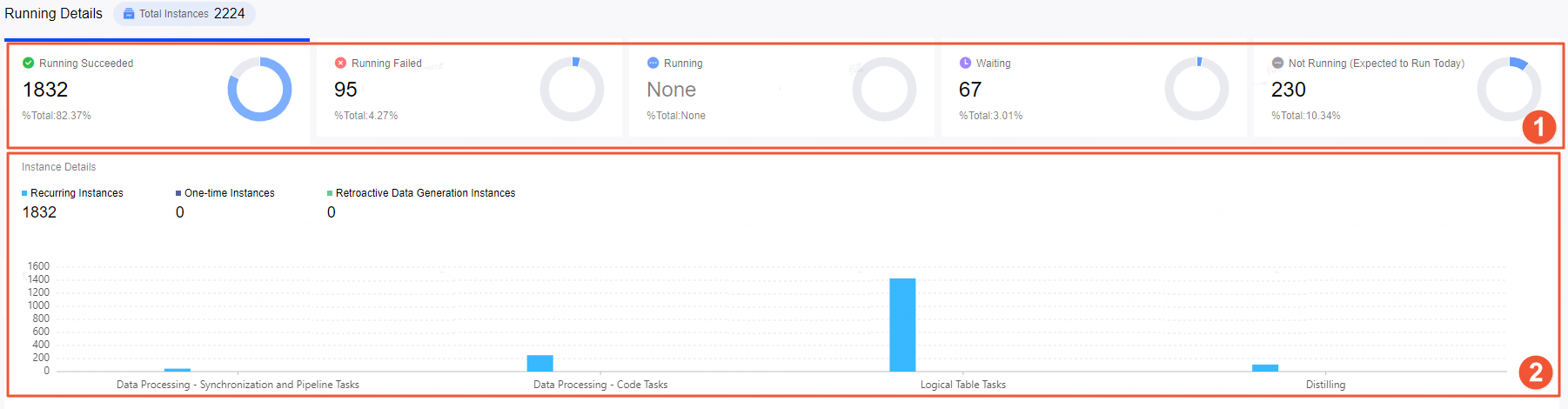
運用詳細セクションには、コードタスク、同期タスク、パイプラインタスク、論理テーブル、抽出タスクのステータスが表示されます。業務タイプとスケジューリングタイプ別の分布など、各ステータスのインスタンスの詳細を表示します。
運用日が当日(つまり、データタイムスタンプが T-1)の失敗したインスタンスを優先し、障害のタイプを評価して、ビジネスへの影響を軽減し、タイムリーな対応を取ってください。
番号
説明
①運用ステータスの数
各ステータスのインスタンスの数と割合を示します。
説明論理テーブルタスクの場合、統計はマテリアライズされたノードの数を表し、論理タスクノードの数ではありません。
②分布
領域 ① で選択した運用ステータスに基づいて、各業務タイプの定期インスタンス、ワンタイムインスタンス、データバックフィルインスタンスの分布を表示します。
プロジェクトの視点(
 アイコン)を選択すると、システムは選択したプロジェクトに合わせて調整された情報を表示します。
抽出プロジェクト(Data_distill)を選択すると、横軸から [論理テーブル] が省略されます。
抽出プロジェクト以外(Data_distill 以外)の場合、横軸には [抽出] が含まれません。
グローバルの視点(
 アイコン)では、横軸には [データ処理 - 同期 & パイプライン]、[データ処理 - コードタスク]、[論理テーブル]、[抽出] が含まれます。
[運用トレンド]
運用トレンドセクションでは、定期インスタンス、ワンタイムインスタンス、データバックフィルインスタンスの 15 日間のトレンドを示し、異常パターンの特定に役立ちます。
重要データタイムスタンプでフィルタリングする場合、運用トレンドは使用できません。
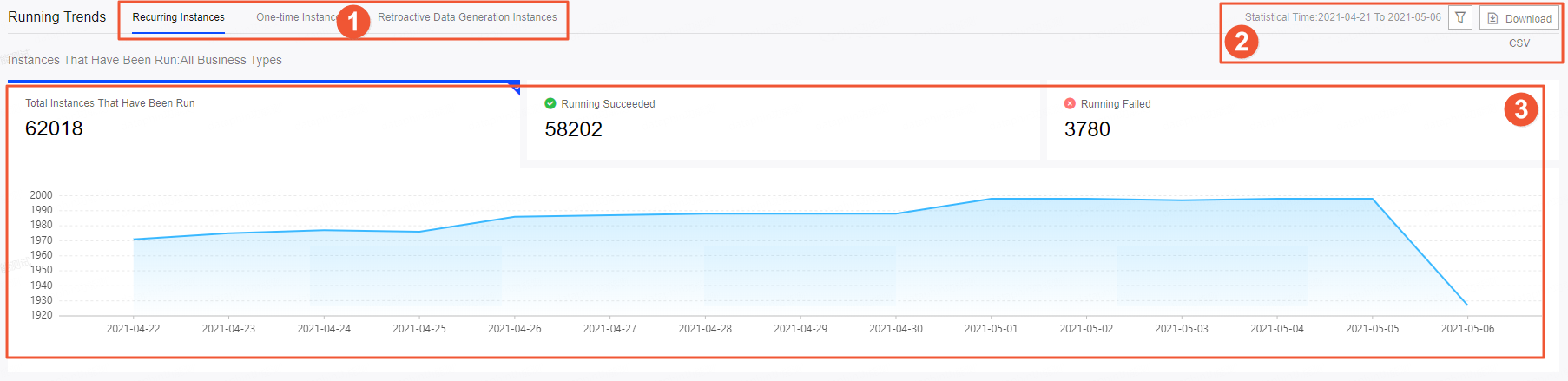
番号
説明
①インスタンスタブ
定期インスタンス、ワンタイムインスタンス、データバックフィルインスタンスのタブを選択して、対応するトレンドを表示します。
②CSV のフィルタリングとダウンロード
 アイコンをクリックして、業務カテゴリでフィルタリングします。
[CSV をダウンロード] をクリックして、過去 15 日間のインスタンスの運用状況をダウンロードします。
③トレンドチャート
実行中のインスタンス、正常に実行された回数、失敗した回数のトレンドを選択して、トレンドチャートに表示します。
トレンドチャートの上にカーソルを合わせると、その日の運用状況が表示されます。実行中のインスタンス、正常に実行された回数、失敗した回数を選択した場合、カーソルを合わせると、[実行中のインスタンスの総数]、[正常に実行された回数]、[失敗した回数]、[失敗したインスタンスの 15 日間平均] が表示されます。
[インスタンス運用統計]
重要インスタンス運用統計は、グローバルの視点(
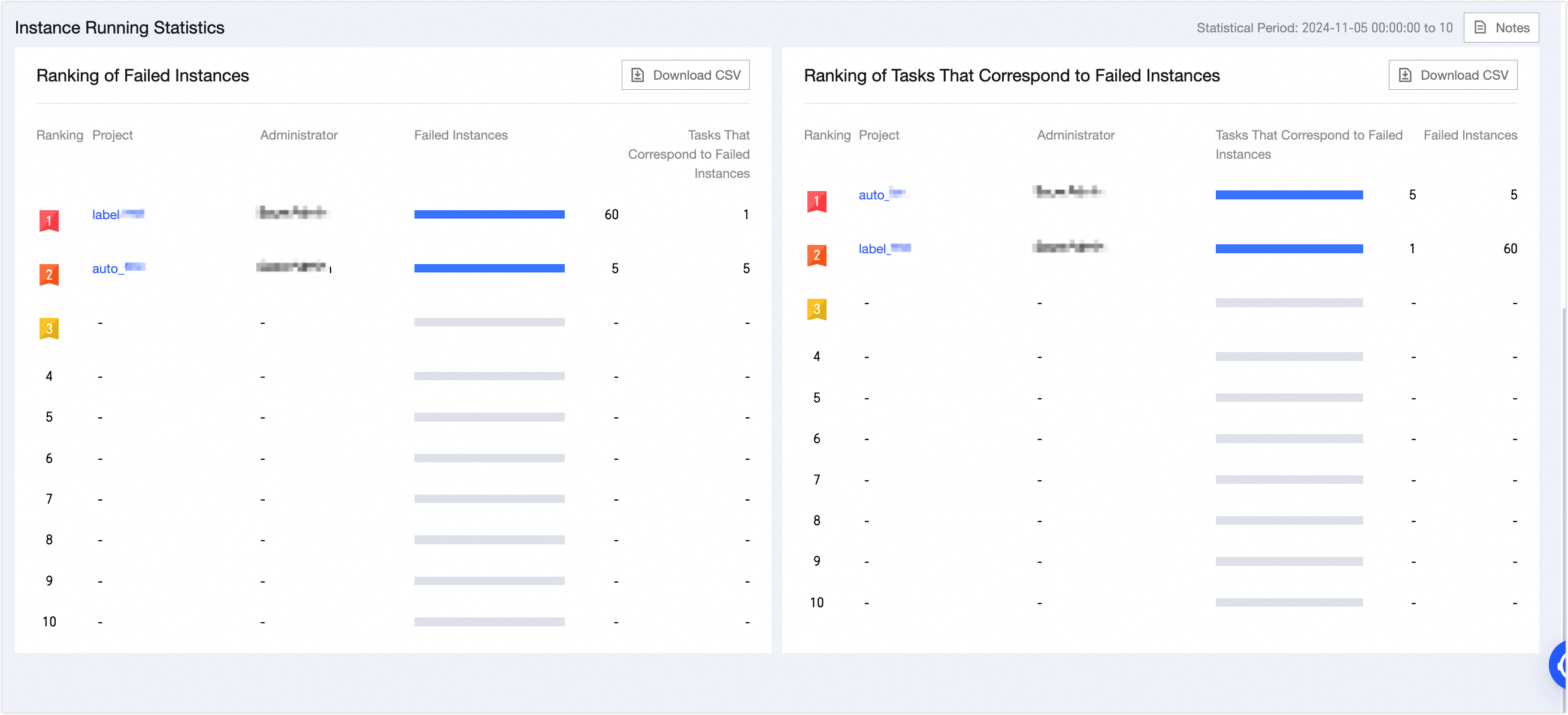
アイコン)でインスタンス統計ページを表示している場合に使用できます。インスタンス運用統計には、プロジェクト別のランキングが表示され、失敗したインスタンスの数とそれらの障害に関連付けられたタスクが表示されます。時間単位および分単位のタスクは 1 日に複数のインスタンスを生成するため、これらの視点はさまざまな問題を特定するのに役立ちます。失敗したタスクが懸念される場合は、タスクランキングを検討してください。現在の業務データへの影響に焦点を当てる場合は、インスタンスランキングをお勧めします。
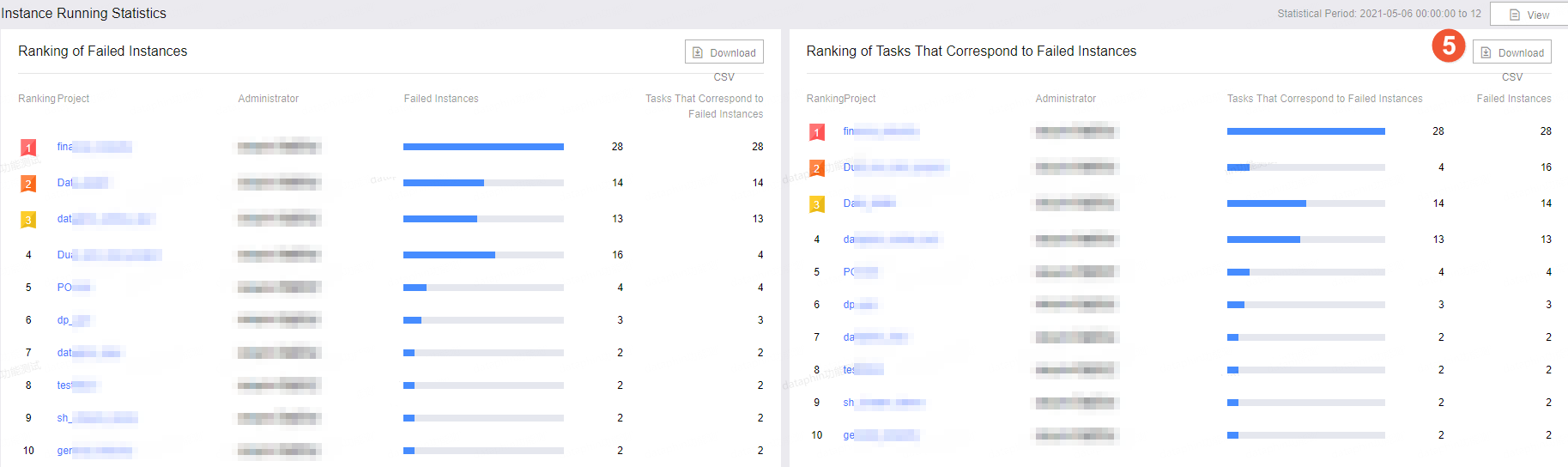
[コメントを表示] をクリックすると、失敗したインスタンスとタスクの数についての説明が表示されます。[CSV をダウンロード] をクリックして、ランキングデータをダウンロードします。
リアルタイムインスタンス統計の表示
[運用詳細]
運用詳細セクションには、各コードタイプのインスタンスのステータスと数が表示されます。運用日が当日(つまり、データタイムスタンプが T-1)の失敗したインスタンスを優先して、ビジネスへの影響を評価し、適切な対応を取ってください。

[運用トレンド]
運用トレンドには、実行中、処理中、一時停止中、停止中のインスタンスの数が表示されます。
重要データタイムスタンプでフィルタリングする場合、運用トレンドは使用できません。
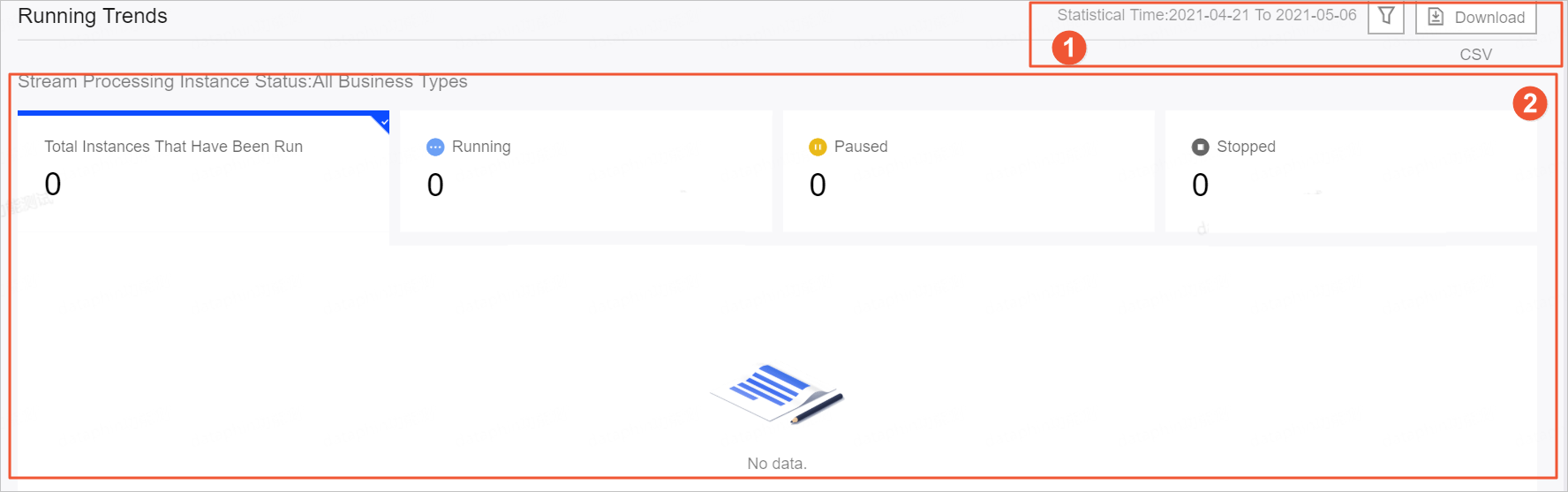
番号
説明
①業務カテゴリフィルタ領域
アイコンをクリックして、業務カテゴリでフィルタリングします。オプションには、FLINK_SQL、FLINK_TEMPLATE_SQL、FLINK_DATASTREAM などがあります。[CSV をダウンロード] をクリックして、過去 15 日間の運用詳細をダウンロードします。
②運用トレンドチャート
実行中のインスタンス、処理中のインスタンス、一時停止中のインスタンス、失敗したインスタンスのトレンドを選択して、トレンドチャートに表示します。
トレンドチャートの上にカーソルを合わせると、その日の運用状況が表示されます。実行中のインスタンス、処理中のインスタンス、一時停止中のインスタンス、停止中のインスタンスを選択した場合、カーソルを合わせると、インスタンスの総数、処理中のインスタンス、一時停止中のインスタンス、停止中のインスタンスが表示されます。
[インスタンス運用統計]
重要インスタンス運用統計は、グローバルの視点(
アイコン)でインスタンス統計ページを表示している場合に利用できます。インスタンス運用統計には、プロジェクト別のランキングが表示され、障害アラートと遅延アラートのあるインスタンスの数が表示されます。