アプリケーションシステムは、メタデータ収集のデータソースとして機能させることも、資産利用を有効化することもできます。このトピックでは、アプリケーションシステムの作成方法と管理方法について説明します。
前提条件
DataWorks アプリケーションシステムを使用してメタデータを収集するには、メタデータ収集の付加価値サービスを購入する必要があります。
Quick BI V5.5.1 以降のスタンドアロンデプロイのみがサポート対象です。
資産利用を設定するには、資産利用機能を購入する必要があります。
制限事項
サポートされているのは、Quick BI V5.5.1 以降のスタンドアロンデプロイのみです。
資産利用は、1 つのアプリケーションシステムでのみ有効化できます。
Quick BI アプリケーションシステムの組織情報を取得するには、OpenAPI の権限が必要です。
AnalyticDB for PostgreSQL のテーブルの利用をサポートしているのは、V5.5.1_feature_2509 のスタンドアロンデプロイ環境にあるQuick BI アプリケーションシステムのみです。
テナントごとに最大 100 個のアプリケーションシステムを作成できます。
システムタイプが DataWorks で、収集ソースが MaxCompute の場合、メタデータを収集できるのは、そのデータソースに設定されているプロジェクトからのみです。
権限
スーパー管理者とシステム管理者は、アプリケーションシステムを作成および管理できます。
アプリケーションシステムの作成
Dataphin ホームページの上部メニューで、[Management Center] > [Data Source Management] を選択します。
左側メニューで、[Application System] > [Application System] を選択します。[Application System] ページで、[Create Application System] をクリックします。
[Create Application System] ダイアログボックスで、パラメーターを設定します。
Quick BI
パラメーター
説明
基本情報
[システムタイプ]
[Quick BI] アプリケーションシステムを選択します。
[デプロイ環境]
Quick BI のスタンドアロンデプロイのみがサポート対象です。
[システム名]
システム名は、選択したシステムタイプがデフォルトで設定されますが、変更可能です。名前は最大 64 文字で、グローバルに一意である必要があります。
説明同じタイプの異なるシステムのチャネルを区別するため、利用チャネル名は「システム名-チャネルタイプ」の組み合わせになります。例:
Quick BI-Dashboard。[システム担当者]
アプリケーションシステムの担当者を入力します。値は最大 256 文字です。
この情報は、アクセスアドレス、エンドポイント、AccessKey ID、AccessKey Secret などの詳細について担当者に連絡する際に役立ちます。
[システム説明]
ユースケースなど、アプリケーションシステムの説明を入力します。説明は最大 1,024 文字です。
接続設定
[アクセスアドレス]
アプリケーションシステムのアクセスアドレスを入力します。URL は
httpまたはhttpsで始まる必要があり、長さは最大 512 文字です。[AccessKey ID] / [AccessKey Secret]
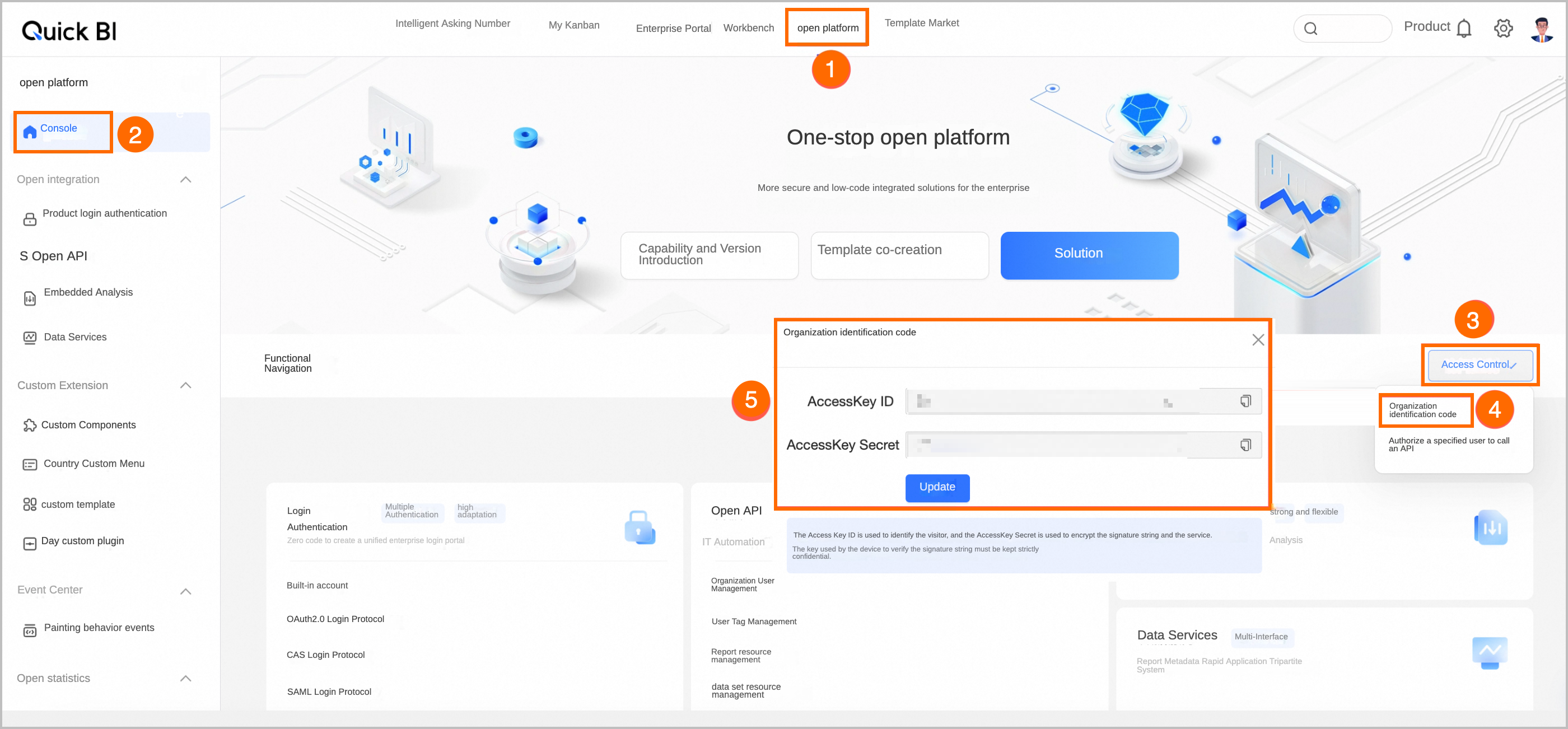
組織識別子の AccessKey ID と AccessKey Secret を入力します。各値は最大 128 文字です。シークレットにアスタリスク (*) を使用することはできません。 ここで設定した AccessKey ID / AccessKey Secret は、資産利用時にデータセットやデータソースを自動的に作成するためにのみ使用されます。データクエリは、引き続き個々の利用権限に従って実行されます。
これらの認証情報は Quick BI で取得できます。次の図に示すように、[Open Platform] > [Console] > [Access Control] > [Organization Identifier] に移動します。
利用設定
[資産利用に使用]
このオプションはデフォルトで無効になっています。有効にすると、[Assets] > [Asset Consumption] で利用チャネルを設定できます。
[利用チャネル]
アプリケーションシステムがサポートする利用チャネルを選択します。選択肢には[ダッシュボード]、[セルフサービスデータ取得]、[スプレッドシート]が含まれます。チャネルを選択すると、[Assets] > [Asset Consumption] > [Consumption Channel Management] で自動的に有効化されます。チャネルが選択されていない場合、無効のままですが、後で手動で有効化できます。
少なくとも 1 つの利用チャネルを選択する必要があります。
[アカウント統合方式]
Dataphin と利用チャネルのアプリケーションシステムとの間でアカウントを統合する方法を選択します。サポートされている方式は、「[サードパーティシステムのアカウントIDまたは名前]」と「[アカウント名]」です。
[サードパーティシステムのアカウントIDまたは名前]:この方式は、Dataphin と選択したアプリケーションシステムが同じアカウントシステムと統合されている場合にのみ利用できます。あるアカウントの ID が別のアカウントの名前と同一である場合、クエリエラーが発生する可能性があります。
[アカウント名]:この方式は、アカウント名を一意の識別子として使用し、2 つのシステムがそれぞれ独自の組み込みアカウントなど、異なるアカウントシステムを使用するシナリオに適しています。Quick BI システムで使用される特定のアカウントタイプを選択する必要があります。デフォルトでは [Quick BI account] が選択されています。その他の選択肢には、[Alibaba Cloud RAM user]、[Quick BI account]、[WeCom]、[DingTalk account]、[Lark]、[Lark Third-party]、[Third-party system account] が含まれます。
[操作プロキシユーザー]
選択したアカウント統合方式に基づいて、プロキシユーザーの名前または ID を入力します。値は最大 256 文字です。
説明データセットを作成する際、Quick BI は操作プロキシユーザーが Dataphin 内の指定のテーブルに対する読み取り権限を持っているかどうかを検証します。広範なデータ権限を持つアカウントを設定することを推奨します。
操作プロキシユーザーは、指定の Quick BI ワークスペースで、利用する資産に対応するデータソースとデータセットを作成する権限が必要です。必要に応じてこの権限を付与してください。
[デフォルトワークスペース]
現在のチャネルで分析タスクを作成する際に使用するデフォルトのワークスペースを選択します。
説明システムは、指定の AccessKey に基づいて、Quick BI システム内の利用可能なワークスペースを照会します。
操作プロキシユーザーがメンバーであり、データソースとデータセットを作成する権限を持つワークスペースを選択する必要があります。
DataWorks
パラメーター
説明
基本情報
[システムタイプ]
[DataWorks] アプリケーションシステムを選択します。
[デプロイ環境]
DataWorks のパブリッククラウド環境のみがサポート対象です。
[システム名]
システム名は、選択したシステムタイプがデフォルトで設定されますが、変更可能です。名前は最大 64 文字で、グローバルに一意である必要があります。
[システム担当者]
アプリケーションシステムの担当者を入力します。値は最大 256 文字です。
この情報は、アクセスアドレス、エンドポイント、AccessKey ID、AccessKey Secret などの詳細について担当者に連絡する際に役立ちます。
[システム説明]
ユースケースなど、アプリケーションシステムの説明を入力します。説明は最大 1,024 文字です。
接続設定
[エンドポイント]
アプリケーションシステムのエンドポイントを
[product_code].[region_id].aliyuncs.comの形式で入力します。DataWorks インスタンスがデプロイされているリージョンに基づいてエンドポイントを選択できます。詳細については、「エンドポイント」をご参照ください。[認証方式]
RAM ロールプロキシまたは AccessKey 認証を使用して、ターゲットソースにアクセスできます。
[RAM ロールプロキシ]:Dataphin は、Security Token Service (STS) の一時的な認証情報メカニズムを使用して、サービスリンクロールにターゲットソースへのアクセスに必要な権限を付与し、セキュリティを強化します。
[サービスリンクロール]:システムは [
AliyunServiceRoleForDataphinOnCs] サービスリンクロールを提供し、DataWorks のメタデータ収集に必要な権限を付与します。このロールは、ワークスペースリスト、データソースリスト、テーブルリスト、テーブル詳細など、DataWorks インスタンスからメタデータを収集するためにのみ使用されます。[AccessKey 認証]:Alibaba Cloud コンソールから取得した [AccessKey ID] / [AccessKey Secret] を入力します。これらのキーは、DataWorks のメタデータ収集に必要な OpenAPI を呼び出すために使用されます。DataWorks 公式 Web サイトにアクセスし、右上の [User Center] > [AccessKey] をクリックして AccessKey ID / AccessKey Secret を取得できます。
[OK] をクリックして、アプリケーションシステムを作成します。
アプリケーションシステムの管理
[Application System] ページでは、作成したアプリケーションシステムがカードとして表示されます。アプリケーションシステムの名前、説明、タイプ、担当者、アクセスアドレス、更新時刻、および資産利用に使用されているかを確認できます。
名前でアプリケーションシステムを検索したり、[Available for Consumption] フィルターを使用して素早く検索したりできます。
アプリケーションシステムに対して、以下の操作を実行できます:
[編集]: 設定済みの情報を変更します。利用チャネルがアプリケーションシステムですでに有効化されている場合、利用設定は編集できません。アカウント統合方式を変更すると、新しいアカウントシステムに関連付けられている分析タスクを表示できます。
[削除]: 関連する収集タスクがある場合、アプリケーションシステムは削除できません。削除する前に、まずこれらの収集タスクを削除する必要があります。一方、分析タスクは保持されるため、システムを再作成すると復元されます。
[テスト]: [Test] をクリックして、ドメイン名にアクセスできること、および AccessKey ID / AccessKey Secret が有効であることを確認します。
次のステップ
収集タスクを作成する際に、データソースとしてアプリケーションシステムを選択できます。設定の詳細については、「メタデータ収集タスクの作成と管理」をご参照ください。
アプリケーションシステムで資産利用が有効化されている場合、利用チャネルを有効化して分析タスクを作成できます。利用チャネルを有効化する方法については、「利用チャネル管理」をご参照ください。分析タスクの作成方法については、「マイ BI 分析」をご参照ください。