Ververica Flink コンピューティングソースは、Dataphin プロジェクト用の Ververica Flink ベースのコンピューティングリソース (CU 単位で測定され、リソースキューを含む) をホストします。Ververica Flink コンピューティングソースにバインドされているプロジェクトでのみ、Ververica Flink エンジンに基づくコンピューティングタスクを開発できます。このトピックでは、Ververica Flink コンピューティングソースの作成方法について説明します。
前提条件
-
現在のテナントで、リアルタイムコンピューティングエンジンとして Ververica Flink が有効になっている必要があります。詳細については、「リアルタイムコンピューティングエンジンの設定」をご参照ください。
-
スーパー管理者 または プロジェクト管理者 ロール、あるいは コンピューティングソースの作成 権限を含むカスタムロールを持つアカウントのみが、コンピューティングソースを作成できます。詳細については、「データウェアハウス計画の権限」をご参照ください。
操作手順
-
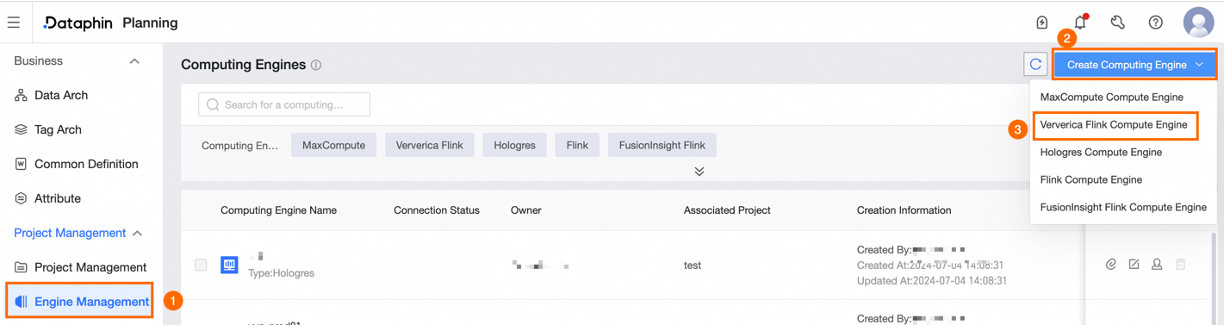
Dataphin のホームページの上部メニューで、[Plan] > [Compute source] の順に選択します。
-
[Compute source] ページで [Add compute source] をクリックし、Ververica Flink を選択します。
-
[Create Ververica Flink compute source] ページで、次のパラメーターを設定します。
パラメーター
説明
[コンピューティングタイプ]
[Ververica Flink] を選択します。
[リージョン]
[System] を選択した場合は、リストからリージョンを選択します。[Custom] を選択した場合は、[region ID] を入力します。
[バージョン]
[Enterprise Edition] または [storage-compute separated edition] を選択します。デフォルトは [Enterprise Edition] です。お使いの Ververica Flink デプロイメントに一致するバージョンを選択してください。
[アクセスモード]
[VPC] または [パブリックネットワーク] を選択します。
説明このパラメーターは、[System] を [リージョン] で選択した場合にのみ使用できます。
[エンドポイント]
カスタムリージョンのエンドポイントを入力します。
説明このパラメーターは、[Custom] を [リージョン] で選択した場合にのみ使用できます。
[AccessKey ID] と [AccessKey Secret]
Ververica Flink プロジェクトにアクセスできるアカウントの AccessKey ID と AccessKey Secret を入力します。
AccessKey ID と AccessKey Secret は、[User information management] ページで取得できます。
 重要
重要接続を成功させるため、Ververica Flink プロジェクト管理者の AccessKey を使用することを推奨します。
[Flink ワークスペース ID]
[Flink workspace ID] を選択します。
説明Flink ワークスペース ID を選択する前に、先行するパラメーターが正しく設定されていることを確認してください。そうでない場合、Flink ワークスペース ID のオプションは利用できません。
[Flink プロジェクトスペース]
[Flink project space] を選択します。
[コンピューティングソース名]
コンピューティングソースの名前を入力します。名前は次のルールに従う必要があります:
-
日本語の文字 (漢字、ひらがな、カタカナ)、英字、数字、アンダースコア (_)、ハイフン (-) を使用できます。
-
長さは 64 文字以内です。
[説明]
コンピューティングソースの説明を入力します。
説明複数のコンピューティングソースを作成するには、再度 [Add compute source] をクリックします。一度に最大 10 個のコンピューティングソースを作成できます。
-
-
[接続テスト] をクリックして接続をテストします。
-
テストが成功したら、[検証して送信] をクリックします。Dataphin は接続を検証し、コンピューティングソースを作成します。
次のステップ
Ververica Flink コンピューティングソースを作成した後、プロジェクトにバインドできます。詳細については、「汎用プロジェクトの作成」をご参照ください。