Feishu バイタブルデータソースを作成すると、Dataphin を使用して Feishu バイタブルからビジネスデータを読み取ったり、Feishu バイタブルにデータを書き込んだりできるようになります。
前提条件
Feishu でカスタムエンタープライズアプリケーションを作成し、必要な権限情報を取得していること。詳細については、「アプリケーション権限情報の取得」をご参照ください。
Dataphin に接続する Feishu バイタブルの共有リンクを取得していること。詳細については、「バイタブルリンクの取得」をご参照ください。
制限事項
Feishu バイタブルと Dataphin 間のフィールドタイプマッピングについては、「Feishu バイタブルの解析ルール」をご参照ください。
Feishu の API レート制限により、Feishu Basic Free プランでは、2024 年 10 月 31 日以降、1 か月あたり最大 10,000 回の API 呼び出しが可能です。この制限がニーズに不十分な場合は、Feishu プランをアップグレードして呼び出しクォータを増やすことができます。詳細については、Feishu の「Adjustments to API Call Limits for Custom Applications」をご参照ください。
権限
データソースを作成できるのは、スーパー管理者、データソース管理者、ドメインアーキテクト、プロジェクト管理者、および データソース作成権限 を持つカスタムグローバルロールのみです。
操作手順
Dataphin ホームページの上部のナビゲーションバーで、[管理センター] > [データソース管理] を選択します。
[データソース] ページで、[+ 新しいデータソース] をクリックします。
[新規データソース] ページで、[Feishu Bitable] を選択します。
最近 Feishu Bitable を使用した場合は、[最近使用した項目] セクションから選択することもできます。または、検索バーにキーワードを入力して見つけることもできます。
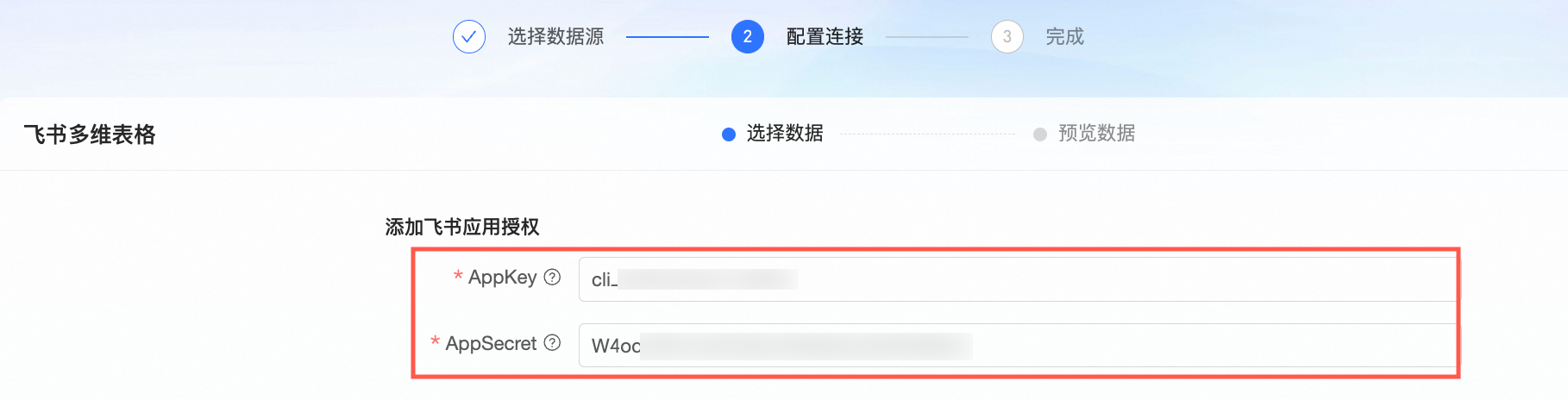
[新規 Feishu Bitable データソース] ページで、接続パラメーターを設定します。
データソースの基本情報を設定します。
パラメータ
説明
[データソース名]
データソースの名前を入力します。名前は次の要件を満たす必要があります:
中国語、英字 (大文字・小文字)、数字、アンダースコア (_)、ハイフン (-) を使用できます。
長さは64文字以内である必要があります。
[データソースコード]
データソースコードを設定すると、
data_source_code.table_nameまたはdata_source_code.schema.table_nameの形式を使用して、Flink SQL タスクまたは Dataphin JDBC クライアントから Dataphin データソーステーブルに直接アクセスして利用できます。タスク実行環境に基づいてデータソースを自動的に切り替える必要がある場合は、変数形式${data_source_code}.tableまたは${data_source_code}.schema.tableを使用します。詳細については、「Dataphin データソーステーブルを使用した開発」をご参照ください。重要データソースコードは、一度構成すると変更できません。
データソースコードが構成された後でのみ、アセットディレクトリおよびアセットチェックリストのオブジェクト詳細ページでデータをプレビューできます。
Flink SQL では、現在、MySQL、Hologres、MaxCompute、Oracle、StarRocks、Hive、SelectDB、および GaussDB データウェアハウスサービス (DWS) のデータソースのみがサポートされています。
[データソースの説明]
Feishu バイタブルデータソースの簡単な説明を入力します。説明は128文字以内である必要があります。
[データソース構成]
ビジネスデータソースが本番環境と開発環境を区別するかどうかに基づいて、オプションを選択します:
ビジネスデータソースで本番環境と開発環境が分離されている場合は、[本番 + 開発データソース] を選択してください。
ビジネスデータソースで本番環境と開発環境が分かれていない場合は、[本番データソース] を選択します。
[タグ]
データソースを分類するためにタグを追加できます。タグの作成方法については、「データソースタグの管理」をご参照ください。
データソースと Dataphin 間の接続パラメータを設定します。
[本番 + 開発データソース] を選択した場合は、本番データソースと開発データソースの両方 の接続情報を設定する必要があります。[本番データソース] を選択した場合は、本番データソース の接続情報のみを設定する必要があります。
説明通常、開発作業が本番環境に影響を与えないように、環境を分離して本番データソースと開発データソースを個別に設定する必要があります。ただし、Dataphin では、同一のパラメータ値を使用して、同じデータソースとして設定することもできます。
パラメータ
説明
[Feishu バイタブル URL]
Feishu バイタブルの URL (例:
https://base.feishu.cn/base/appxxxx)。詳細な手順については、「バイタブルリンクの取得」をご参照ください。[アプリ ID] および [App Secret]
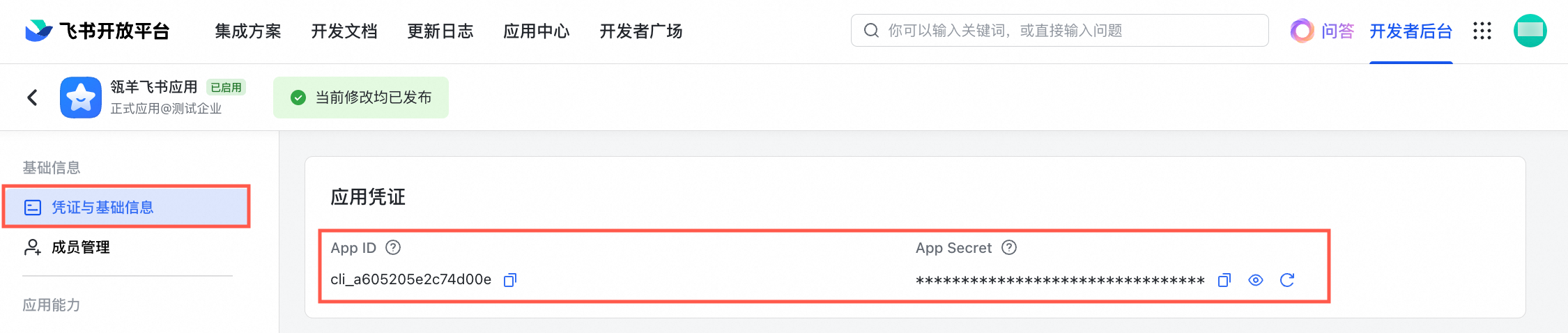
カスタムエンタープライズアプリケーションの一意のキーとシークレット。これらの認証情報の取得方法の詳細な手順については、「アプリケーション権限情報の取得」をご参照ください。
[デフォルトリソースグループ] を選択します。このリソースグループは、データベースの SQL 実行、オフラインのフルデータベース移行、データプレビューなどのデータソース関連のタスクを実行するために使用されます。
[接続テスト] または [OK] をクリックして設定を保存し、Feishu Bitable データソースを作成します。
[接続テスト] をクリックすると、システムはデータソースが Dataphin に接続できるかどうかを確認します。[OK] を直接クリックすると、システムは選択されているすべてのクラスターに対して自動的に接続テストを実行します。すべての接続テストが失敗した場合でも、システムはデータソースを作成します。
接続テスト は、デフォルトクラスター または Dataphin に登録済みかつ正常に稼働中の 登録済みスケジューリングクラスター に対して実行されます。デフォルトクラスター がデフォルトで選択され、解除することはできません。登録済みスケジューリングクラスターにリソースグループが未作成の場合、接続テストはサポートされません。接続テストを実行するには、まずリソースグループを作成してください。
選択されたクラスターは、現在のデータソースとのネットワーク接続性をテストする目的でのみ使用され、今後の関連タスク実行には使用されません。
接続テストは通常 2 分以内に完了します。タイムアウトした場合は、
 アイコンをクリックして具体的な原因を確認し、再試行できます。
テスト結果が 接続失敗、接続成功、または 警告あり接続成功 のいずれであっても、最終結果の生成時刻が記録されます。
説明デフォルトクラスター のテスト結果のみが、警告あり接続成功、接続成功、接続失敗 の 3 種類のステータスを含みます。登録済みスケジューリングクラスター のテスト結果は、接続成功 および 接続失敗 の 2 種類のみです。
テスト結果が 接続失敗 の場合、
アイコンをクリックして具体的な失敗原因を確認できます。テスト結果が 警告あり接続成功 の場合、アプリケーションクラスターへの接続は成功しましたが、スケジューリングクラスターへの接続に失敗しています。この状態では、現在のデータソースをデータ開発および統合に使用できません。
アイコンをクリックしてログ情報を確認できます。
付録
アプリケーション権限情報の取得
Dataphin でデータソースを作成する際の認証に必要な権限情報を取得するには、Feishu オープンプラットフォームでカスタムエンタープライズアプリケーションを作成する必要があります。手順は次のとおりです。
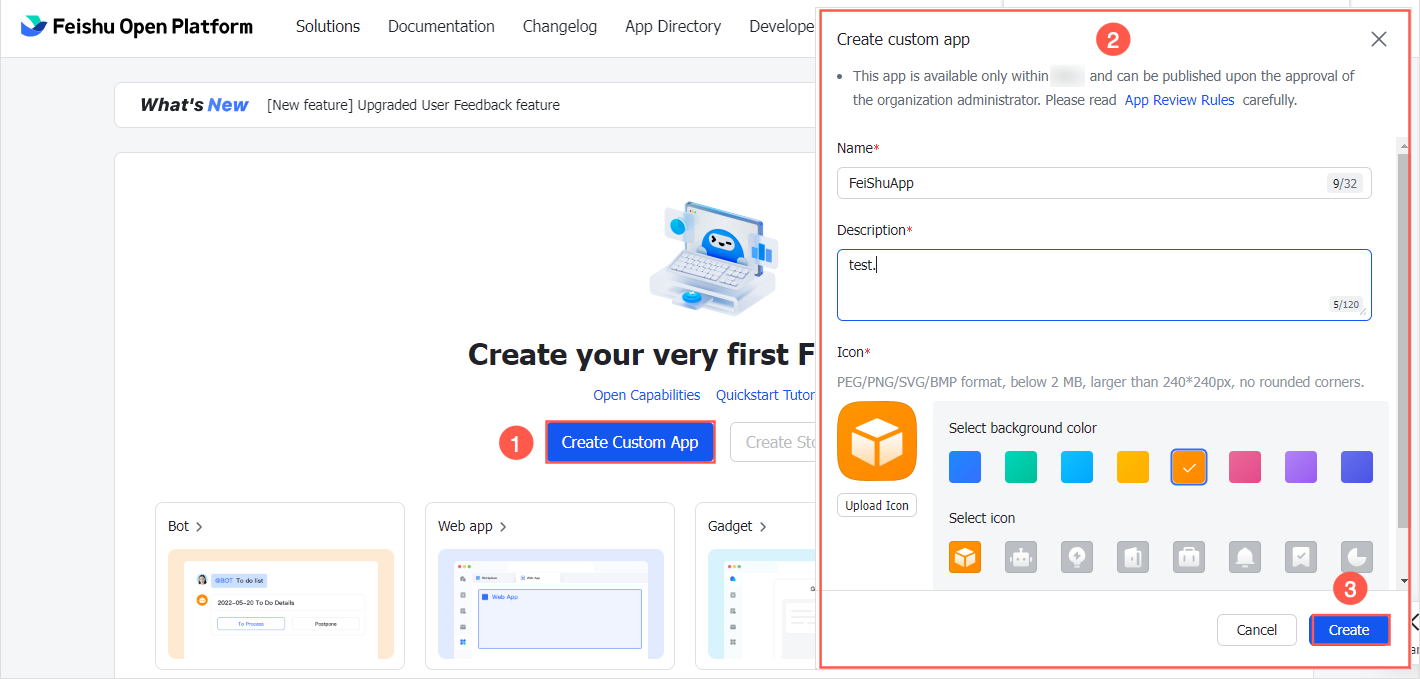
Feishu オープン プラットフォームにログオンし、[カスタムアプリの作成] をクリックします。[カスタムアプリの作成] ダイアログボックスで、アプリケーション情報を入力し、[作成] をクリックします。
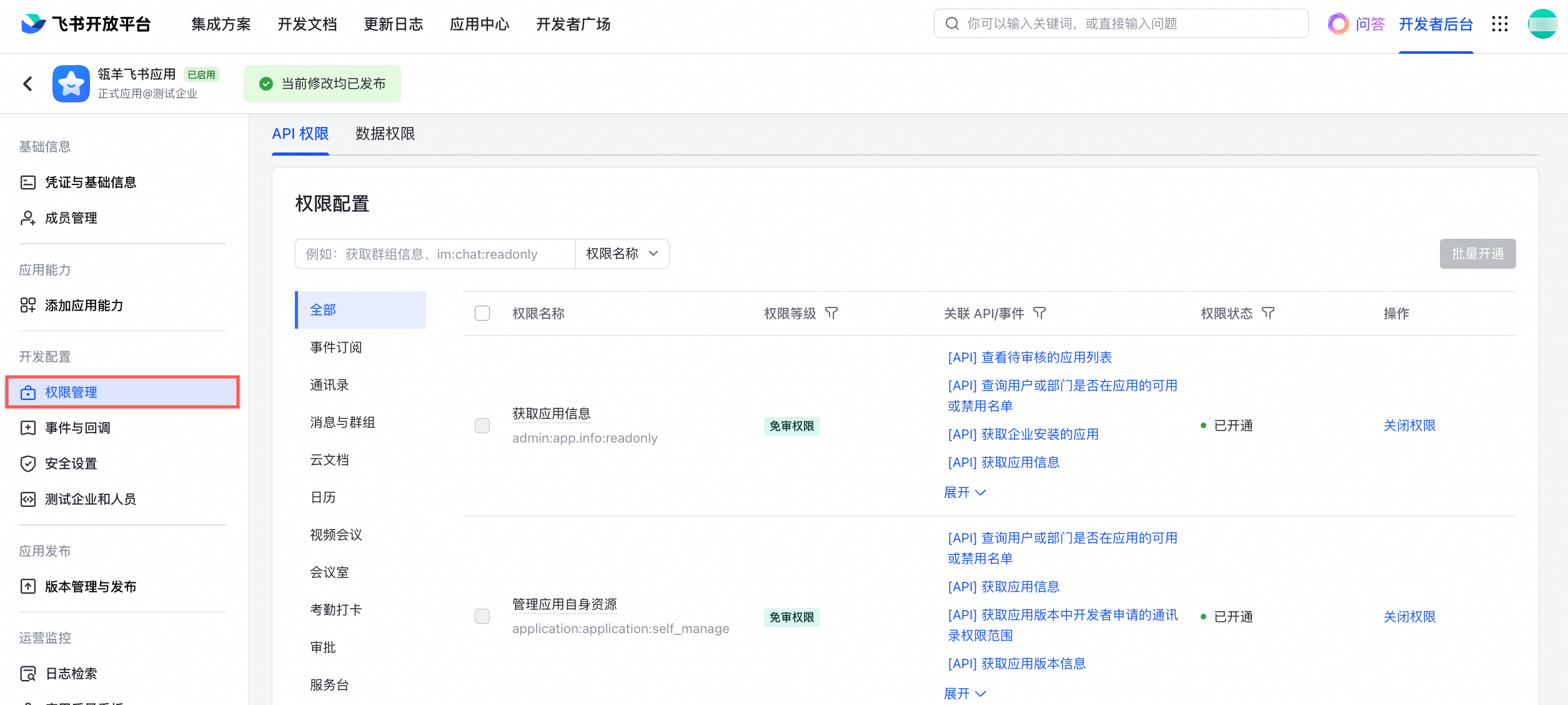
Dataphin は API を使用して Feishu Bitable からデータを読み取るため、アプリケーションの API 権限をリクエストする必要があります。アプリケーションの開発者コンソールで、左側のナビゲーションペインにある[権限]をクリックし、[API 権限]タブで必要な権限を設定します。
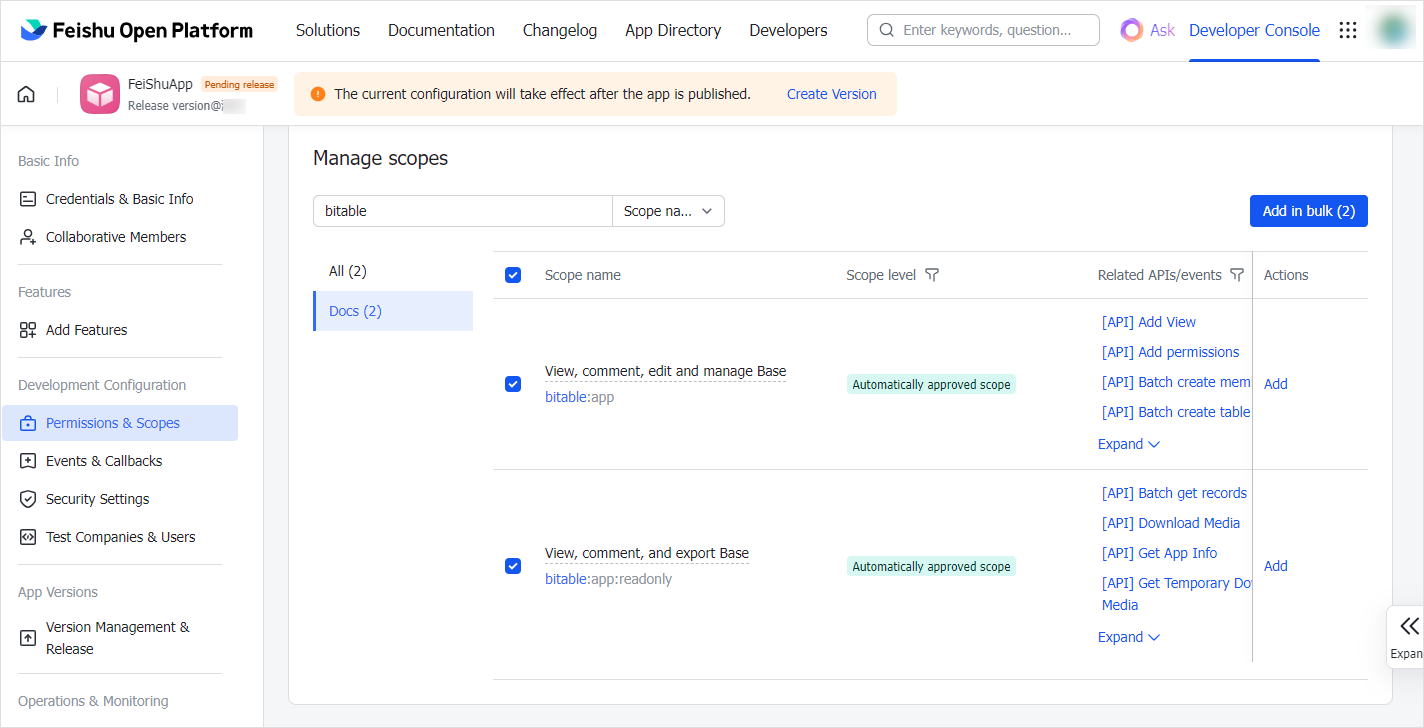
次の API 権限を選択し、[一括有効化] をクリックします。
Drive内のすべてのファイルを表示、コメント、編集、管理する。
バイタブルを表示、コメント、編集、管理する。
バイタブルを表示、コメント、エクスポートする。
アプリケーション情報を取得する。
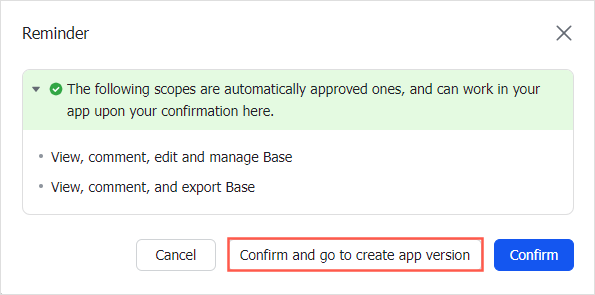
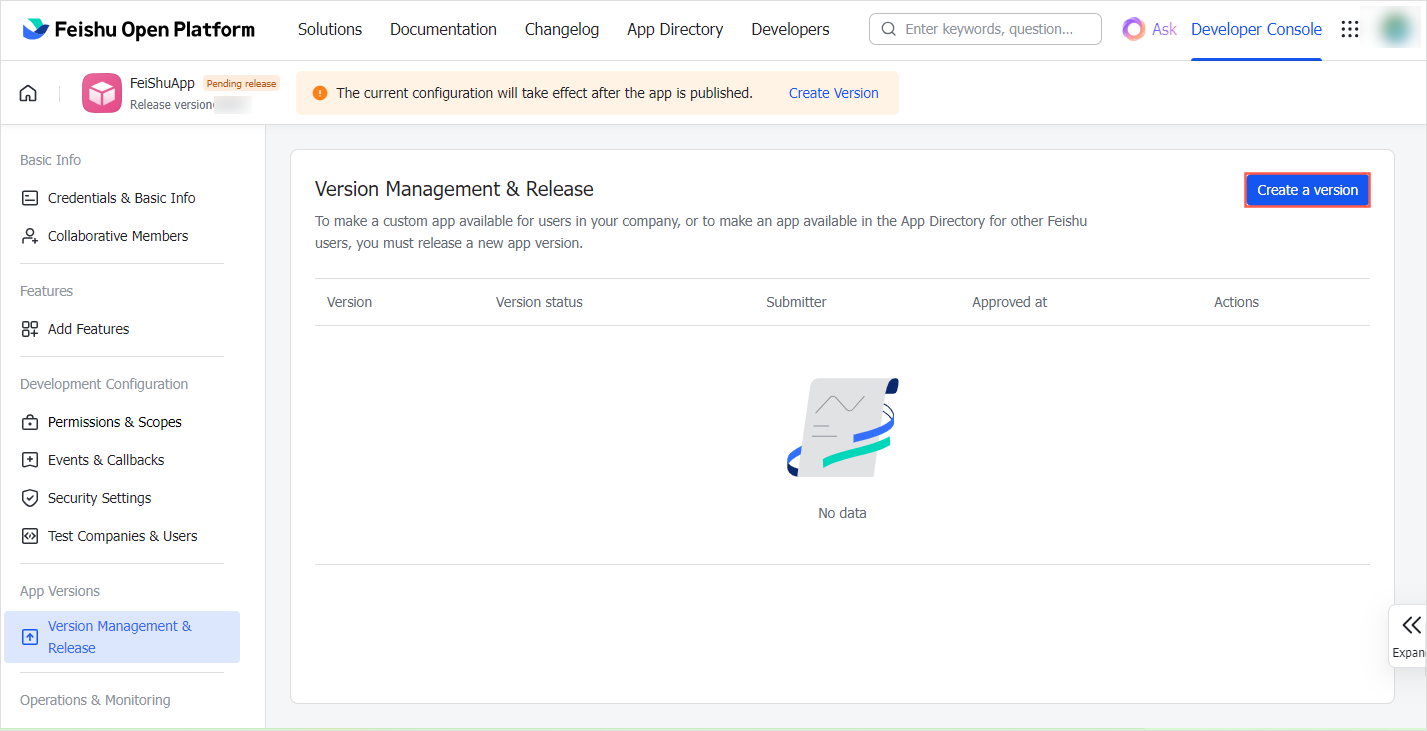
[プロンプト] ダイアログボックスで [確認してアプリバージョンを作成] をクリックすると、[バージョン管理とリリース] ページにリダイレクトされます。次に、[バージョンを作成] をクリックします。
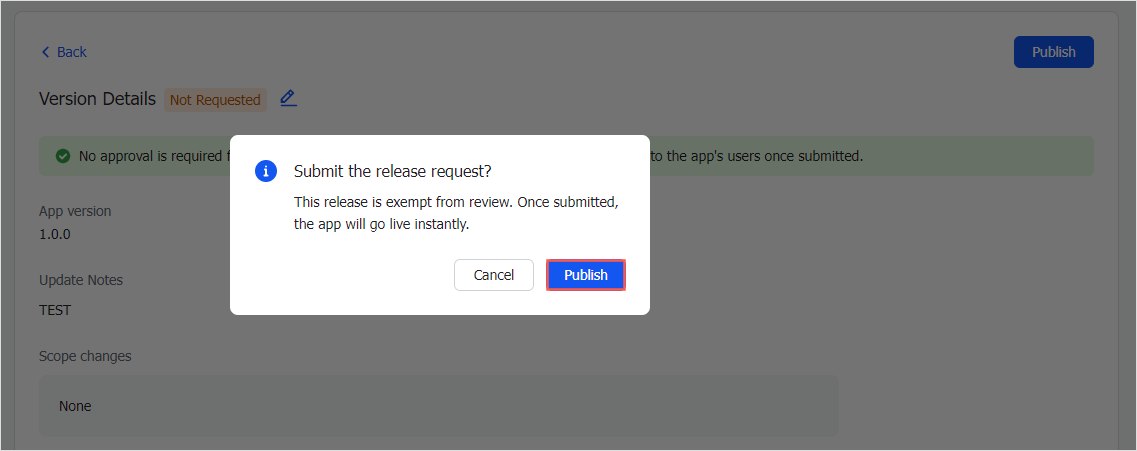
バージョン詳細を入力し、[保存] > [オンラインリリースをリクエスト] をクリックしてアプリケーションを公開します。
アプリケーションの開発者コンソールで、[認証情報と基本情報] をクリックします。[アプリの認証情報] ページで、[アプリ ID] と [アプリシークレット] をコピーして保存します。
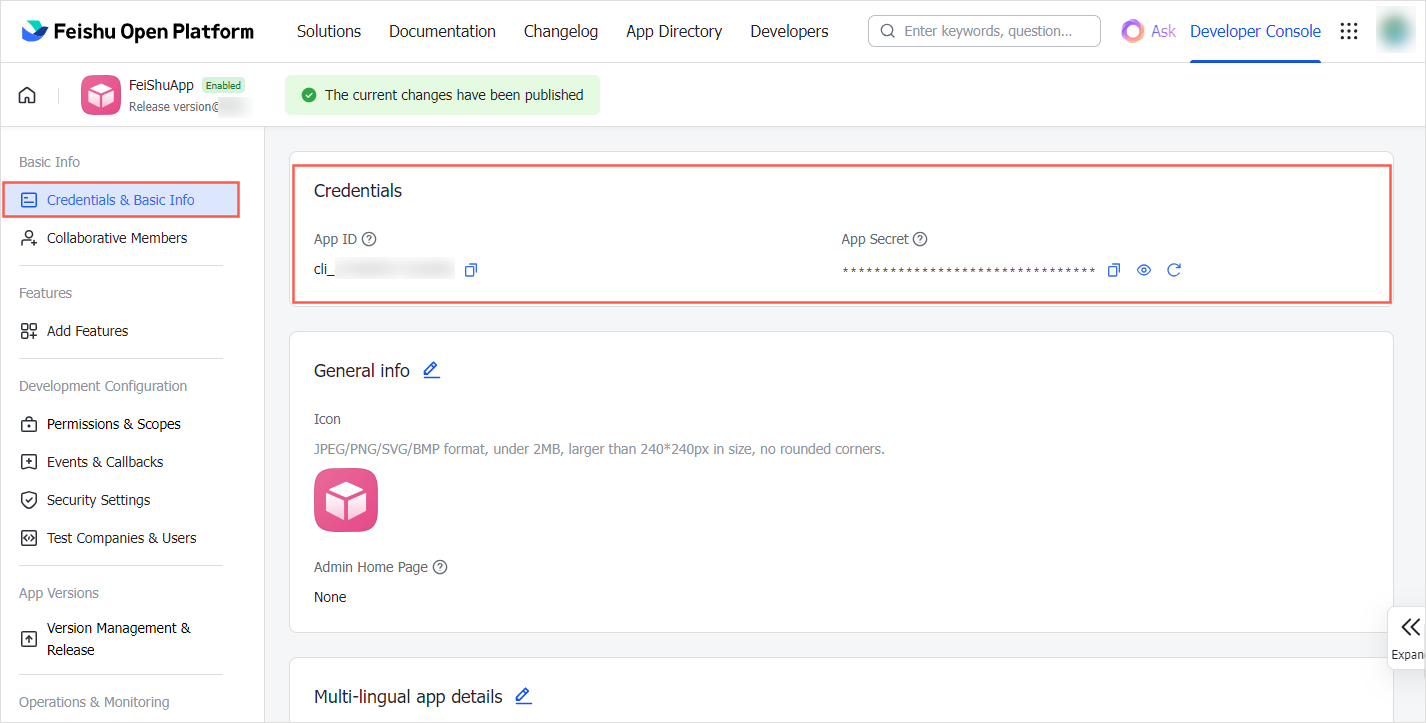
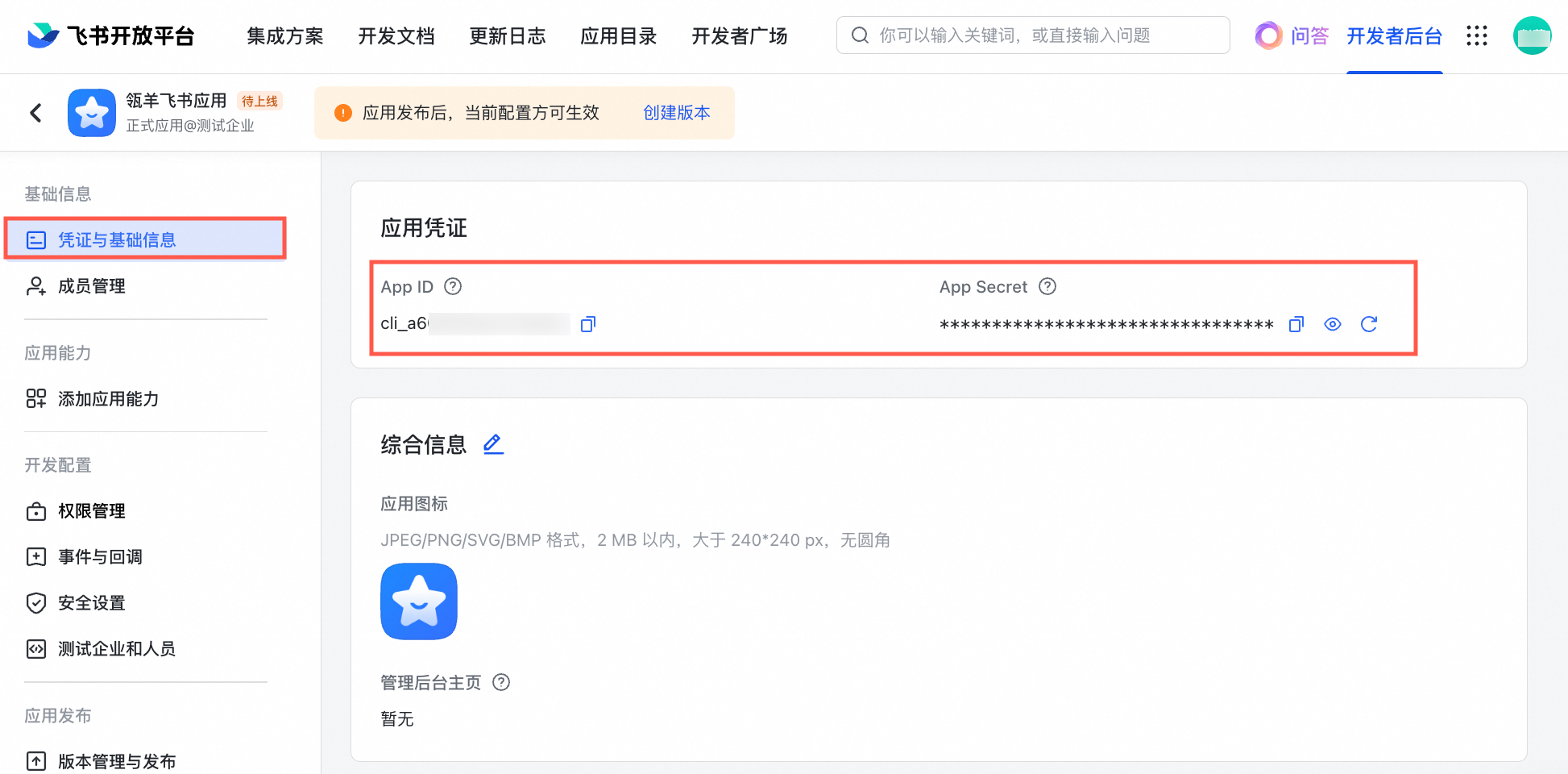
バイタブルリンクの取得
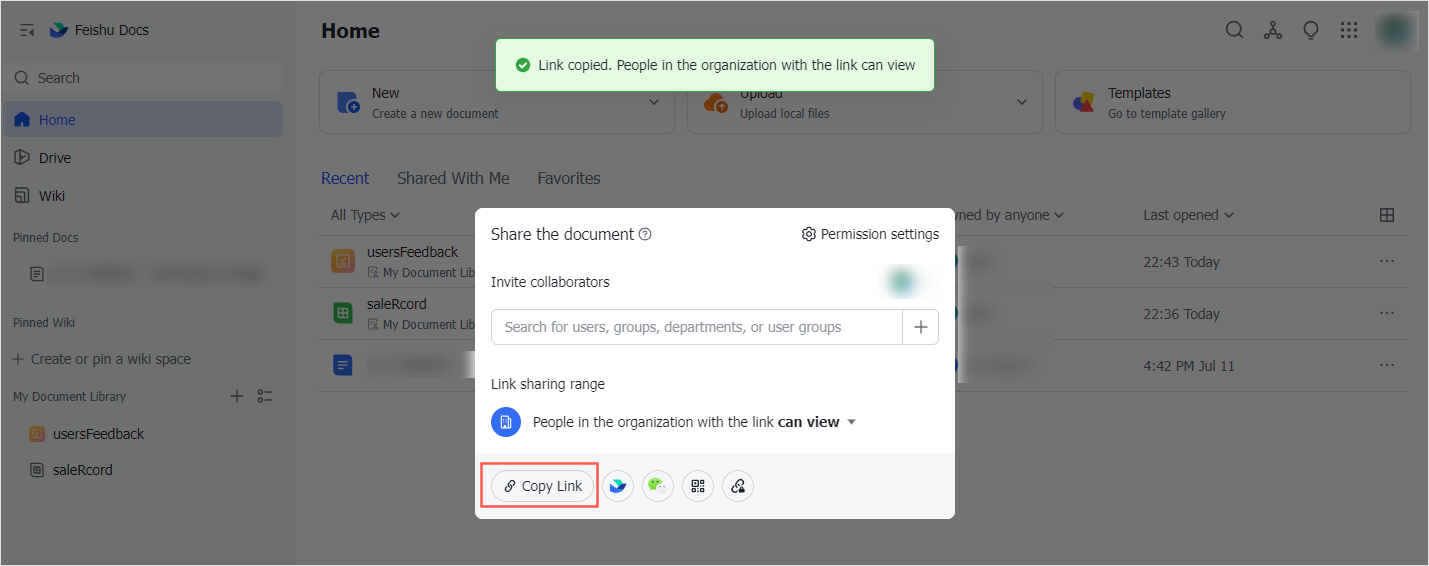
Feishu Docs にログインし、Dataphin に接続する対象のバイタブルを見つけて、その共有リンクをコピーします。手順は次のとおりです。
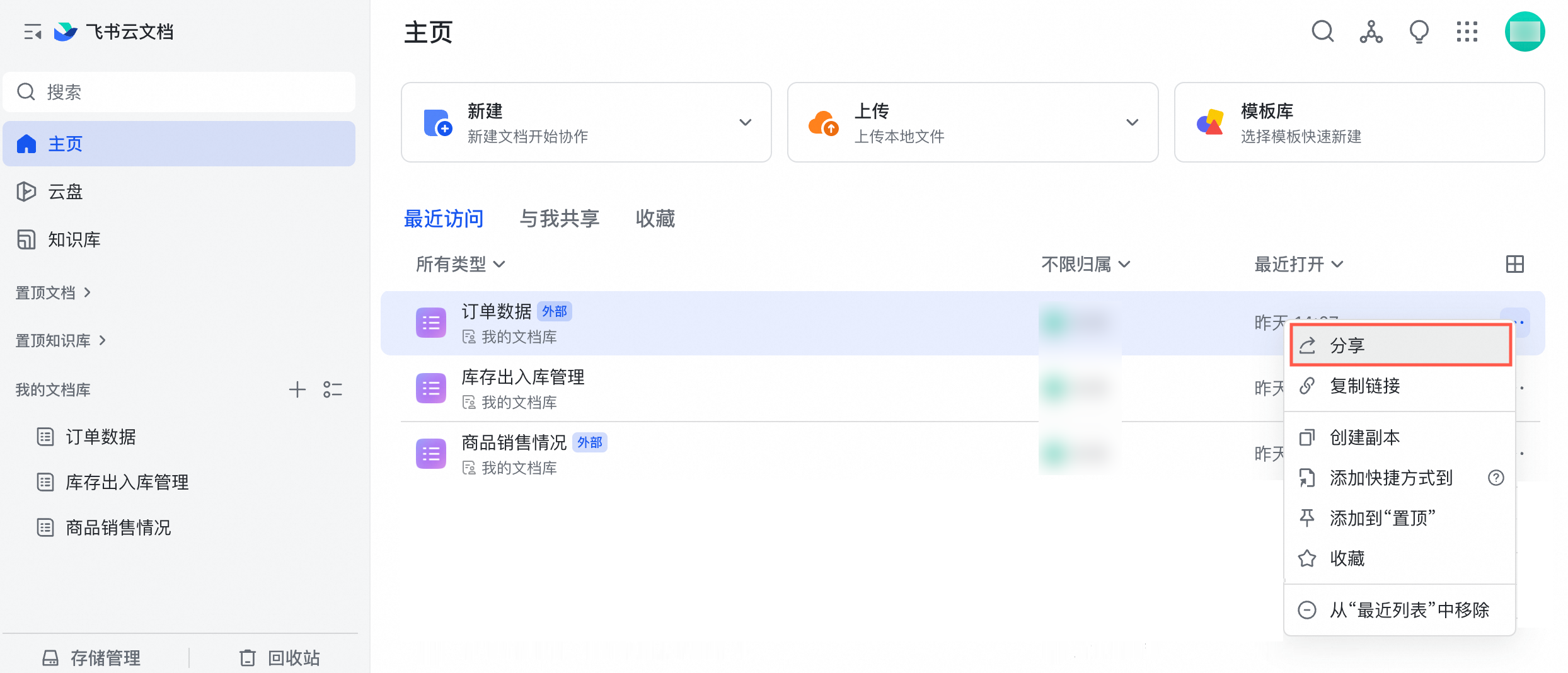
Feishu Docs のドキュメントリストで、目的の Bitable を探し、操作列の[共有]をクリックします。
 説明
説明Feishu バイタブルを Dataphin に接続する際には、次の制限事項があります。先に進む前に、バイタブルがこれらの要件を満たしていることを確認してください。
Dataphin は、添付ファイル、リンク、またはルックアップフィールドタイプを含むテーブルをインポートできません。サポートされているフィールドタイプのリストについては、「Feishu バイタブルの解析ルール」のマッピングテーブルをご参照ください。
Dataphin は数式を継承せず、計算された値のみをインポートします。
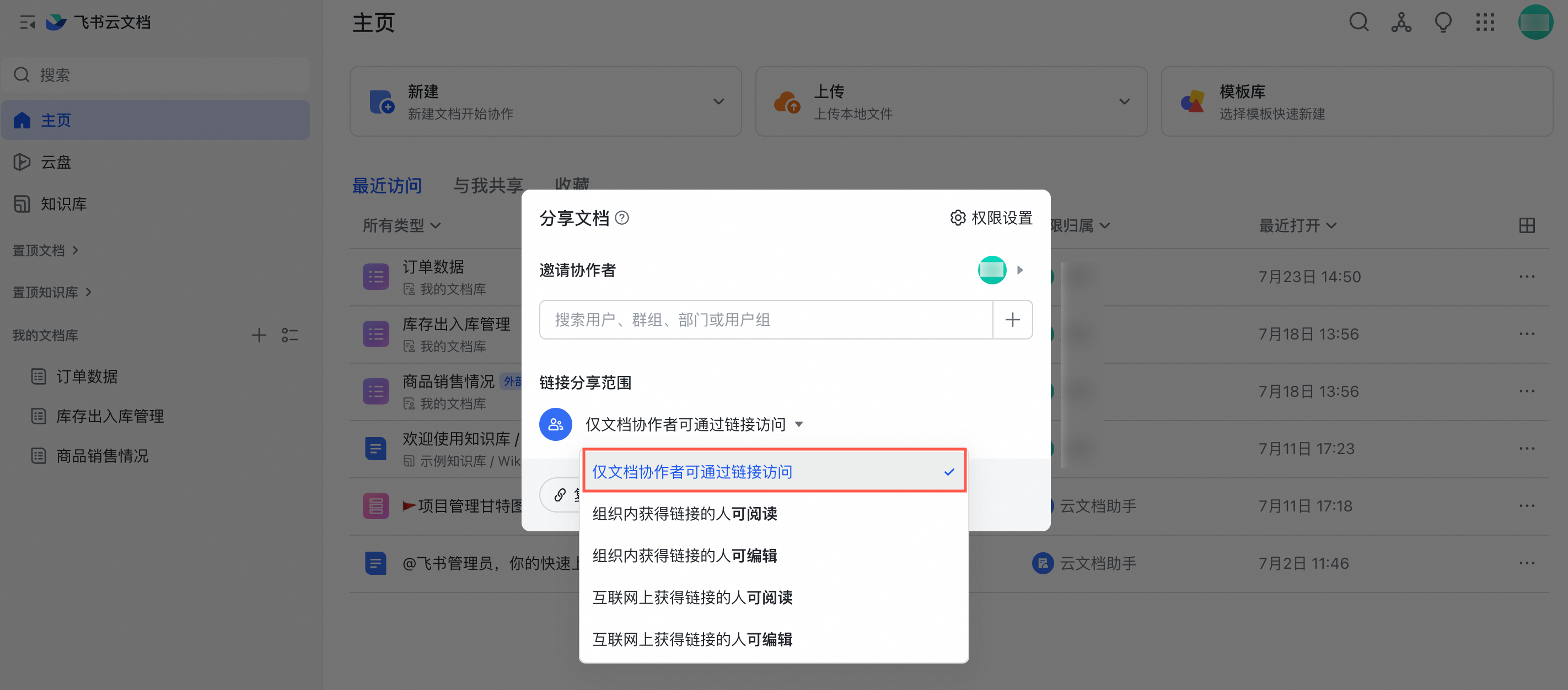
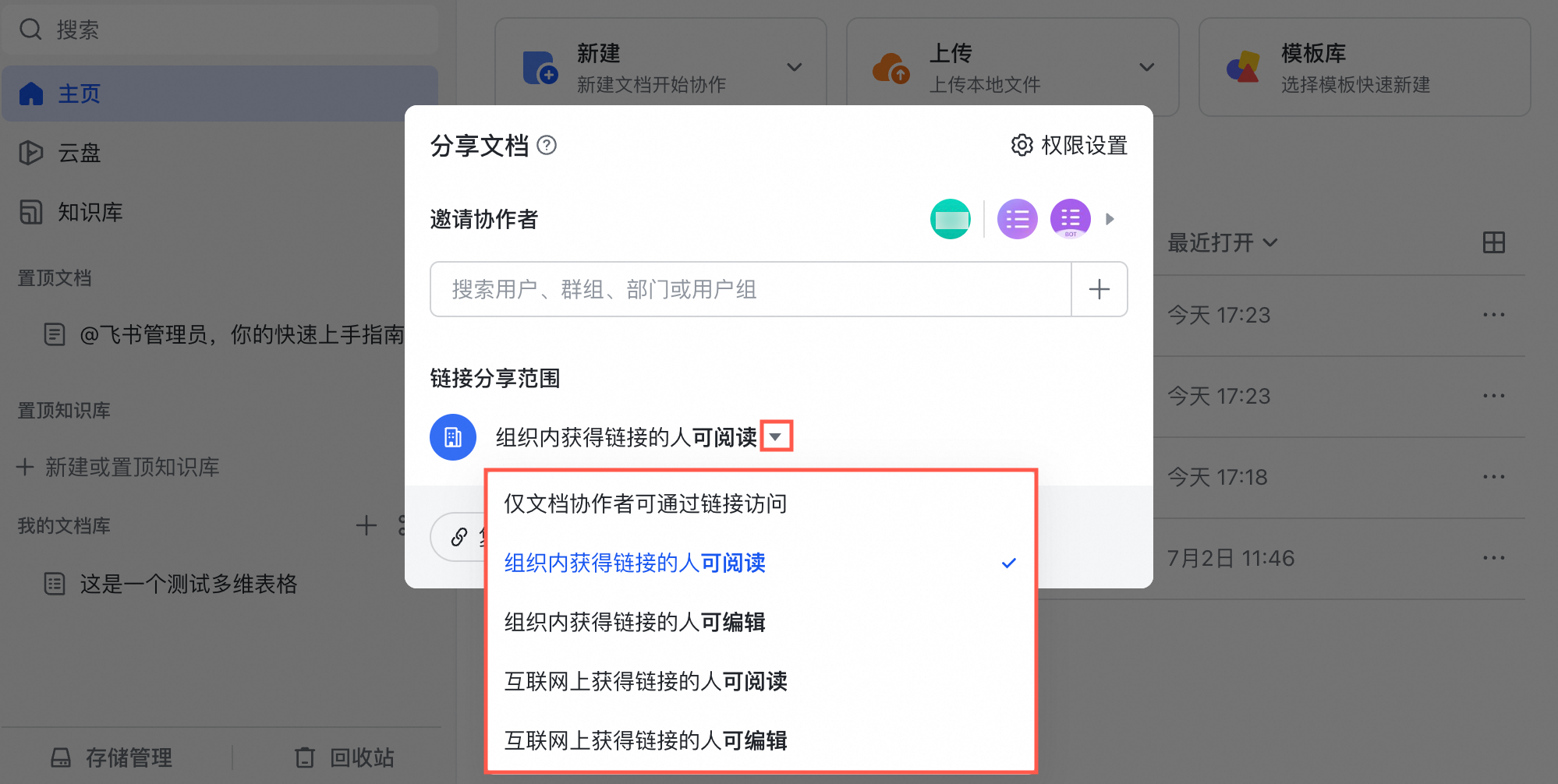
[ファイルの共有] ダイアログボックスで、[リンク共有]の設定を構成します。
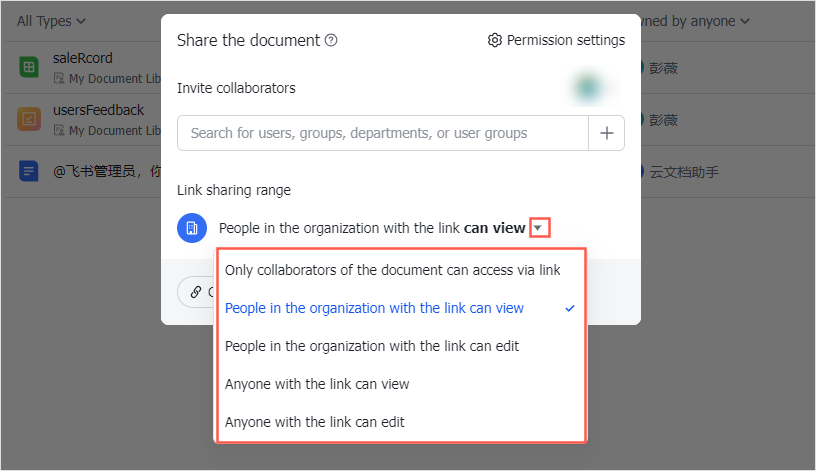
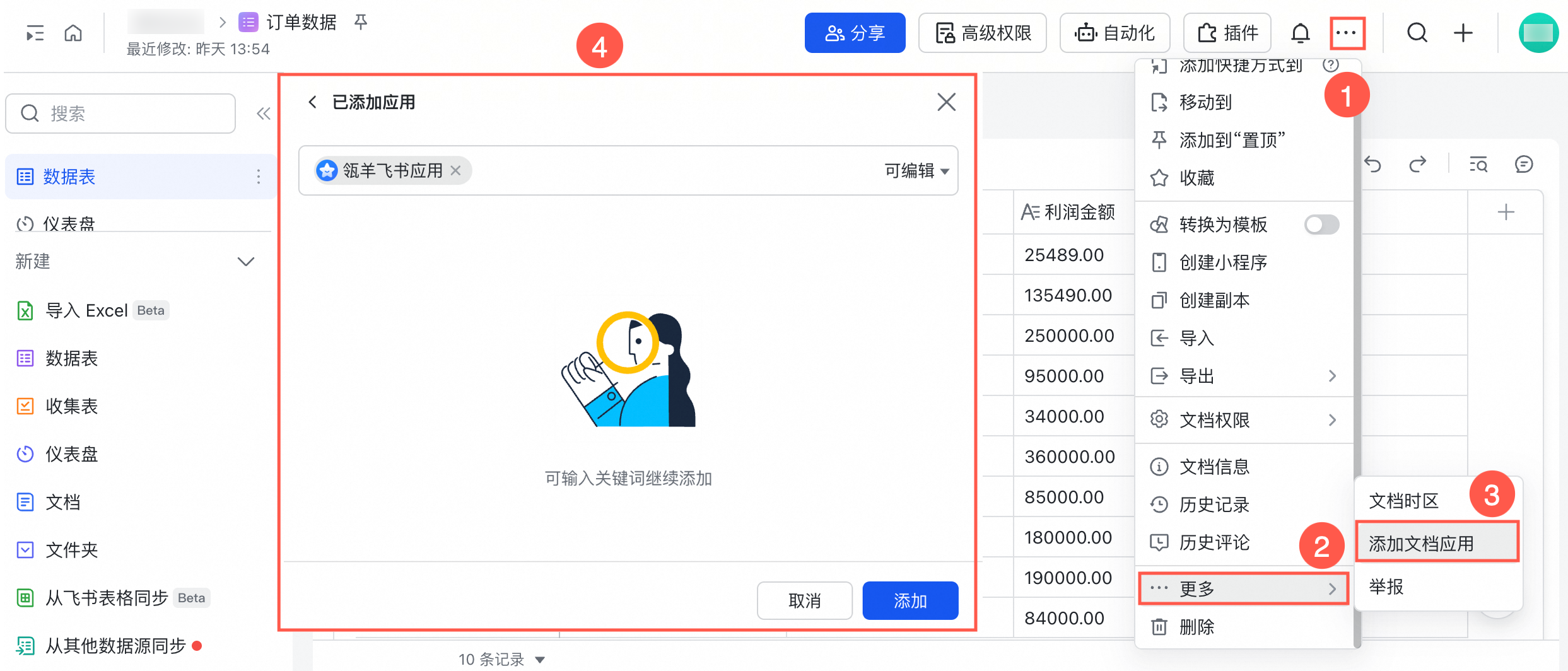
[リンク共有] を [コラボレーターのみがリンクでアクセスできる] に設定した場合は、カスタムエンタープライズアプリケーションをバイタブルにアプリとして追加する必要があります。
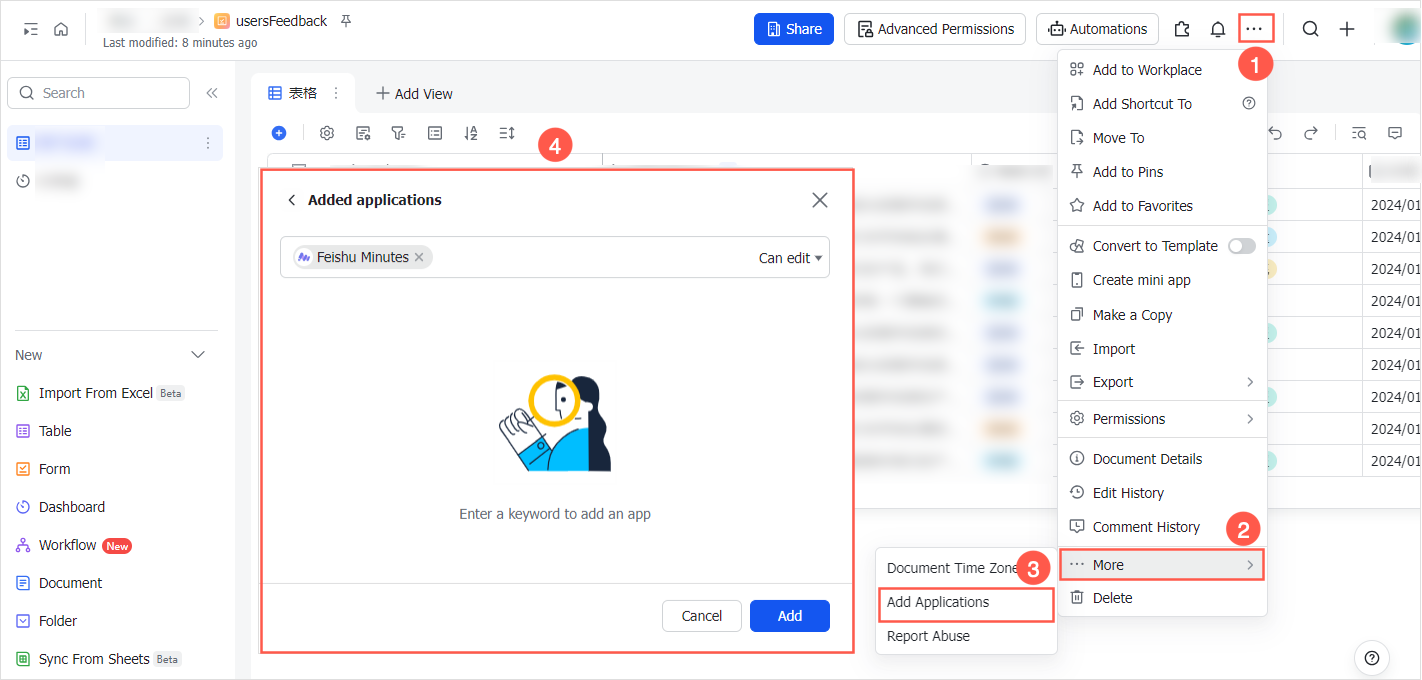
[リンクをコピー] をクリックして、Bitable の共有リンクをコピーし、保存します。
Feishu バイタブルの解析ルール
フィールドカテゴリ | タイプ | マッピング先の型 |
標準 | テキスト | String |
単一選択 | String | |
複数選択 | String | |
ユーザー | String | |
グループ | サポートされていません | |
日付 | Date | |
添付ファイル | サポートされていません | |
数値 | Long | |
チェックボックス | Boolean | |
URL | String | |
数式 | String | |
ルックアップ | サポートされていません | |
ビジネス | ワークフロー | サポートされていません |
ボタン | サポートされていません | |
自動番号 | Long | |
電話番号 | String | |
メール | String | |
位置情報 | String | |
バーコード | String | |
進捗状況 | Double | |
通貨 | Double | |
評価 | Long | |
高度 | 双方向関連付け | サポートされていません |
一方向関連付け | サポートされていません | |
作成者 | String | |
更新者 | String | |
作成日時 | Date | |
最終更新日時 | Date | |
ユーザー拡張フィールド | 部門 | String |
マネージャー | String | |
従業員 ID | String | |
役職 | String | |
ユーザータイプ | String | |
勤務先メール | String |
よくある質問
Feishu バイタブルデータソースを追加する際に接続エラーが発生した場合は、次の点を確認してください:
原因 | 解決策 |
Feishu アプリケーション認証情報を設定する際に、誤ったアプリIDまたはApp Secretを入力しました。 | Feishu 開発者コンソールにログインし、アプリケーションの正しいアプリIDとApp Secretを取得します。 |
Feishu 開発者コンソールの [権限] ページで、カスタムエンタープライズアプリケーションに必要なAPI権限を有効にしませんでした。 | 次の API 権限を有効にする必要があります:
|
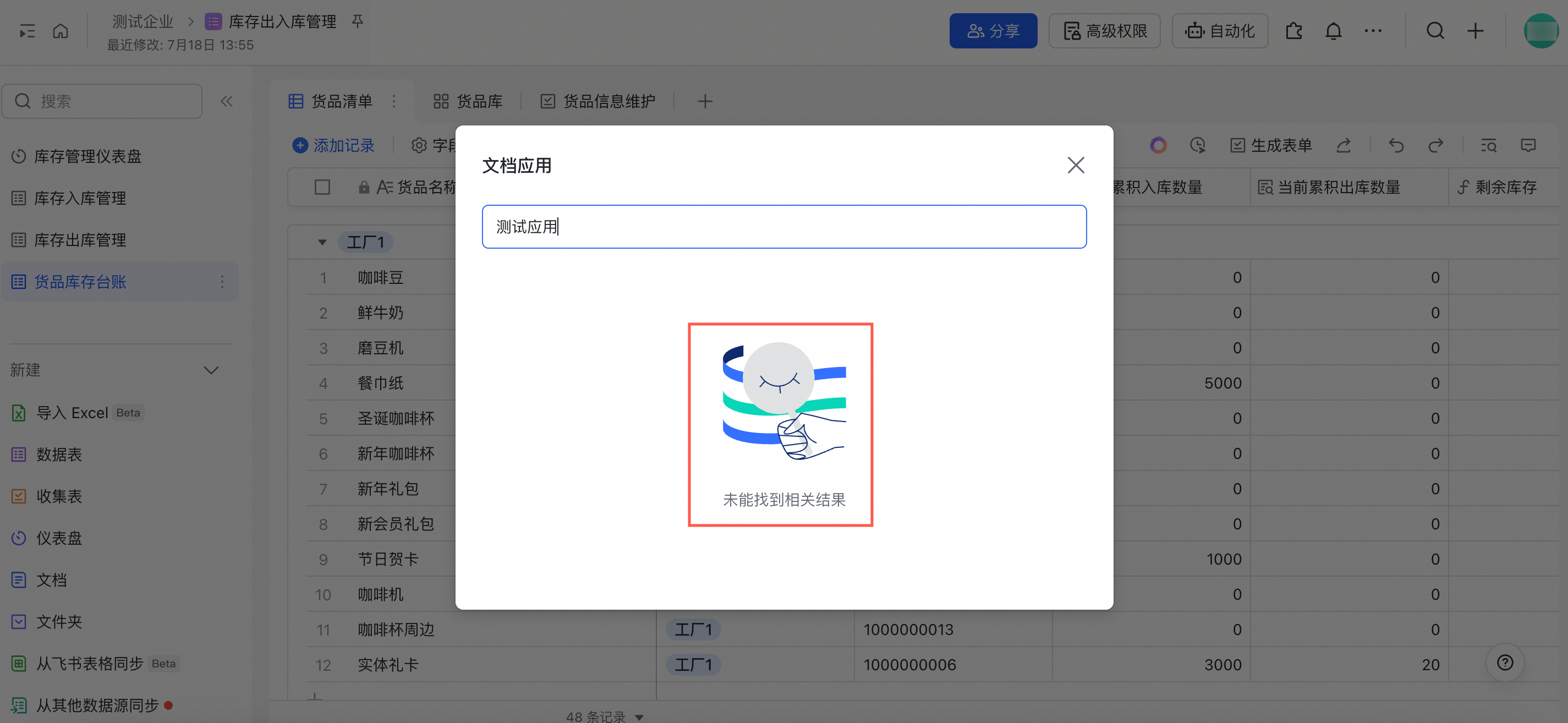
Feishu バイタブルのリンク共有設定が [コラボレーターのみがリンクでアクセスできる] の場合、対応するカスタムエンタープライズアプリケーションがドキュメントアプリとして追加されていません。 | Feishu バイタブルのドキュメント編集ページで、対応するカスタムエンタープライズアプリケーションをドキュメントアプリとして追加します。手順は次の図のとおりです。 |
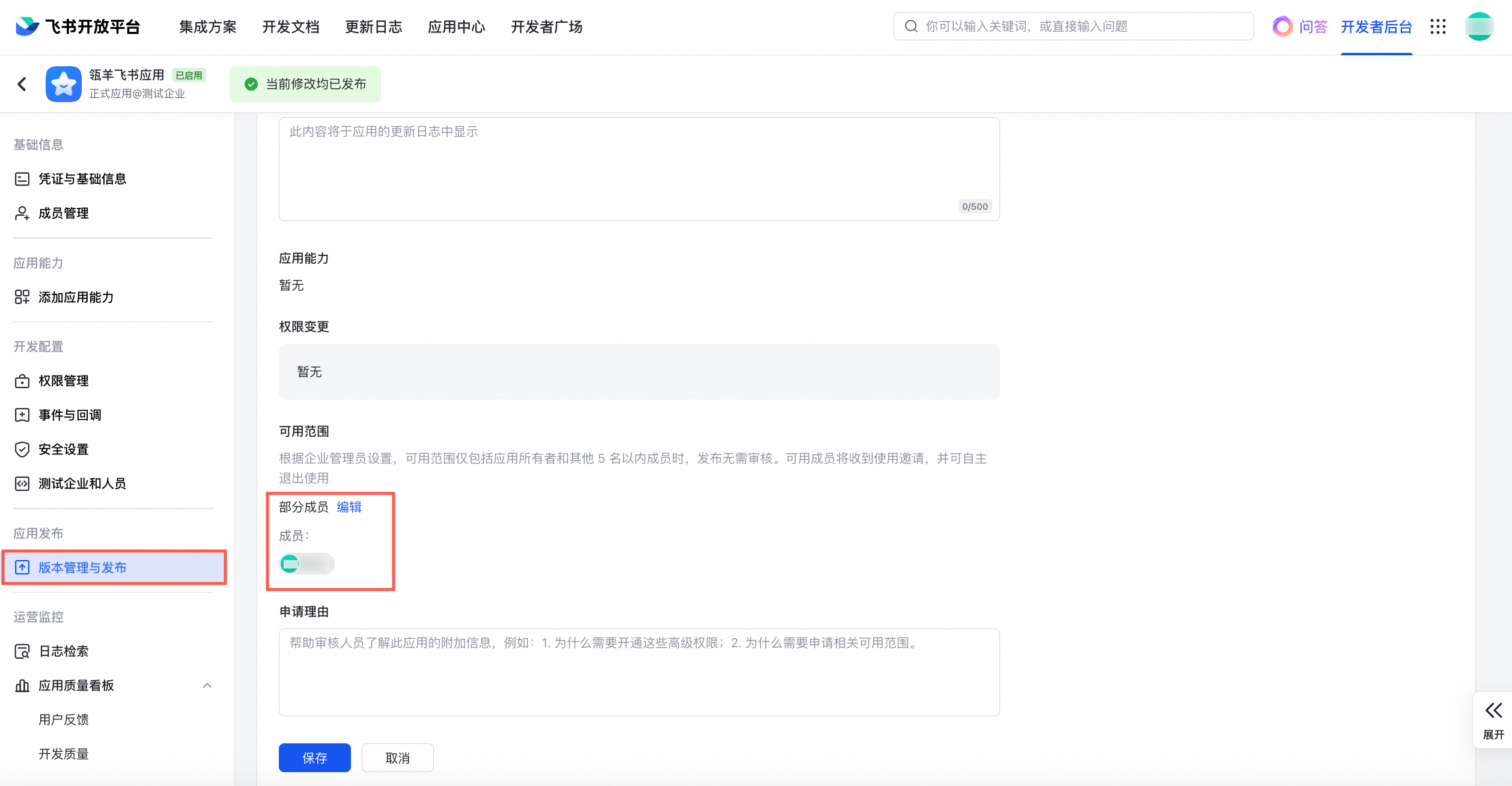
リンク共有設定が [コラボレーターのみがリンクでアクセスできる] の場合、ドキュメント編集ページでカスタムアプリケーションをドキュメントアプリとして選択できないため、処理が失敗します。 | カスタムエンタープライズアプリケーションをドキュメントに追加するには、アプリケーションバージョンの作成時に、現在のアカウントがバージョン詳細の [利用可能範囲] に含まれている必要があります。 |
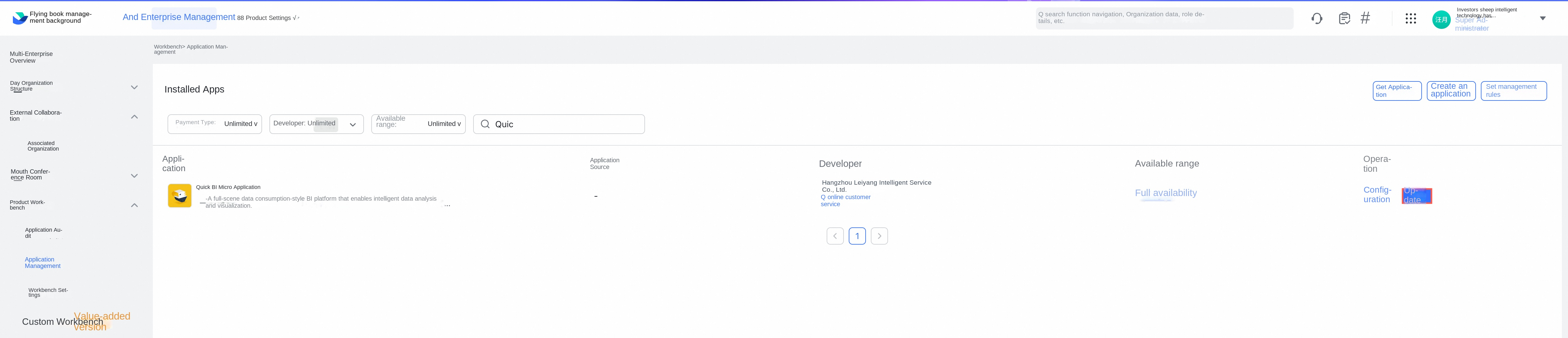
システムが提供するデフォルトのアプリケーション認証情報を使用している場合、サードパーティアプリケーションが古い可能性があります。 | Feishu 管理コンソールでアプリケーションバージョンを更新します。 |