カテゴリはタグを分類・整理するためのものです。Dataphin では、各マーケットプレイスのタグとオーディエンスグループに対して、複数レベルのカテゴリを設定できます。この Topic では、マーケットプレイスカテゴリの管理方法について説明します。
前提条件
マーケットプレイスカテゴリを管理する前に、アセットマーケットプレイスを作成する必要があります。詳細については、「マーケットプレイスの作成」をご参照ください。
マーケットプレイスカテゴリを追加する
Dataphin のホームページで、上部のメニューバーにある [プランニング] をクリックします。
[プランニング] ページに移動すると、デフォルトで [データアーキテクチャ] ページが表示されます。
[データアーキテクチャ] ページで、[タグアーキテクチャ] ページに移動します。カテゴリを作成するマーケットプレイスのカードを選択し、
 [カテゴリの設定] をクリックします。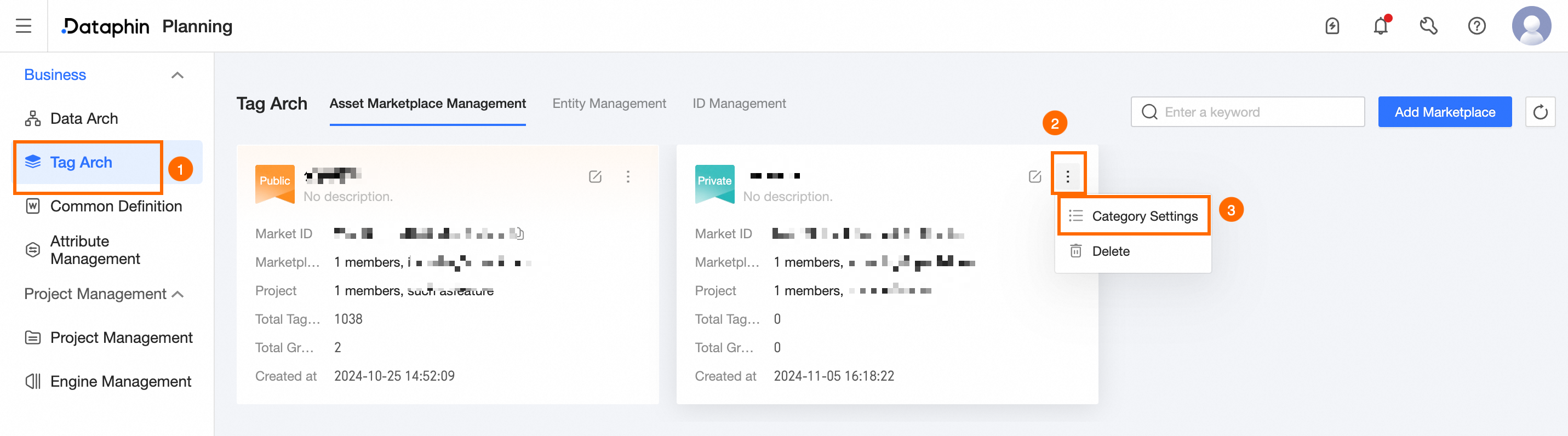
[カテゴリの設定] ダイアログボックスで、[タグカテゴリ] と [オーディエンスグループカテゴリ] を設定できます。必要なカテゴリタイプを選択し、[ルートカテゴリの追加] をクリックします。
説明サブカテゴリを追加するには、親カテゴリの
 [サブカテゴリの追加] をクリックします。
[ルートカテゴリの追加] ダイアログボックスで、カテゴリ情報を設定します。
[カテゴリ名]:名前に使用できるのは、英字、数字、アンダースコア (_)、ハイフン (-) です。名前は 64 文字以内にする必要があります。
[OK] をクリックして、マーケットプレイスカテゴリを作成します。
マーケットプレイスカテゴリをインポートする
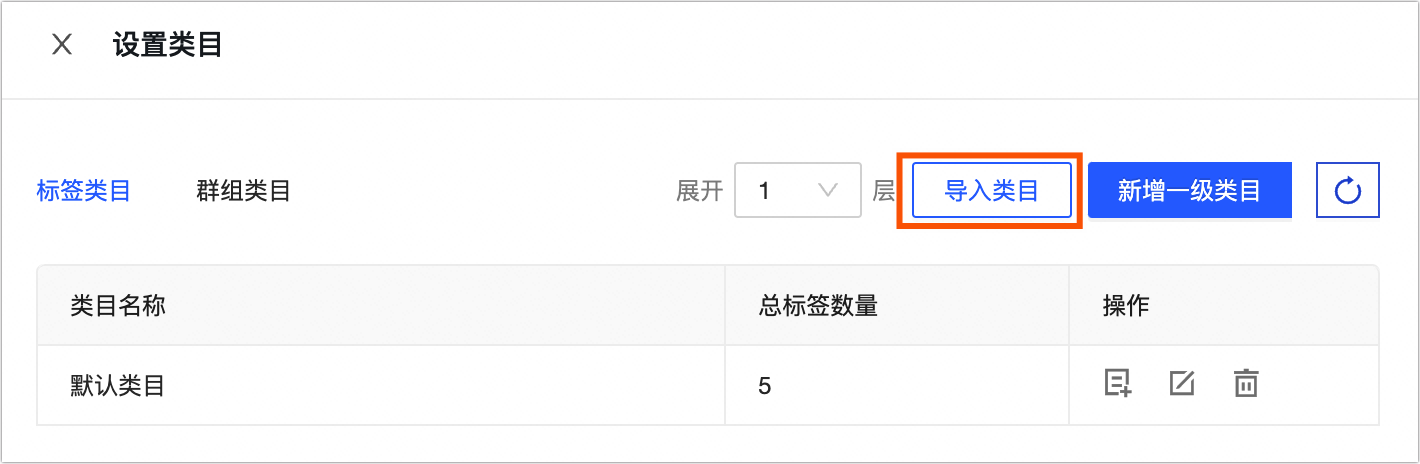
[カテゴリの設定] ダイアログボックスで、[タグカテゴリ] と [オーディエンスグループカテゴリ] のカテゴリをインポートできます。必要に応じてカテゴリタイプを選択し、[カテゴリのインポート] をクリックします。
[カテゴリのインポート] ダイアログボックスで、[アップロード] をクリックしてカテゴリファイルを選択します。
または、[テンプレートのダウンロード] をクリックしてテンプレートに必要事項を記入し、アップロードすることもできます。ファイルは .csv ファイル名拡張子を持ち、サイズは 300 MB 以下である必要があります。
[OK] をクリックします。
次の手順
マーケットプレイスカテゴリを作成した後、タグとオーディエンスグループをカテゴリに追加できます。詳細については、「タグの管理」、「オーディエンスグループの管理」をご参照ください。