このトピックでは、アドホッククエリを使用してデータモデルを検証し、派生指標が過去 1 日間の「西湖龍井」カテゴリの注文総額を正しく計算することを確認する方法について説明します。
手順
Dataphin ホームページに移動し、トップメニューバーから [開発] を選択します。
[新規アドホッククエリ] ダイアログボックスにアクセスするには、次の手順を実行します。
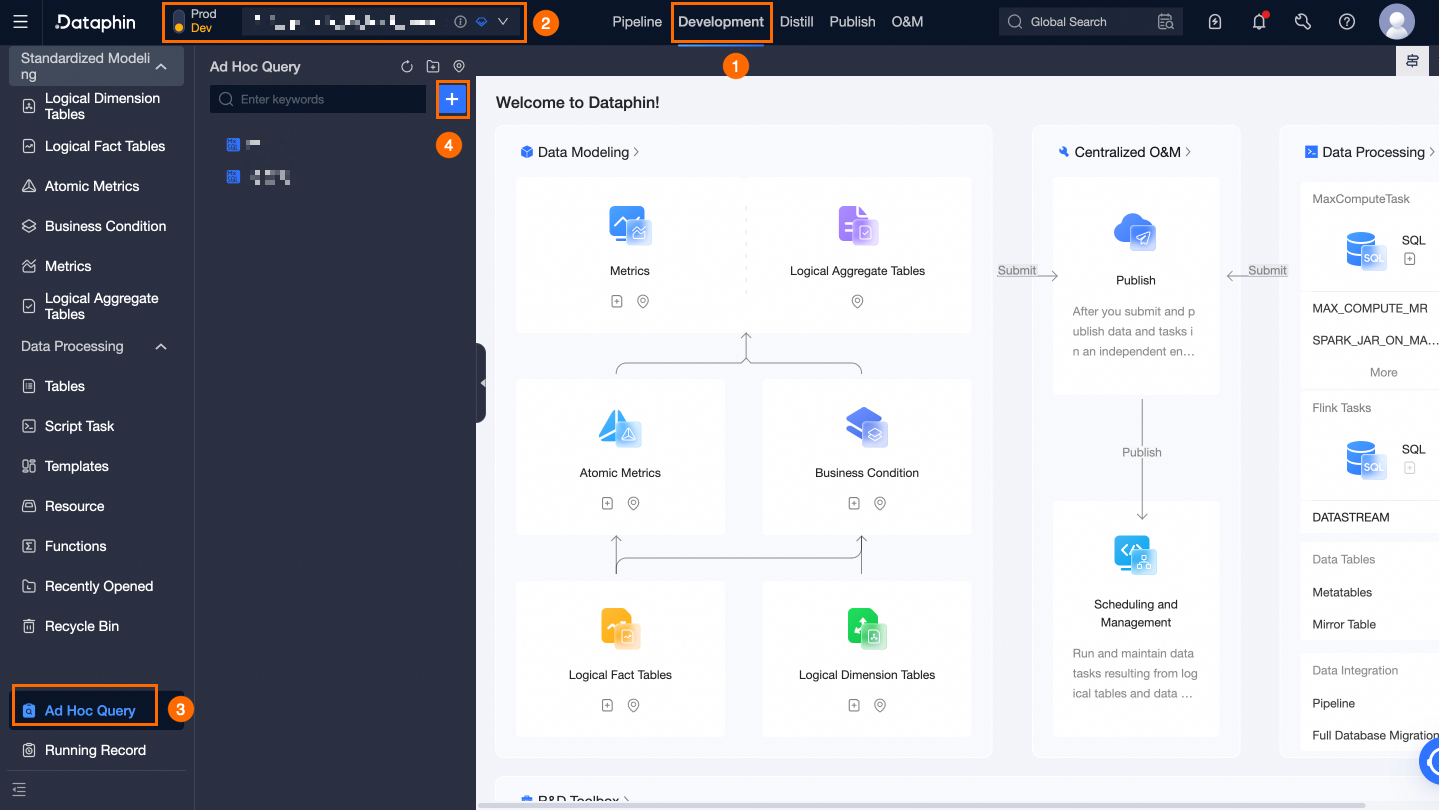
[新規アドホッククエリ] ダイアログボックスで、次のパラメーターを設定します。
パラメーター
説明
名前
データ検証 と指定します。
説明
はじめに データ検証 などの簡潔な説明を入力します。
ディレクトリの選択
デフォルト設定 を選択します。
[OK] をクリックして確定します。
[コード作成] ページで、データが期待どおりであるかどうかを判断するために必要なコードを入力します。
次のコマンドを入力し、[実行] をクリックして Product Table Data Integration の同期を確認します。
SELECT * FROM dataphin_tutorial.product WHERE product_id IS NOT NULL;次のコマンドを入力し、[実行] をクリックして Product 論理ディメンションテーブル データを検証します。
SELECT * FROM LD_dataphin_tutorial.dim_products WHERE ds IS NOT NULL;次のコマンドを入力し、[実行] をクリックして Order Purchase 論理ファクトテーブル データを評価します。
SELECT * FROM LD_dataphin_tutorial.fct_order_buy_di WHERE ds IS NOT NULL;次のコマンドを入力し、[実行] をクリックして 論理集計テーブル データの整合性を確認します。
SELECT * FROM LD_dataphin_tutorial.dws_all WHERE ds IS NOT NULL ;