このトピックでは、このチュートリアルで示されている注文購入論理ファクトテーブル (Fct_order_buy_di) を作成するプロセスについて概要を説明します。
ステップ 1:論理ファクトテーブルを作成する
Dataphin ホームページに移動し、上部の [開発] メニューバーをシングルクリックします。
下の図の手順を参照して、[論理ファクトテーブルの作成] ダイアログボックスにアクセスします。
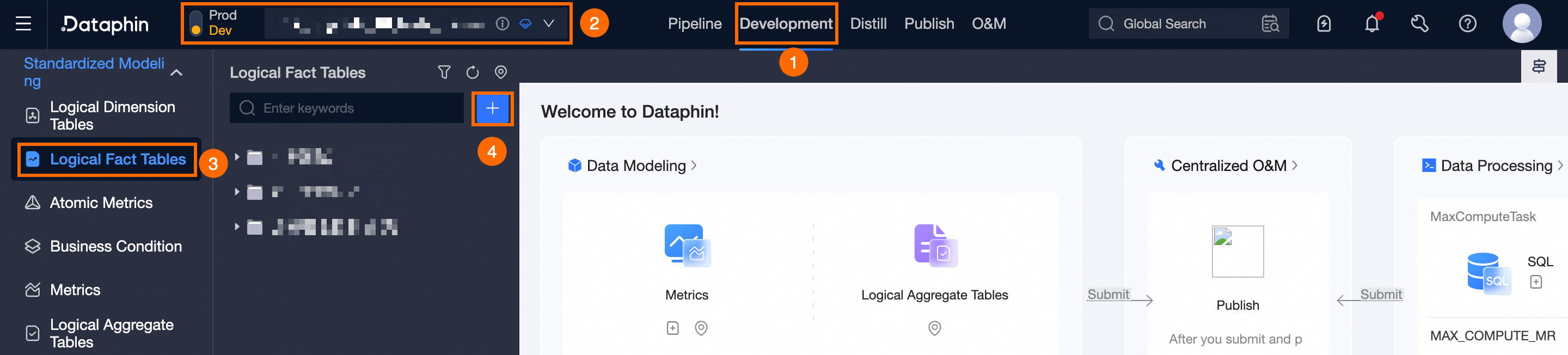
[論理ファクトテーブルの作成] ページで、必要なパラメーターを設定します。
パラメーター
説明
ビジネスアクティビティ
[注文購入] ビジネスオブジェクトを選択します。
データ適時性
デフォルトでは、[オフライン T+1] に設定されています。
中国語名
注文購入論理ファクトテーブル と入力します。
説明
論理ファクトテーブルの簡潔な説明 (注文購入論理ファクトテーブル など) を入力します。
[OK] をシングルクリックします。
ステップ 2:論理テーブルフィールドを構成する
[テーブル構造] 構成ページで、[テーブルからインポート] をシングルクリックします。
[テーブルからフィールドを追加] ダイアログボックスで、dataphin_tutorial.orders ソーステーブルを選択し、order_time フィールドと payment_amount フィールドを含めます。
説明注:主キーと関連付けられたディメンションフィールドは自動的に含まれるため、手動で選択する必要はありません。
[追加] をシングルクリックします。
テーブル構造 ページに戻り、[保存して次へ] をシングルクリックします。
ステップ 3:論理テーブルの計算ロジックを構成する
計算ロジック構成ページで、[ソース構成] をシングルクリックして、[ソース構成] ダイアログボックスを開きます。
[ソース構成] ダイアログボックス内で、[ソースオブジェクトの追加] をシングルクリックし、ソースパラメーターを設定します。
パラメーター
説明
ソーステーブル名
dataphin_tutorial.orders ソーステーブルを選択します。
関連付けられた主キーフィールド
order_id フィールドを選択します。
[OK] をシングルクリックします。
構成済みのデータソース列を論理計算列にドラッグします。
[保存して次へ] をシングルクリックします。
ステップ 5:論理ファクトテーブルのスケジュールを構成する
[スケジュールとパラメーターの構成] ページで、システムのデフォルト設定を保持します。
[保存して送信] をシングルクリックします。
ステップ 5:論理テーブルを保存して送信する
[保存して送信] をシングルクリックします。システムは、システム[テーブル構造]、[計算ロジック]、[スケジュールの依存関係]、および [ランタイムパラメーター] の構成を検証します。[チェック結果] で問題を確認し、構成の詳細を確認して、セットアップを完了します。
すべてのチェックが成功したら、[OKして送信] をシングルクリックします。