このトピックでは、このチュートリアルの一環として、論理ディメンションテーブル、論理ファクトテーブル、論理集計テーブル、およびパイプラインタスクのデータバックフィルを実行するプロセスについて概要を説明します。
背景情報
データバックフィルは、商品テーブル、顧客テーブル、注文テーブルの統合タスク、および詳細テーブルと集計テーブルである [dim_customer]、[dim_products]、[fct_order_buy_di]、[dws_all] に必要です。統合タスクと詳細テーブルおよび集計テーブルのバックフィルの手順は同じです。このセクションでは、顧客テーブルの統合と [dim_products] 論理テーブルを例として使用します。
統合タスクのデータバックフィル
Dataphin ホームページに移動し、トップメニューバーの [開発] をシングルクリックします。
以下の図の手順を参照して、データバックフィルする [商品テーブルの統合] を選択します。
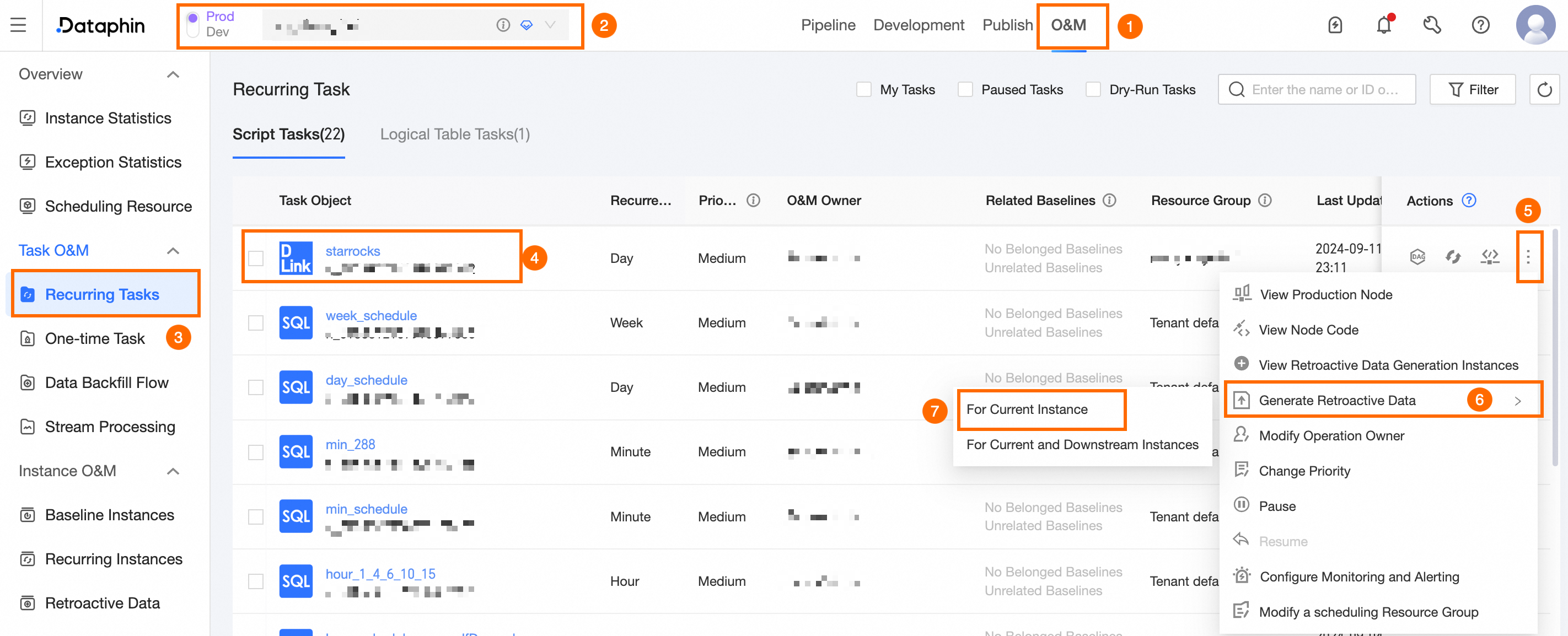
[データバックフィル - 現在のタスク] ダイアログボックスで、次のようにパラメーターを設定します。
パラメーター
説明
データバックフィルインスタンス名
デフォルトの構成 を使用します。
ランタイム
[すぐに実行] を選択します。
データタイムスタンプ
[間隔ごと] を選択し、間隔の デフォルトの構成 を保持します。
同時実行グループ
デフォルトは [1] グループです。
データバックフィル順序
[データタイムスタンプの昇順] を選択します。
対応するインスタンスの実行をスキップ
[通常操作] を選択します。
対応するインスタンスのドライラン
[通常操作] を選択します。
[OK] をシングルクリックします。
データバックフィルインスタンスの実行時結果を監視します。
左側のナビゲーションウィンドウで、[データバックフィルインスタンス] を選択します。
実行時情報は [送信済みインスタンス] の下に表示されます。
論理テーブルタスクのデータバックフィル
Dataphin ホームページで、トップメニューバーの [開発] をシングルクリックします。
以下の図の手順を参照して、データバックフィルする [dim_products] タスクを選択します。
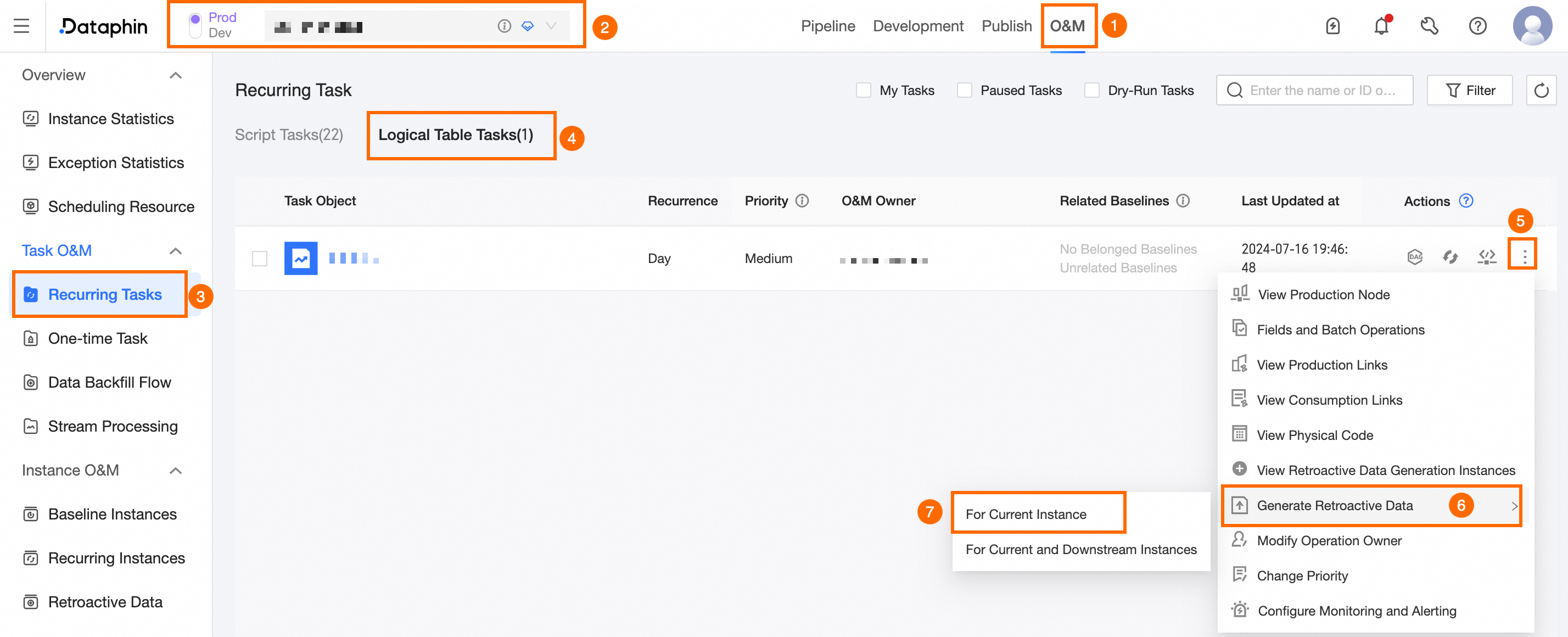
[データバックフィル - 現在のタスク] ダイアログボックスで、次のようにパラメーターを設定します。
パラメーター
説明
データバックフィルインスタンス名
デフォルトの構成 を使用します。
フィールドの選択
現在の集計テーブルのすべてのメトリックをバックフィルするには、[テーブル全体] を選択します。
ランタイム
[すぐに実行] を選択します。
データタイムスタンプ
[間隔ごと] を選択し、間隔の デフォルトの構成 を保持します。
同時実行グループ
デフォルトは [1] グループです。
データバックフィル順序
[データタイムスタンプの昇順] を選択します。
対応するインスタンスの実行をスキップ
[通常操作] を選択します。
対応するインスタンスのドライラン
[通常操作] を選択します。
データバックフィルインスタンスの実行時結果を監視します。
左側のナビゲーションウィンドウで、[データバックフィルインスタンス] を選択します。
実行時情報は [送信済みインスタンス] の下に表示されます。