ホスト型 Web サービス、サーバーレスアプリケーション、AI ジョブ、イベント駆動型システムには、Knative サービスをデプロイすることをお勧めします。Knative サービスを使用すると、オンデマンドでリソースを使用し、ビジネスロジックの開発に集中し、リクエストに基づく自動スケーリングのメリットを活用できます。サービスにトラフィックが送信されない場合、ポッドの数は自動的にゼロにスケーリングされます。また、Knative サービスはバージョン管理を大幅に簡素化します。
前提条件
Knative は ACS クラスタにデプロイされています。詳細については、Knative をデプロイするを参照してください。
手順 1: Knative サービスをデプロイする
ACS コンソールにログオンします。左側のナビゲーションペインで、クラスタをクリックします。
クラスタページで、管理するクラスタを見つけ、その ID をクリックします。クラスタ詳細ページの左側のナビゲーションペインで、 を選択します。
サービスタブをクリックします。サービスタブの上部ナビゲーションバーで、サービスが属する名前空間を選択します。次に、Knative サービスをデプロイします。
ウィザードまたは YAML エディターを使用して、Knative サービスをデプロイできます。
コンソールを使用する
サービスタブで、サービスの作成をクリックし、プロンプトに従って設定を完了します。
パラメータ
説明
サービス名
サービスの名前を入力します。
イメージ名
イメージの選択をクリックします。[イメージの選択] ダイアログボックスで、必要なイメージを選択します。プライベートイメージレジストリのアドレスを入力することもできます。アドレスは、domainname/namespace/imagename:tag 形式である必要があります。
この例では、registry.cn-hangzhou.aliyuncs.com/knative-sample/helloworld-go が使用されています。
イメージバージョン
イメージバージョンの選択をクリックします。この例では、イメージバージョンは 73fbdd56 です。
アクセスプロトコル
HTTP および gRPC がサポートされています。
コンテナポート
公開するコンテナポート。ポート番号は 1 から 65535 の範囲内である必要があります。
詳細
詳細をクリックして詳細設定を行います。
YAML エディターを使用する
サービスタブの右上で、YAML から作成をクリックします。
サービスの YAML コンテンツを YAML エディターに入力し、作成をクリックします。
たとえば、次の YAML コンテンツをエディターにコピーして、
helloworld-goという名前のサービスを作成します。apiVersion: serving.knative.dev/v1 kind: Service metadata: name: helloworld-go spec: template: spec: containers: - image: registry-vpc.cn-beijing.aliyuncs.com/knative-sample/helloworld-go:73fbdd56 env: - name: TARGET value: "Knative"
サービスの作成後、サービスタブでサービスを表示、変更、または削除できます。
手順 2: Knative サービスにアクセスする
Knative サービスをデプロイした後、そのドメイン名をゲートウェイの IP アドレスにポイントして、サービスをゲートウェイに関連付けることができます。これにより、ドメイン名を使用して Knative サービスにアクセスできます。これを行うには、次の操作を実行します。
サービスタブで、サービスの名前をクリックします。
基本情報セクションで、ゲートウェイとドメイン名に関する情報を表示できます。
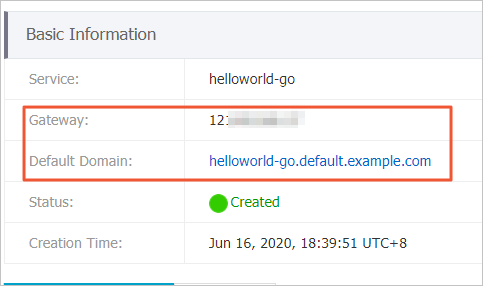
hosts ファイルに次の情報を追加して、サービスのドメイン名をゲートウェイの IP アドレスにポイントします。
例:
121.xx.xxx.xx helloworld-go.default.example.comhosts ファイルを変更した後、ドメイン名を使用して Knative サービスにアクセスできます。

参照
Knative サービスのカスタムドメイン名を指定できます。詳細については、カスタムドメイン名を設定するを参照してください。
HTTPS 経由で Knative サービスにアクセスするための証明書を設定できます。詳細については、HTTPS 経由で Knative サービスにアクセスするための証明書を設定するを参照してください。
Knative サービスのバージョンを管理するためのリビジョンを作成できます。詳細については、リビジョンを作成するを参照してください。
リクエストに基づいて Knative サービスの自動スケーリングを実装する方法の詳細については、リクエスト数に基づいて自動スケーリングを設定するを参照してください。
Knative Eventing をデプロイして実装するには、Knative Eventingを参照してください。