Content Moderation の Video Moderation 2.0 サービスには、豊富な経験と業界標準に基づいたデフォルトのモデレーションポリシーが含まれています。これらのデフォルト設定がお客様のビジネスニーズに合わない場合は、カスタマイズできます。
ユースケース
お客様のビジネスに以下の要件がある場合、Video Moderation 2.0 コンソールを使用して、検出ルールと範囲のカスタマイズ、検出結果のクエリ、および使用統計のモニタリングができます。
初めてサービスを使用する際は、Content Moderation コンソールにログインし、初期の脅威検知ポリシー設定を確認してください。
ユースケース | 説明 |
業界の慣行やビジネスニーズに基づいて、動画検出ポリシーを調整できます。以下のポリシーを調整できます:
たとえば、高リスク違反のみを検出し、2 秒ごとに 1 つのスナップショットをキャプチャするには、コンソールで検出ルールを調整します。 | |
ビジネスラインが同じサービスを使用していても、異なる脅威検知ポリシーが必要な場合は、サービスをコピーして個別の設定を作成できます。 たとえば、ビジネスライン A、B、C がすべて videoDetection_global (動画ファイル審査) サービスを使用していても基準が異なる場合、videoDetection_global サービスをコピーして videoDetection_global_01 と videoDetection_global_02 を作成できます。これら 3 つのサービスに異なる脅威検知ポリシーを設定することで、各ビジネスラインのニーズを満たすことができます。 | |
最近審査された動画の詳細を確認するには、[Detection Results] ページを使用して結果を表示または検索します。 | |
最近の動画モデレーションの使用状況をモニタリングおよび表示する必要がある場合は、[Dashboards] ページで行うことができます。 |
サービスの有効化
Video Moderation 2.0 ページに移動して、Video Moderation 2.0 サービスを有効化します。
Video Moderation V2.0 サービスを有効化する前に、Video Moderation V2.0 の課金ルールを確認してください。詳細については、「Video Moderation Enhanced Edition V2.0 の概要と課金」をご参照ください。
動画モデレーションの脅威検知ポリシーの調整
業界の慣行やビジネスニーズに基づいて、検出範囲と結果を返す方法を調整します。
Content Moderation コンソールにログインします。
左側メニューで、 を選択します。
[Rule Configuration] ページで、動画ファイル審査 (videoDetection_global) サービスを見つけ、Operation 列の Settings をクリックします。
動画ファイル審査 (videoDetection_global) サービスのルール設定ページで、必要に応じて設定を調整します。
例:動画ごとに 1,000 枚のスナップショットを撮り、高リスクのフレーム違反と音声違反を検出し、すべての検出結果を返すには、次のように設定します:
スナップショット方法として Fixed Total Frames を選択し、スナップショット総数のボックスに 1000 と入力し、画像モデレーションルールとして BaselineCheck を選択します。
画像モデレーションルールの詳細については、「Image Moderation 2.0 の概要と課金」をご参照ください。
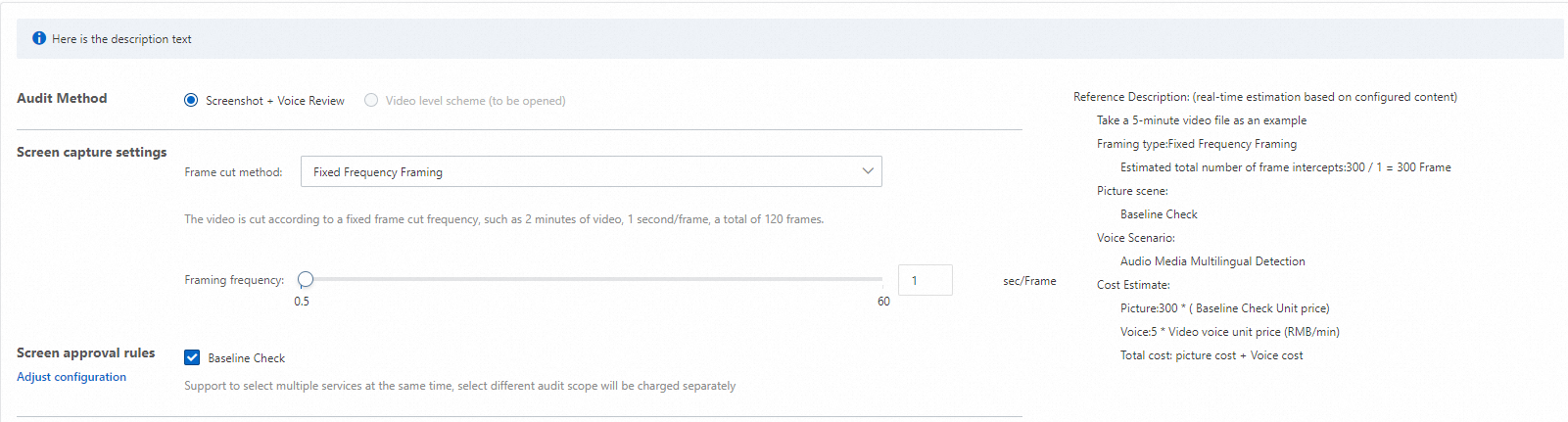
音声モデレーションのスイッチをオンにして、audio media detection を選択します。

Return Results を選択します。

Save をクリックして、新しい検出ルールを保存します。
新しいルールは約 2〜5 分で有効になります。
ビジネスラインごとの異なるポリシー設定
サービスをコピーし、コピーごとに異なる脅威検知ポリシーを設定することで、ビジネスラインごとの異なるモデレーション要件を満たすことができます。
Content Moderation コンソールにログインします。
左側メニューで、 を選択します。
Rules ページで、異なる検出範囲を設定したいサービスをコピーします。
サービスリストで、動画ファイル審査サービス (videoDetection_global) を見つけ、Operation 列の Copy をクリックします。
[Copy Service] ダイアログボックスで、Service Name と Service Description を入力します。
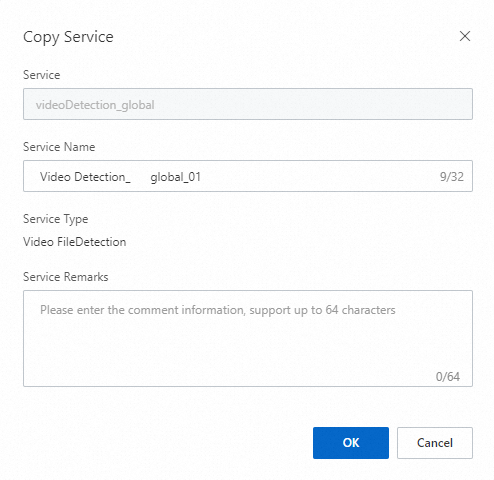
OK をクリックします。サービスが作成されたら、新しいサービス (videoDetection_global_01) を見つけ、Operation 列の Settings をクリックし、必要に応じてルールを調整します。
新しいサービス (videoDetection_global_01) は、作成後 1〜2 分で呼び出せるようになります。複数のサービスをコピーし、それぞれにルールを調整することで、さまざまな脅威検知要件に対応できます。
動画モデレーションの詳細結果のクエリ
特定の動画のモデレーション結果は、taskId、dataId、service、image label、voice label、または脅威レベルなどのフィルターを使用してクエリできます。
Content Moderation コンソールにログインします。
左側メニューで、 を選択します。
[Detection Results] ページで、クエリ条件を入力して検出結果を検索します。
一致する画像ラベルを持つすべてのレコードを検索するには、クエリ条件を Image Label is not equal to nonLabel に設定します。コンマ (,) で区切って複数のラベルを指定できます。
説明デフォルトでは、結果は逆時系列順に表示され、最大 50,000 レコードが表示されます。Content Moderation コンソールは、過去 30 日間のクエリ結果を保持します。長期的な分析のためには、各 API 呼び出しのデータやログを保存することを推奨します。
結果の Operation 列にある Details をクリックして、そのモデレーション情報を表示します。
Operation 列の Sound Picture Results をクリックして、動画フレームと音声の詳細なモデレーション結果を表示します。
Screen review results タブには、各スナップショットとそれに一致したラベルが表示されます。
Voice Audit Results タブには、音声テキスト変換のトランスクリプトと一致したラベルが表示されます。
 説明
説明音声モデレーション結果は、動画モデレーション設定で音声モデレーションを有効にした場合にのみ表示されます。
使用統計のモニタリング
最近の動画モデレーションの使用状況をモニタリングすることで、特定の動画コンテンツに対するさらなる審査やガバナンス戦略を策定するのに役立ちます。
Content Moderation コンソールにログインします。
左側メニューで、 を選択します。
Dashboards ページで、時間範囲を選択して使用状況データをクエリまたはエクスポートします。
使用状況のクエリ:日単位または月単位で使用統計を表示できます。データは 1 年間保存され、一度に最大 2 か月間の期間をクエリできます。データは Alibaba Cloud アカウント、RAM ユーザー、またはサービスでフィルタリングできます。
折れ線グラフは、動画モデレーションタスクの数 (動画の数) を示します。
棒グラフは、画像および音声サービスの呼び出し数を示します。これには、審査された動画スナップショットの数と、音声モデレーションの合計時間 (分) が含まれます。
[Export]:
 アイコンをクリックして、日単位または月単位の使用状況データをエクスポートします。エクスポートされたレポートは Excel 形式で、呼び出しがあった期間のデータのみが含まれます。レポートのフィールドは以下のとおりです:
パラメーター
説明
単位
アカウント UID
データのエクスポート元アカウントのUID。
N/A
service
動画モデレーションサービス
動画画像モデレーションサービス
動画音声モデレーションサービス
N/A
呼び出し回数
呼び出しの総数。
N/A
日付
統計の日付。
日/月
動画モデレーションの脅威統計の表示:このセクションでは、脅威レベル (高、中、低、および脅威なし) の統計、および選択した時間範囲の脅威の傾向と分布が表示されます。
脅威レベルの分布:選択した時間範囲における、高脅威、中脅威、低脅威、および脅威なしの結果の数と割合を示します。
脅威の傾向統計:選択した時間範囲における、日単位または月単位の脅威の傾向を示します。
脅威の分布統計:動画フレームと音声の脅威統計を示します。上位 5 つの脅威と、すべての脅威の割合を表示できます。