アプリケーションモニタリングは、トレースエクスプローラー機能を提供し、保存されている完全なトレースデータに基づいて、リアルタイム分析のためのフィルタ条件と集約ディメンションを組み合わせることができます。これは、さまざまなシナリオでのカスタム診断要件を満たすことができます。
前提条件
アプリケーションにエージェントがインストールされています。
プレイグラウンドで試す
Alibaba Cloud プレイグラウンドは、Cloud Monitor 2.0 の主要な機能を体験できるデモ環境を提供します。
プレイグラウンドのデモ環境にアクセスします。デフォルトでは、
o11y-demo-cn-hangzhouワークスペースにログオンしています。左側のナビゲーションウィンドウで、 を選択します。
[アプリケーション] ページで、アプリケーションをクリックします。次に、[トレースエクスプローラー] をクリックします。
コンソールで表示
Cloud Monitor 2.0 コンソールにログオンし、ワークスペースを選択します。左側のナビゲーションウィンドウで、 を選択します。
[アプリケーション] ページで、アプリケーションをクリックします。次に、[トレースエクスプローラー] をクリックします。
[トレースエクスプローラー] ページの右上隅で、クエリする時間範囲を選択します。
必要に応じてトレースをフィルタリングします。
[クイックフィルタ] セクションで、状態、消費時間、アプリケーション名、インターフェース名、およびホストアドレスでトレースをフィルタリングします。
上部の検索バーをクリックします。ドロップダウンリストで、既存のフィルタ条件を使用するか、カスタムのフィルタ条件を追加します。
右上の検索ボックスにクエリ文を入力します。
説明検索ボックスの右側にある
 アイコンをクリックして、現在のフィルタ条件を保存します。
検索ボックスの右側にある [保存済みビュー] をクリックして、保存済みのフィルタ条件を表示します。次に、ターゲット条件をクリックして、条件に一致するトレースを表示します。
集約ディメンションを指定して、クエリされたデータを集約します。
トレースリスト
フィルタ条件を指定すると、[トレースエクスプローラー] ページにトレースデータが表示されます。トレースデータには、呼び出しと HTTP エラーの横棒グラフ、期間の時系列曲線、スパンとトレースリストが含まれます。
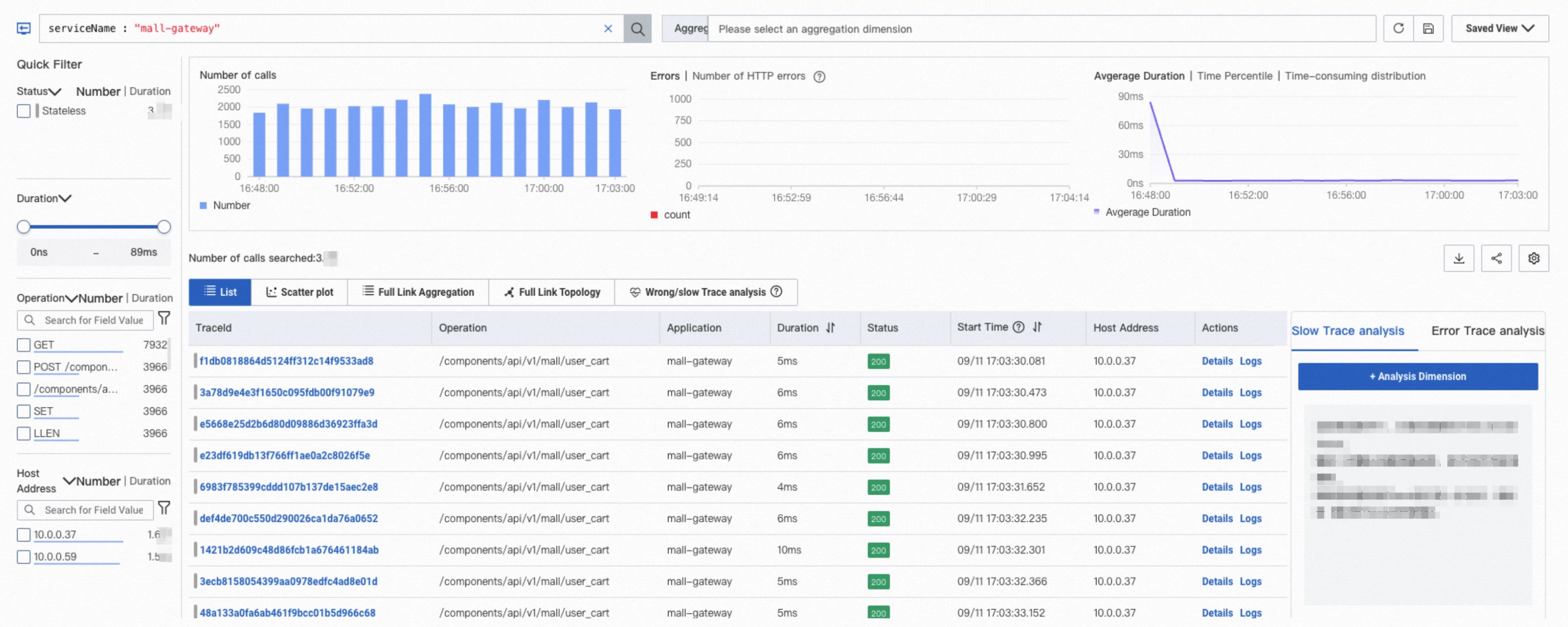
凡例:
ページ上部の横棒グラフの HTTP ステータスコード:
2XX (緑)
3XX (黄)
4XX (オレンジ)
5XX (赤)
attributes.http.status_codeフィールドまたはattributes.http.response.status_codeフィールドから派生します。両方のフィールドが存在する場合、HTTP ステータスコードはスパンの状態をオーバーライドします。リストの [ステータス] 列のスパン状態インジケーター:
 : 正常
: 正常statusCode=0(未設定)statusCode=1(正常)
 : エラー(
statusCode=2) : 例外(
: 例外(attributes.excep.idsに値が含まれている場合にトリガーされます)
スパンとトレースリストでは、次の操作を実行できます。
 アイコンをクリックして、トレース ID の下にあるすべてのスパンを展開します。デフォルトでは、トレースリストの各トレース ID に対してルートスパンが表示されます。
 アイコンをクリックして、リストのパラメーターを追加または非表示にします。
 アイコンをクリックして、現在のパラメーター値をフィルタ条件として追加します。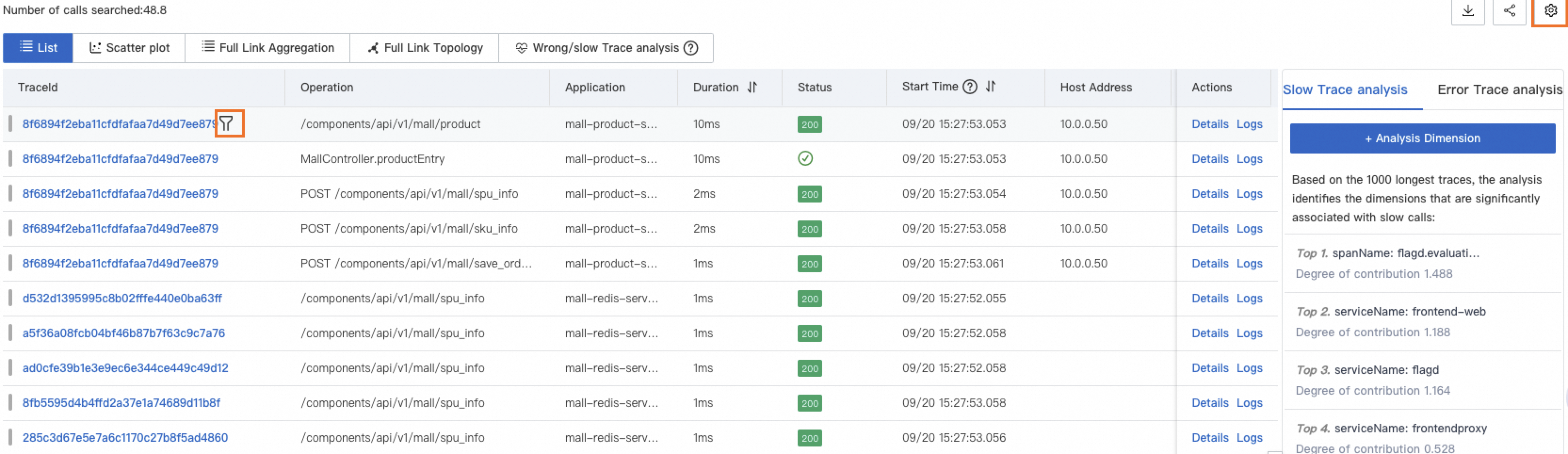
散布図
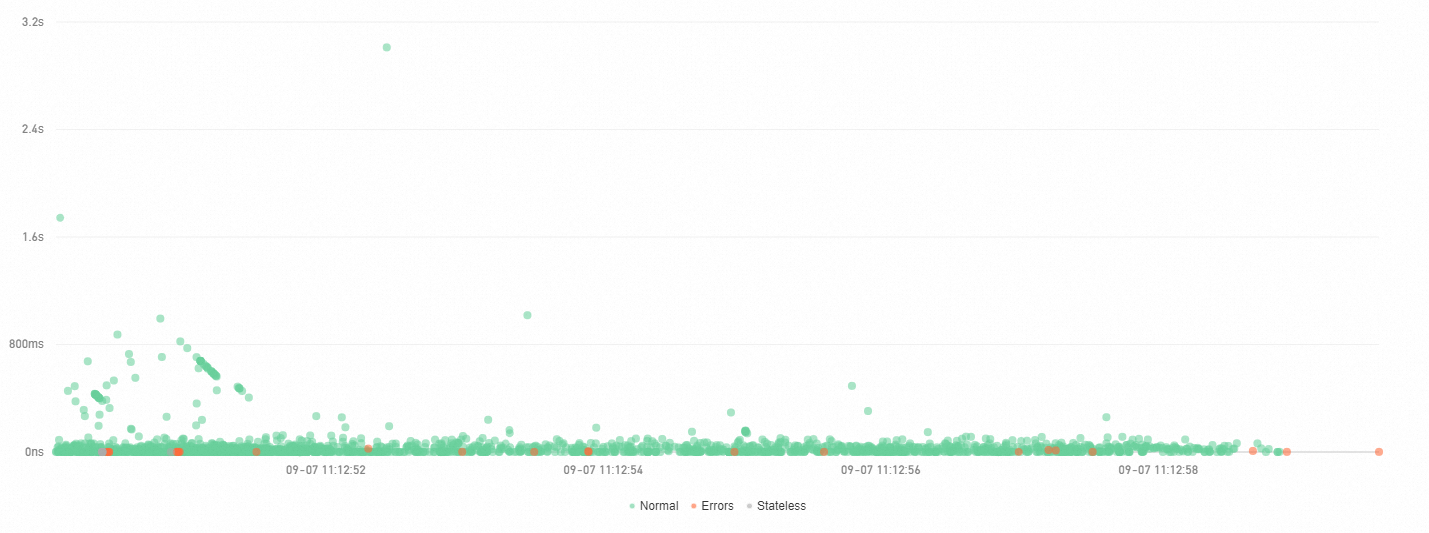
[散布図] タブでは、時点が X 軸に沿って分布し、期間が Y 軸に沿って分布します。ポイントの上にポインターを移動してトレースの基本情報を表示し、ポイントをクリックしてトレースの詳細を表示できます。
トレース集約の詳細
トレースエクスプローラーでは、さまざまなディメンションに基づいてクエリされたスパンを分析できます。ただし、多数のスパンで構成されるトレースを分析する必要がある場合があります。トレース集約機能を使用すると、指定された条件を使用して最大 5,000 の分散トレースをクエリし、トレース ID に基づいて対応するスパンをクエリできます。次に、クエリされたスパンを集約して結果を取得できます。このプロセスでは、集約されたトレースの整合性が保証されます。
トレース集約機能を使用する場合、集約クエリは指定された条件に基づいてトレースデータに対して実行されることに注意してください。複数のクエリ条件を指定すると、計算がリアルタイムで完了しない場合があります。しばらくお待ちください。
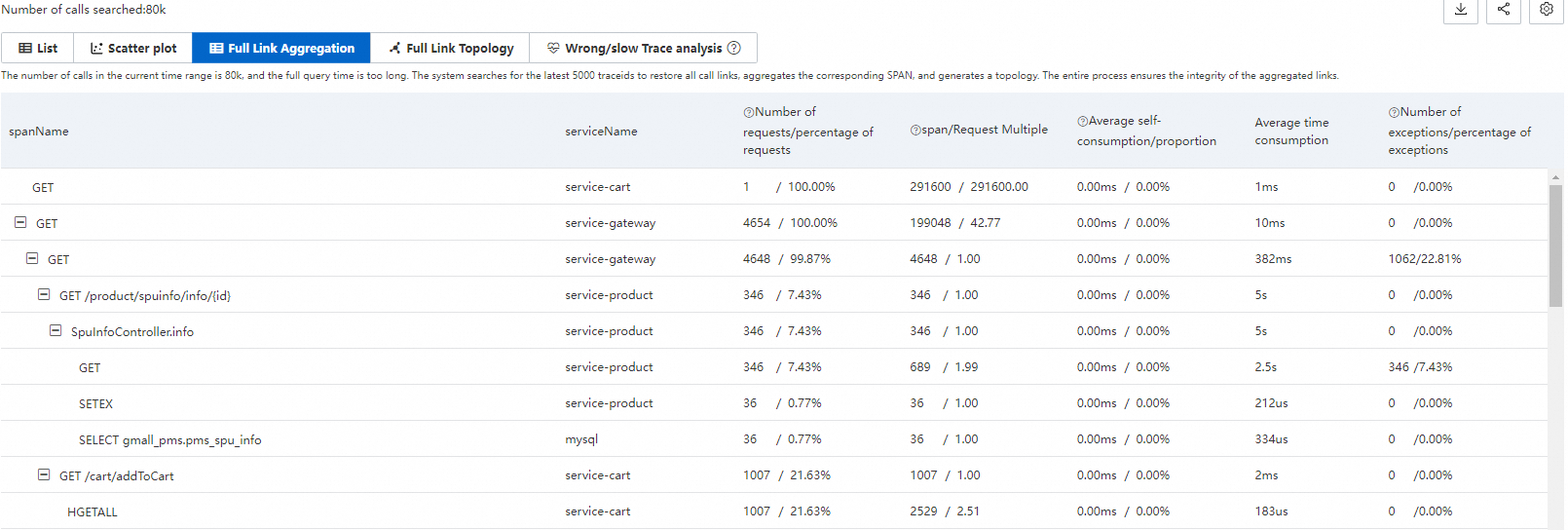
パラメーター | 説明 |
spanName | スパンの名前。 |
serviceName | スパンに対応するアプリケーションの名前。 |
リクエスト数/リクエストの割合 | リクエスト比率は、現在のスパンを呼び出すリクエストの総リクエスト数に対する比率を示します。 たとえば、10% は、リクエストの 10% が現在のスパンを呼び出すことを示します。 式:リクエスト比率 = 現在のスパンを呼び出すリクエスト数/総リクエスト数 × 100% |
スパン/リクエスト倍率 | リクエスト倍率は、各リクエストによって現在のスパンが呼び出される平均回数を示します。 たとえば、1.5 は、現在のスパンが各リクエストによって 1.5 回呼び出されることを示します。 式:リクエスト倍率 = スパン数/リクエスト数 |
平均自己消費/割合 | スパンの自己時間は、子スパンで費やされた時間を除外します。 たとえば、スパン A に 10 ミリ秒かかり、その子スパン(スパン B)に 8 ミリ秒かかる場合、スパン A の平均自己時間は 2 ミリ秒です。 式:スパンの平均自己時間 = スパンの合計時間 - すべての子スパンで費やされた時間 重要 非同期呼び出しの場合、スパンの自己時間はスパンの合計時間と同じです。 |
平均期間 | スパンの平均期間。 |
例外の数/例外の割合 | 例外比率は、例外のあるリクエストの総リクエスト数に対する比率を示します。 たとえば、3% は、リクエストの 3% で例外が発生することを示します。 式:例外のあるリクエスト数/総リクエスト数 重要 例外のあるリクエストの数は、例外の数と同じではありません。リクエスト倍率が 1 より大きい場合、リクエストに複数の例外がある可能性があります。 |
例:スパン A はスパン B とスパン C を呼び出します。次の表にパラメーターを示します。
spanName | serviceName | リクエスト数/リクエストの割合 | スパン/リクエスト倍率 | 平均自己消費/割合 | 平均期間 | 例外の数/例外の割合 | |
A | - | demo | 10/100.00% | 10/1.00 | 5.00ms/25.00% | 20ms | 2/20.00% |
- | B | demo | 4/40.00% | 8/2.00 | 16.00ms/100.00% | 16ms | 2/50.00% |
- | C | demo | 1/10.00% | 1/1.00 | 4.00ms/100.00% | 4ms | 1/100.00% |
リクエスト数/リクエストの割合 パラメーターのスパン A は、リクエストの総数が 10 で、リクエスト比率が 100% であることを示します。リクエスト数/リクエストの割合 パラメーターのスパン B は、スパン B を呼び出すリクエストが 4 つだけであることを示します。同様に、スパン C を呼び出すリクエストは 1 つだけです。スパン B のリクエスト比率は 40% で、スパン C のリクエスト比率は 10% です。他のリクエストは、論理的判断または例外により、スパン B とスパン C を呼び出しません。これは、リクエストの分布を反映しています。
スパン/リクエスト倍率 パラメーターのスパン A は 10/1.00 で、これはスパン A が各リクエストによって 1 回だけ呼び出されることを示します。ただし、スパン B の場合、8 つのスパンが 4 つのリクエストによって呼び出されます。したがって、スパン B は各リクエストによって 2 回呼び出されます。これは、各リクエストのスパンの分布を反映しています。
平均自己消費/割合 パラメーターのスパン A は 5.00 ms/25.00% で、これはスパン A の平均自己時間(スパン B とスパン C を除く)が 5 ミリ秒であることを示します。スパン A の平均自己時間は、全体の平均時間の 25% しか占めていません。ただし、スパン B とスパン C には子スパンがないため、スパン B とスパン C の平均自己時間は全体の平均時間と同じです。これは、平均期間の分布を反映しています。
例外の数/例外比率 パラメーターのスパン A は 2/20.00% で、これはスパン A に 2 つの例外があり、総リクエスト数の 20% を占めていることを示します。例外の数/例外の割合 パラメーターのスパン B は 2/50.00% です。各リクエストがスパン B を 2 回呼び出すとすると、リクエストの総数は 4 で、例外比率は 50% であるため、2 つのリクエストに例外があります。したがって、スパン B の例外の分布は次のようになります。合計 4 つのリクエストのうち、2 つのリクエストは成功しています。残りの 2 つのリクエストのうち、各リクエストの最初の呼び出しで例外が発生しますが、2 番目の呼び出しは成功しています。
特定のトレースの詳細を表示するには、ポインターを青いスパン名の上に移動します。推奨されるトレース ID をクリックして詳細を表示できます。
トレーストポロジー
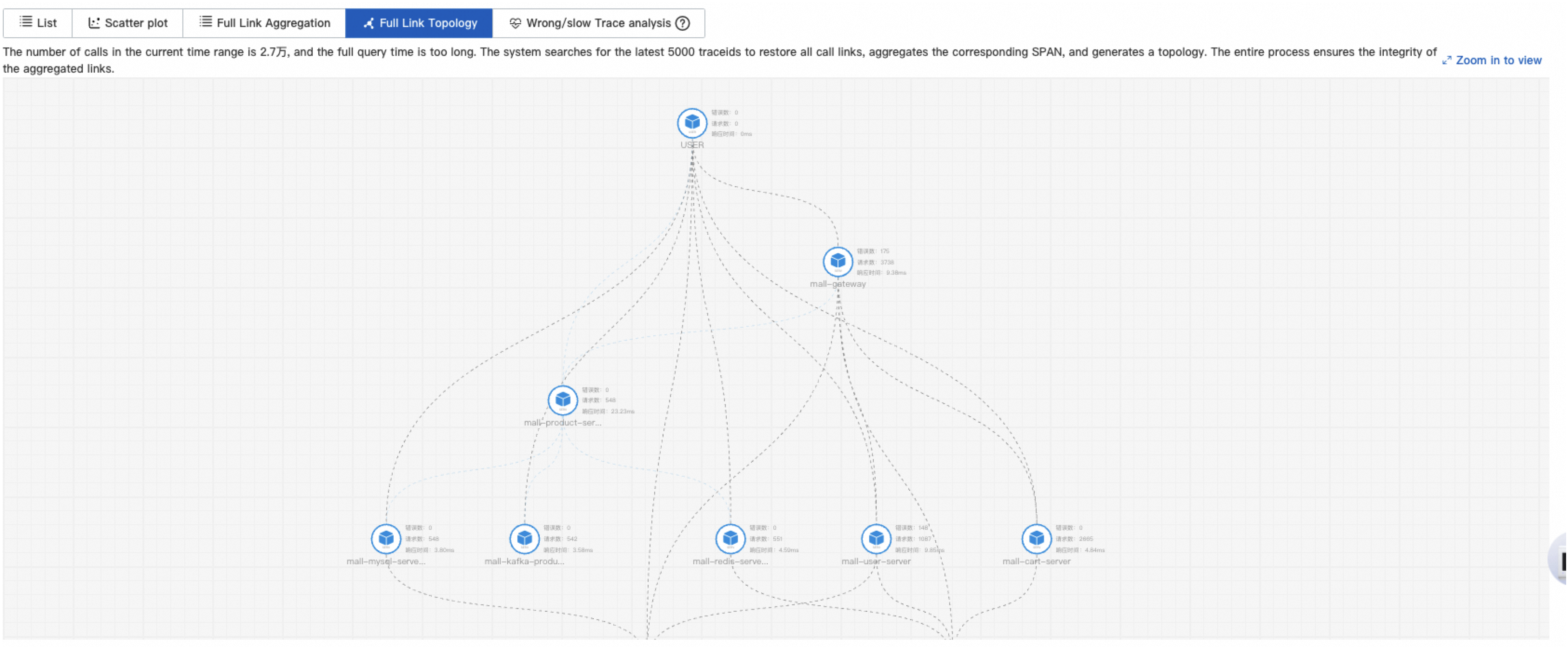
[フルリンクトポロジー] タブには、集約されたトレースのアプリケーション間トポロジーが表示されます。次の図は、2 つのアプリケーションに呼び出し関係があることを示しています。各アプリケーションについて、リクエスト数、エラー数、および応答時間が表示されます。
失敗/低速トレース分析
失敗したトレースと低速のトレースの分析は、複数の失敗したトレースと低速のトレースの共通ディメンションを分析するのに役立ちます。トレースは 1 つのホストに集中しているか、1 つのインターフェースに属している可能性があります。ホストまたはインターフェースでトレースをクエリするか、複数のフィルタ条件を組み合わせてトレースをクエリし、問題を特定できます。例:serviceName="arms-demo" AND ip="192.168.1.1"。失敗したトレースと低速のトレースの分析は、低速のインターフェースを整理し、システムの方向性のある最適化を実行するのにも役立ちます。
低速トレース分析
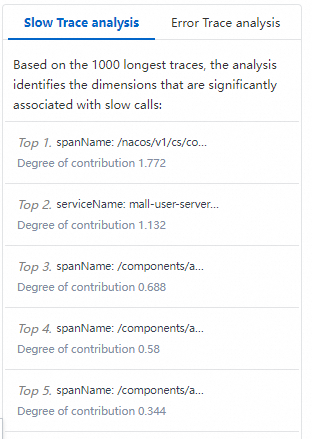
アプリケーションモニタリングは、期間が最も長い 1,000 のトレースを分析し、低速トレースに最も関連する 5 つのディメンションを表示します。
低速トレースの詳細
アプリケーションモニタリングは、期間がしきい値を超えるトレースから期間が最も長い 1,000 のトレースを選択し、期間がしきい値未満の 1,000 のトレースをサンプリングし、これらのトレースを比較し、低速呼び出しに最も関連する 3 つの特性を発見します。
ビジネス要件に基づいてしきい値を設定できます。1 分以上かかるトレースの特性を発見したいとします。しきい値を 60,000 ミリ秒に設定できます。

失敗トレース分析
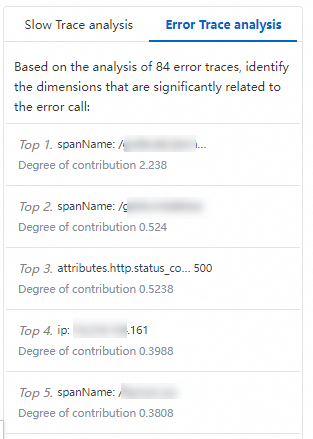
アプリケーションモニタリングは、1,000 の失敗トレースをランダムに選択して分析し、トレースに最も関連する 5 つのディメンションを表示します。
失敗トレースの詳細
アプリケーションモニタリングは、失敗トレースと正常トレースを比較し、失敗呼び出しに最も関連する 3 つの特性を発見します。

失敗したトレースと低速のトレースの分析のユースケースの詳細については、「低速トレースと失敗トレースに基づいてアプリケーションのトラブルシューティングを行う」をご参照ください。
トレースの詳細
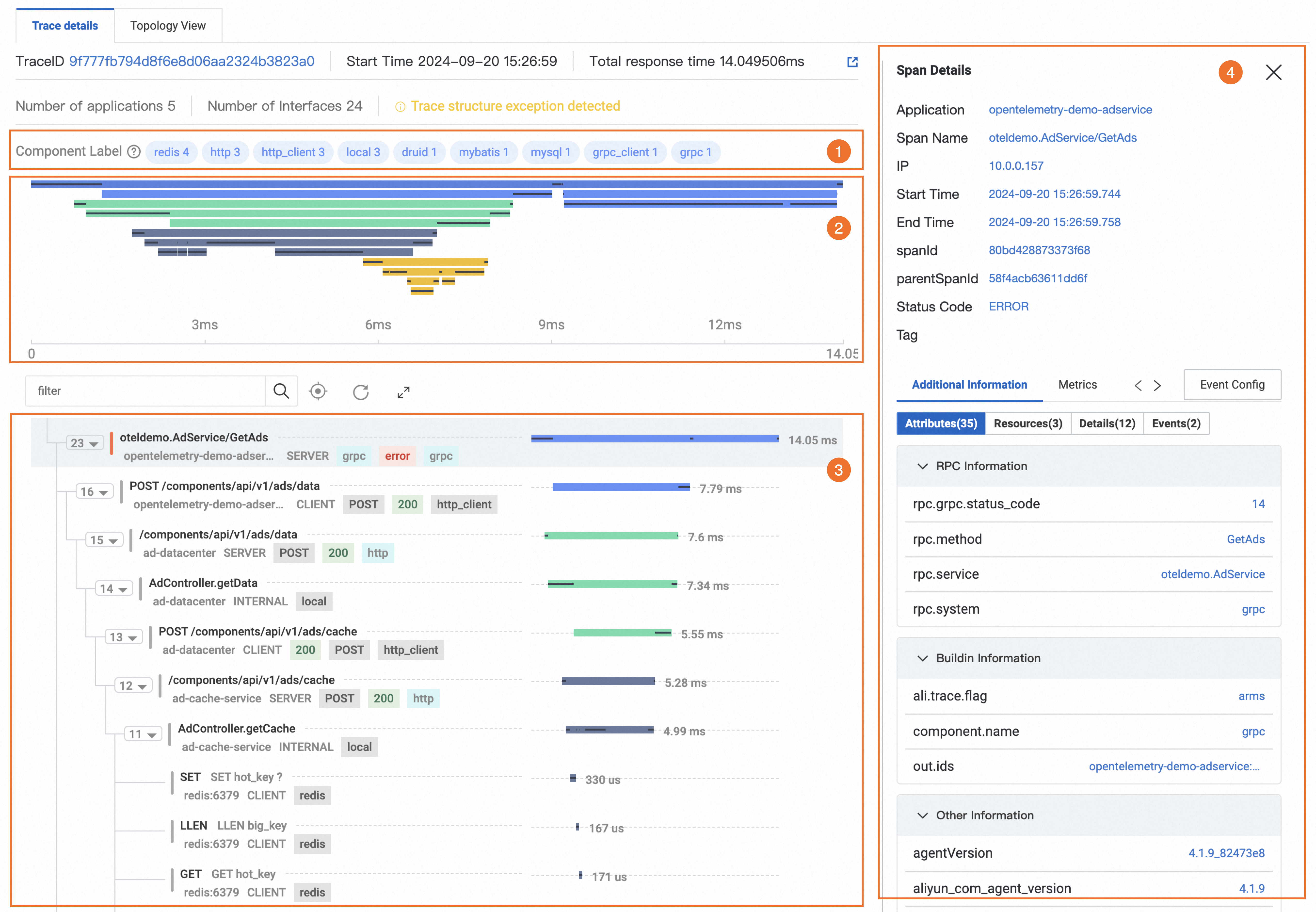
コンポーネントタグ(前の図の番号 1 でマークされたセクション)
タグには、呼び出しタイプとスパンの数が表示されます。
呼び出しタイプは、attributes.component.name フィールドによって定義されます。
タグをクリックして、呼び出しタイプに関連するスパンを非表示または表示します。
トレースの横棒グラフ(前の図の番号 2 でマークされたセクション)
横棒グラフには、トレース全体とスパンの分布が表示されます。
各バーはスパンを表します。期間が合計期間の 1% を超えるスパンのみが表示されます。
異なる色は異なるアプリケーションを表します。前の図に示すように、青色は opentelemetry-demo-adservice アプリケーションを表します。
グラフの黒い線の長さは、スパンの自己時間を表します。これは、スパンの合計時間から子スパンで費やされた時間を引いたものです。スパン A がスパン B を呼び出すとします。スパン A に 10 ミリ秒かかり、スパン B に 8 ミリ秒かかります。この場合、スパン A には 2 ミリ秒かかります。
タイムラインは、トレースの時間範囲を表します。
トレースのフォーカスとフィルタリング(前の図の番号 3 でマークされたセクション)
このセクションの各行はスパンを表し、親スパンと子スパンの階層関係を示します。各親スパンの前に数字が付いています。これは、親スパンが所有する子スパンの数を示します。このセクションでは、次の操作を実行できます。
折りたたむ:
 アイコンをクリックして、スパンを折りたたむか展開します。
フォーカス:スパンを選択し、
 アイコンをクリックします。スパンのデータとダウンストリームデータのみが表示されます。
フォーカス解除:
 アイコンをクリックして、スパンのフォーカスを解除します。
フィルタ:検索ボックスにスパンの情報(スパン名、アプリケーション名、属性など)を入力して、スパンからエントリスパンまでのトレースデータを表示します。フィルタリングをキャンセルするには、検索ボックスから入力情報を削除し、検索アイコンをクリックします。
拡大/縮小:
 アイコンをクリックしてトレースを拡大し、横棒グラフを非表示にします。
 アイコンをクリックして、横棒グラフを表示します。
スパンの詳細(前の図の番号 4 でマークされたセクション)
[スパンの詳細] セクションには、現在のスパンの詳細、および関連するメトリックデータ、ログ、および例外情報が表示されます。カスタムインタラクションイベントを管理し、インタラクションイベントのトリガーを設定することもできます。
追加情報:スパンの属性、リソース、詳細、およびイベントが表示されます。追加情報はタイプ別にグループ化されます。スパンの詳細のフィールドについては、「トレースエクスプローラーのパラメーター」をご参照ください。
メトリック:スパンに関連するメトリックが表示されます。ARMS で監視されている Java アプリケーションのトレースの場合、JVM とホストに関するメトリックが表示されます。オープンソースエージェントによって報告されたトレースの場合、レート、エラー、および期間を含む RED メソッドによって定義されたメトリックが表示されます。
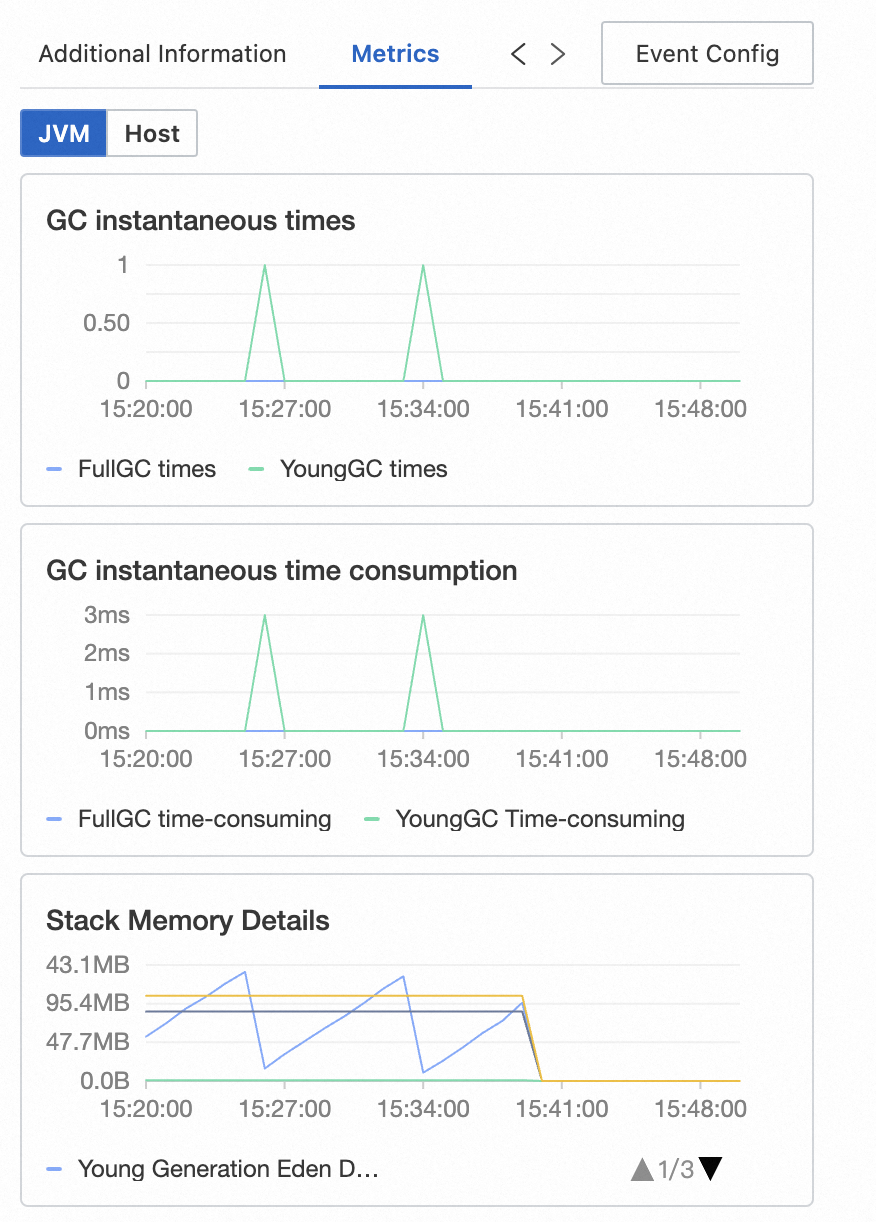
ログ:トレースに関連するビジネスログが表示されます。アプリケーション用に Simple Log Service (SLS) Logstore を設定している場合は、Logstore に移動して、トレース ID に基づいてビジネスログをクエリできます。
例外:スパンに関連する例外情報(存在する場合)が表示されます。
イベント設定:トレースの 1 つ以上の属性のカスタムインタラクションイベントを設定できます。これにより、トレースに関する詳細をクエリしたり、トレースに関連するログとメトリックを表示したりできます。カスタムインタラクションイベントの設定方法については、「トレースのカスタムインタラクションイベントを設定する」をご参照ください。