このトピックでは、Simple Log Service に保存されたデータからメトリックを作成し、そのメトリックに対するアラートルールを設定する方法について説明します。
ログモニタリング機能は、2022年9月13日22:00:00より前にサブスクリプションCloudMonitor Basic (cms_edition) を購入したユーザー、または従量課金制CloudMonitor Basic (cms_post) を有効化したユーザーのみが利用できます。 ログモニタリング機能は、2024年9月14日から利用できなくなります。 Hybrid Cloud monitoringのSimple Log Serviceログモニタリング機能の使用を推奨します。
前提条件
オンプレミスのログを Simple Log Service に収集済みであること。詳細については、「Log Service」をご参照ください。
背景
次の図は、ビジネスログの監視とアラート通知の仕組みを示しています。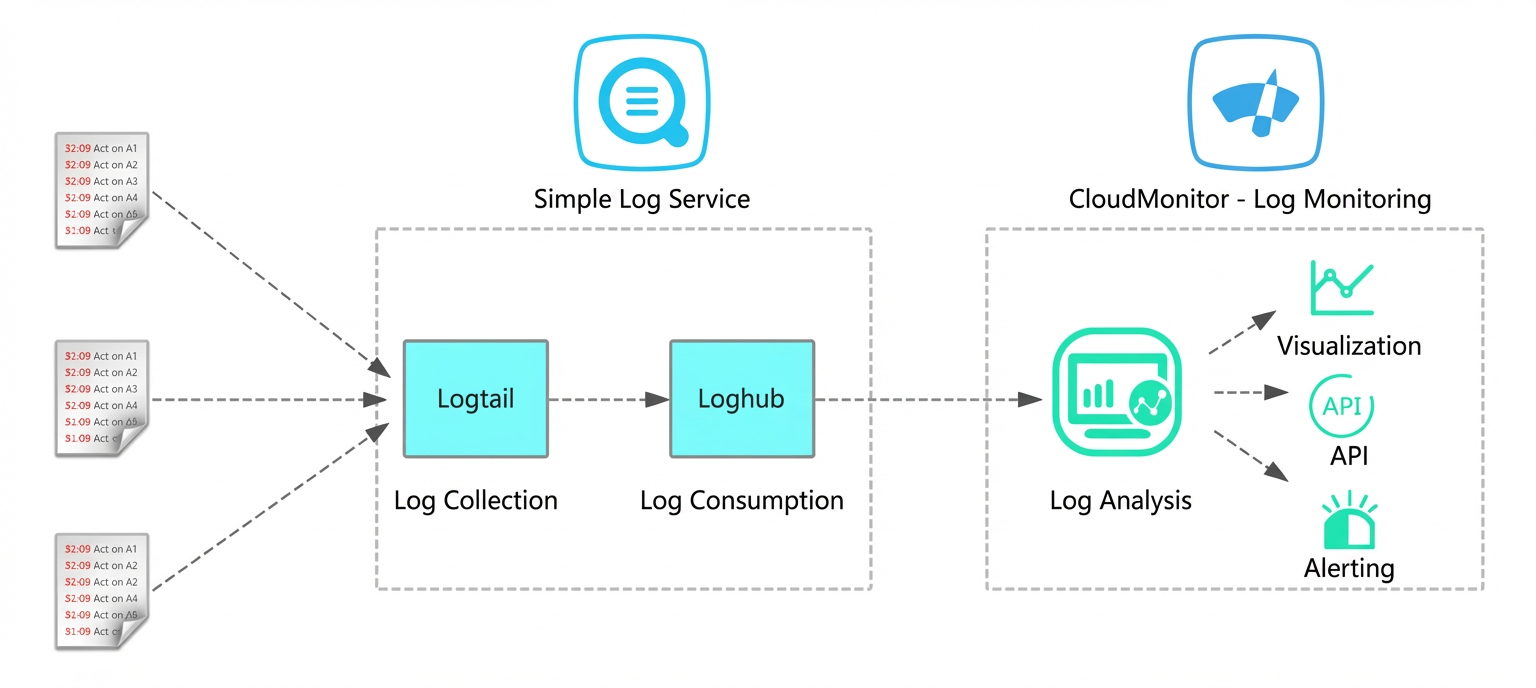
手順
オプション。 CloudMonitorにSimple Log Serviceへのアクセス権限を付与します。
初めてログモニタリング機能を使用するときは、CloudMonitorにSimple log Serviceにアクセスする権限を付与する必要があります。
にログインします。CloudMonitorコンソール.
左側のナビゲーションウィンドウで、 を選択します。
では、CloudMonitorのサービスにリンクされたロールダイアログボックスで、OK.
ログモニタリングメトリックを作成する
ログモニター ページで、左上隅にある ログモニタリングメトリックの作成 をクリックします。
リソースの関連付け ページで、関連付けるリソースを選択し、次へ をクリックします。
メトリックの定義 ページで、ログ分析パラメーターを設定し、次へ をクリックします。
次の表は、ログ分析パラメータの設定方法について説明しています。
パラメーター
説明
メトリック名
メトリックの名前。
単位
メトリックの単位。
計算期間
メトリックを計算する時間間隔 (分)。有効値:1、2、3、4、5、10、15、20、30、60。
統計メソッド
各計算期間でログデータを集約するために使用されるメソッドです。フィールド値が数値の場合は、すべての統計メソッドを使用できます。それ以外の場合は、[カウント] と [countps] のみ使用できます。有効値:
カウント:指定されたフィールドの値の数を計算します。
合計:指定されたフィールド値の合計を計算します。
最大値:指定されたフィールドの最大値を計算します。
最小値:指定されたフィールドの最小値を計算します。
平均値:指定されたフィールドの平均値を計算します。
countps:指定されたフィールドのカウント結果の 1 秒あたりの平均を計算します。
sumps:指定されたフィールドの合計結果の 1 秒あたりの平均を計算します。
distinct:指定されたフィールドの一意の値をカウントします。
拡張フィールド
集約結果に対する算術演算を使用してフィールドを定義します。たとえば、HTTP リクエスト総数のメトリック
TotalNumberと、ステータスコードが 499 を超えるリクエストのメトリック5xxNumberがある場合、拡張フィールドを使用して、式5xxNumber/TotalNumber*100でサーバーエラー率を計算できます。ログフィルター
SQL の
WHERE句と同様に、ログデータをフィルタリングします。たとえば、levelフィールドがERRORのログを監視するには、フィルターlevel>=ERRORを使用します。フィルタリングに使用するログフィールド名に漢字を含めることはできません。
グループ化
SQL の
GROUP BY句と同様に、指定されたディメンションでデータをグループ化します。ディメンションを選択しない場合、すべてのデータは指定された統計メソッドに基づいて集約されます。
詳細については、「GROUP BY 句」をご参照ください。
SQL を選択
構成に対応する SQL ステートメントを表示し、データがどのように処理されるかを理解するのに役立ちます。
アプリケーショングループ
このメトリックが属するアプリケーショングループ。
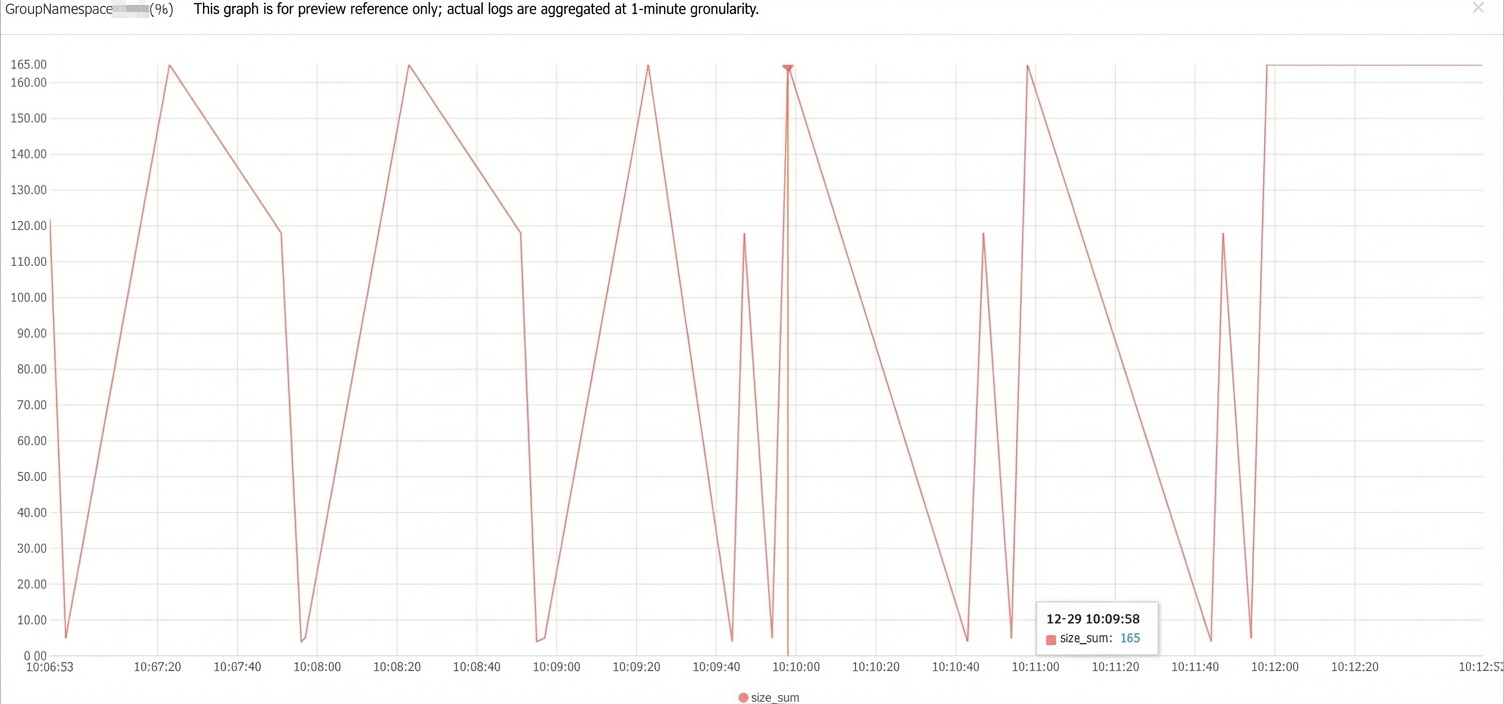
メトリックの定義 ページで プレビュー をクリックすると、直近 1 分間の集計ログデータのサンプルが表示されます。プレビューは、最新の 100 件のログエントリのみを使用して計算されます。
アラーム設定 ページで、アラートルールのパラメーターを設定し、次へ をクリックします。
結果の作成 ページで、閉じる をクリックします。
ログ監視データを表示します。
ログモニタリングメトリックを作成した後、3~5 分待ちます。ログモニター ページで、対象メトリックの 操作 列にある
 アイコンをクリックして、そのモニタリングチャートを表示します。
メトリックのアラート通知を表示する。
メトリックデータがアラートルールをトリガーすると、アラート通知を受信します。