マルチアカウント管理は、企業のセキュリティポリシーを統一し、管理上の見落としによるセキュリティインシデントを削減し、統一された保護と迅速な防御を提供し、ビジネスのセキュリティを強化します。このトピックでは、同一リージョン内の 2 つの Alibaba Cloud アカウントにまたがる VPC を管理する例を用いて、Cloud Firewall を使用して VPC リソースを共有し、安全なトラフィックを確保する方法について説明します。
背景情報
組織がクラウド上でのプレゼンスを拡大するにつれて、増え続けるリソース、プロジェクト、権限の管理はますます複雑になります。単一のアカウントではもはや運用負荷を処理できず、マルチアカウント戦略が不可欠となります。これにより、特にセキュリティ、コンプライアンス、ネットワーキング、運用のために、アカウント間でリソースを集中管理する必要があります。
これらの要件を満たすため、Cloud Firewall は Alibaba Cloud Resource Directory の信頼できるサービス機能を利用します。これにより、複数の Alibaba Cloud アカウントを単一のリソースディレクトリにグループ化し、各アカウントをメンバーアカウントとすることができます。その後、1 つのメンバーを委任された管理者アカウントとして指定できます。このアカウントは、リソースディレクトリ内の他のすべてのメンバーアカウントのリソースにアクセスする権限を与えられます。この設定により、すべてのアカウントにわたるインターネット資産と VPC 資産に対して、トラフィックの集中保護、ポリシー設定、トラフィック分析、侵入防止、攻撃防御、脅威検知、ログ監査が可能になります。
開始する前に、次のアカウントのロールを理解してください:
|
アカウントタイプ |
説明 |
リソースディレクトリの権限 |
Cloud Firewall の権限 |
|
管理アカウント |
リソースディレクトリに属していない他の Alibaba Cloud アカウントをメンバーとして招待し、集中管理することができます。 |
企業のすべての資産に対する管理者権限を持ちます。 |
Cloud Firewall によって保護されているすべての資産を管理できます。 |
|
委任された管理者アカウント |
管理アカウントが特定の信頼できるサービスを管理するために指定するメンバーアカウントです。指定されると、委任された管理者アカウントは組織とメンバーの情報にアクセスし、リソースディレクトリ全体でサービスを管理できます。 説明
委任された管理者アカウントを使用することで、組織の管理タスクとサービスの管理タスクが分離されます。管理アカウントは組織のタスクを実行し、委任された管理者アカウントは信頼できるサービスのサービス固有のタスクを実行します。 |
企業のすべての資産に対する管理者権限を持ちます。 |
Cloud Firewall によって保護されているすべての資産を管理できます。 |
|
メンバーアカウント |
管理アカウントによって招待され、リソースディレクトリに参加したアカウントです。 |
自身の資産のみを管理できます。 |
Cloud Firewall の購入や有効化はできません。 |
VPC ファイアウォールの保護範囲の詳細については、「VPC ファイアウォールの概要」をご参照ください。
このトピックでは、VPC ピアリング接続を例として使用します。
サンプルシナリオ
-
ネットワークのデプロイメント
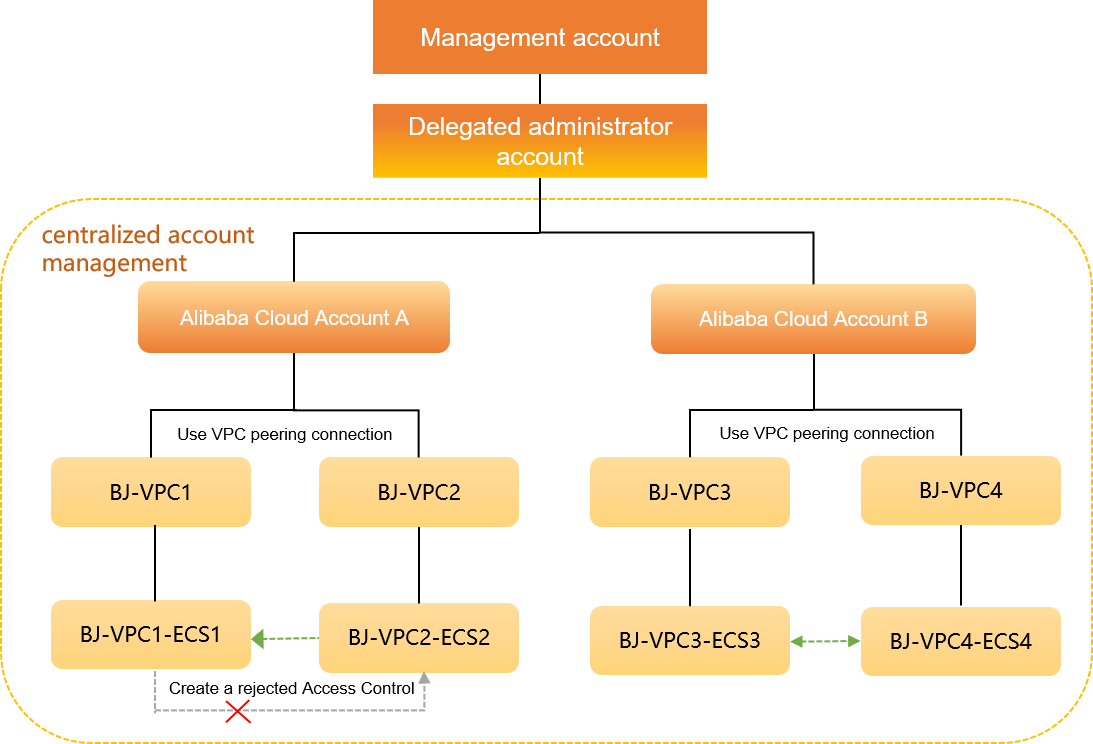
ある企業が、中国 (北京) リージョンにある 2 つの Alibaba Cloud アカウントにリソースをデプロイしています。アカウント A には BJ-VPC1 と BJ-VPC2 の 2 つの VPC があり、それぞれに BJ-VPC1-ECS1 と BJ-VPC2-ECS2 という ECS インスタンスがあります。アカウント B にも BJ-VPC3 と BJ-VPC4 の 2 つの VPC があり、それぞれに BJ-VPC3-ECS3 と BJ-VPC4-ECS4 という ECS インスタンスがあります。この企業は VPC ピアリング接続を使用して、BJ-VPC1 と BJ-VPC2 間、および BJ-VPC3 と BJ-VPC4 間のトラフィックを許可しています。
-
要件とソリューション
この企業は、Alibaba Cloud アカウント A でのみ有効化された単一の Cloud Firewall インスタンスを使用して、VPC 間のトラフィックを検査したいと考えています。このソリューションは、BJ-VPC1 と BJ-VPC2 間、および BJ-VPC3 と BJ-VPC4 間のトラフィックを保護する必要があります。さらに、BJ-VPC1-ECS1 インスタンスから BJ-VPC2-ECS2 インスタンスへのアクセスをブロックする必要があります。これを実現するために、企業は Cloud Firewall のマルチアカウント管理、VPC ファイアウォール、およびアクセス制御機能を使用します。
この例では、Alibaba Cloud アカウント A が委任された管理者アカウントとして機能します。実際のデプロイメントでは、ビジネス要件に基づいてこのロールを割り当てることができます。
以下の図は、ネットワーク構成を示しています。
前提条件
-
管理アカウントでリソースディレクトリを有効にしていること。詳細については、「リソースディレクトリを有効にする」をご参照ください。
-
Alibaba Cloud アカウント A で Cloud Firewall の Premium、Enterprise、Ultimate、または従量課金版を有効にしていること。詳細については、「サブスクリプション 2.0」をご参照ください。
説明メンバーアカウントを追加するには、より多くのアカウントをサポートするために Cloud Firewall プランをスペックアップする必要があります。
-
同一リージョンに 4 つの VPC をデプロイしていること:Alibaba Cloud アカウント A に 2 つ、Alibaba Cloud アカウント B に 2 つ。詳細については、「VPC の作成と管理」をご参照ください。
-
Alibaba Cloud アカウント A と Alibaba Cloud アカウント B の両方で、各 VPC に 1 つの ECS インスタンスを作成していること。詳細については、「ECS インスタンスの作成」をご参照ください。
-
各アカウント内の 2 つの VPC を接続するために VPC ピアリング接続を確立していること。詳細については、「VPC ピアリング接続の作成と管理」をご参照ください。
次の表に、ネットワーク構成の概要を示します。
|
リソース |
Alibaba Cloud アカウント A |
Alibaba Cloud アカウント B |
|
アカウント ID |
135809047715**** |
166032244439**** |
|
VPC |
BJ-VPC1
BJ-VPC2
|
BJ-VPC3
BJ-VPC4
|
|
ECS |
BJ-VPC1-ECS1
BJ-VPC2-ECS2
|
BJ-VPC3-ECS3
BJ-VPC4-ECS4
|
構成
ステップ 1:メンバーの招待
管理アカウントは、リソースディレクトリ外の Alibaba Cloud アカウントをメンバーとして招待し、すべてのリソースを集中管理することができます。
-
管理アカウントを使用して Resource Management コンソールにログインします。
-
左側のナビゲーションウィンドウで、 を選択します。
-
メンバーアカウントを招待 をクリックします。
-
メンバーアカウントを招待 パネルの [アカウント ID またはログインメールアドレス] フィールドに、Alibaba Cloud アカウント A (135809047715****) と Alibaba Cloud アカウント B (166032244439****) の ID を入力します。その後、リスク通知を確認し、チェックボックスを選択します。
説明メールアドレスは、アカウントの回復用メールアドレスではなく、ログインメールアドレスである必要があります。複数のアカウント ID またはログインメールアドレスを入力して、アカウントを一括で招待できます。各エントリはコンマ (,) で区切ります。
-
OK をクリックします。
ステップ 2:委任された管理者アカウントの追加
委任された管理者アカウントは、組織の管理タスクとサービスの管理タスクを分離します。企業の管理アカウントはリソースディレクトリの組織タスクを実行し、委任された管理者アカウントは信頼できるサービスを管理します。この例では、Alibaba Cloud アカウント A が委任された管理者アカウントです。
Cloud Firewall は最大 5 つの委任された管理者アカウントをサポートします。
-
管理アカウントを使用して Resource Management コンソールにログインします。
-
左側のナビゲーションウィンドウで、 を選択します。
-
信頼できるサービス ページで、対象の信頼できるサービスを見つけ、操作 列の 管理 をクリックします。
-
[委任された管理者アカウント] セクションで、追加 をクリックします。
-
[委任された管理者アカウントの追加] パネルで、Alibaba Cloud アカウント A (ID: 135809047715****) を選択します。
-
OK をクリックします。
アカウントを追加した後、信頼できるサービスのマルチアカウント管理モジュールにアクセスし、リソースディレクトリ全体を管理できます。
ステップ 3:メンバーアカウントの追加
Cloud Firewall は Resource Directory の信頼できるサービス機能を使用して、複数の Alibaba Cloud アカウントを整理します。ディレクトリ内の各アカウントはメンバーアカウントになり、すべてのメンバーがリソースを共有できます。
-
Alibaba Cloud アカウント A で Cloud Firewall コンソールにログインします。
-
左側のナビゲーションウィンドウで、 を選択します。
-
マルチアカウント統合管理 ページで、メンバーアカウントの追加 をクリックします。
-
メンバーアカウントの追加 ダイアログボックスで、Alibaba Cloud アカウント B (166032244439****) を Cloud Firewall インポートの選択済みメンバーアカウント リストに追加します。
-
Cloud Firewall インポートの選択済みメンバーアカウント リストで、Alibaba Cloud アカウント B (166032244439****) を選択し、OK をクリックします。
Alibaba Cloud アカウント A (135809047715****) は、Alibaba Cloud アカウント B (166032244439****) をメンバーアカウントとして追加しました。Alibaba Cloud アカウント B (UID: 166032244439****) は、[マルチアカウント管理] ページのメンバーアカウントリストに [正常] ステータスで表示されます。
メンバーアカウントを追加すると、Cloud Firewall にそのアカウントのクラウドリソースへのデフォルトの権限が付与されます。VPC ファイアウォールが Cloud Enterprise Network 内のクロスアカウント VPC を保護する場合、VPC を所有する Alibaba Cloud アカウントのクラウドリソースへのアクセスを Cloud Firewall に手動で許可する必要があります。詳細については、「Cloud Firewall にクラウドリソースへのアクセスを許可する」をご参照ください。
ステップ 4:VPC ファイアウォールの作成
2 つの VPC が VPC ピアリング接続を介して接続されている場合、VPC ファイアウォールを作成してそれらの間のトラフィックを検査できます。
VPC ファイアウォールを有効にすると、ルートのスイッチオーバーがトリガーされ、VPC 間のトラフィックが短時間中断される可能性があります。この操作はオフピーク時に実行することを推奨します。
-
Alibaba Cloud アカウント A で Cloud Firewall コンソールにログインします。左側のナビゲーションウィンドウで、スイッチ をクリックします。
-
ファイアウォールスイッチ ページで、VPC 境界ファイアウォール タブをクリックします。
-
Express Connect タブで、VPC インスタンス が BJ-VPC1 で ピア VPC インスタンス が BJ-VPC2 のエントリを見つけ、操作 列の 作成する をクリックします。
Cloud Firewall は 30 分ごとにリソースを同期するため、新しく作成されたリソースが表示されるまでに最大 30 分かかる場合があります。
-
VPC ファイアウォールの作成 ダイアログボックスで、次のパラメーターを設定し、OK をクリックします。
パラメーター
説明
例
インスタンス名
VPC ファイアウォールインスタンスを識別するための、一意でわかりやすい名前。
マルチアカウント管理テスト
接続方式
VPC 間、または VPC とデータセンター間の接続方法を指定します。このシナリオでは、タイプは自動的に Express Connect に設定されます。
VPC ピアリング接続
VPC 詳細
VPC リージョンとインスタンスを確認します。保護する ルーティングテーブル を選択し、宛先 CIDR ブロック を入力します。
ローカル VPC:
-
リージョン:中国 (北京)
-
VPC:vpc-2zekde0udtz2s1hn9****-BJ-VPC1
-
ファイアウォール IP/ENI:10.33.33.15-eni-2zeau3rre2q3llavidw0
-
ルートテーブル:vtb-2zeo25fbkcvc2lx7j****
-
宛先 CIDR ブロック:10.66.66.0/24
ピア VPC:
-
リージョン:中国 (北京)
-
VPC:vpc-2zey3h1i556yn5orn****-BJ-VPC2
-
ファイアウォール IP/ENI:10.66.66.92-eni-2zeau3rre2q3llavidw0
-
ルートテーブル:vtb-2zeo25****
-
宛先 CIDR ブロック:10.33.33.0/24
侵入防御
Cloud Firewall の組み込み脅威検知エンジンは、インターネットからの南北のトラフィックと VPC 境界での東西のトラフィックの両方に対して、ネットワーク侵入をリアルタイムでブロックする侵入防止システム (IPS) を提供します。
-
IPS モード:ブロックモード - 緩い
-
IPS 機能:基本ルールと仮想パッチ
VPC ファイアウォールを有効にする
有効にすると、VPC ファイアウォールは作成時に自動的にアクティブ化されます。このオプションはデフォルトで無効になっています。
有効
-
-
Express Connect タブで、VPC インスタンス が BJ-VPC3 で ピア VPC インスタンス が BJ-VPC4 のエントリを見つけ、操作 列の 作成する をクリックします。
-
VPC ファイアウォールの作成 ダイアログボックスで、次のパラメーターを設定し、OK をクリックします。
パラメーター
説明
例
インスタンス名
VPC ファイアウォールインスタンスを識別するための、一意でわかりやすい名前。
マルチアカウント管理テスト02
接続方式
VPC 間、または VPC とデータセンター間の接続方法を指定します。このシナリオでは、タイプは自動的に Express Connect に設定されます。
VPC ピアリング接続
VPC 詳細
VPC リージョンとインスタンスを確認します。保護する ルーティングテーブル を選択し、宛先 CIDR ブロック を入力します。
ローカル VPC:
-
リージョン:中国 (北京)
-
VPC ID:vpc-2ze9epancaw8t4sha****-VPC3-ECS3
-
ファイアウォール IP/ENI:10.10.10.46-eni-2ze0if806m1f08w5****
-
ルートテーブル:vtb-2zekhldj6y24xm6vi****
-
宛先 CIDR ブロック:10.10.11.0/24
ピア VPC:
-
リージョン:中国 (北京)
-
VPC:vpc-2ze3rb2rf1rqo3peo****-BJ-VPC4
-
ファイアウォール IP/ENI:10.10.11.116-eni-2ze24sw34yq9n8ae****
-
ルートテーブル:vtb-2zestg1kxe9it54yu****
-
宛先 CIDR ブロック:10.10.10.0/24
侵入防御
Cloud Firewall の組み込み脅威検知エンジンは、インターネットからの南北のトラフィックと VPC 境界での東西のトラフィックの両方に対して、ネットワーク侵入をリアルタイムでブロックする侵入防止システム (IPS) を提供します。
-
IPS モード:ブロックモード - 緩い
-
IPS 機能:基本ルールと仮想パッチ
VPC ファイアウォールを有効にする
有効にすると、VPC ファイアウォールは作成時に自動的にアクティブ化されます。このオプションはデフォルトで無効になっています。
有効
-
ステップ 5:アクセス制御ポリシーの設定
VPC ファイアウォールは VPC 間のトラフィックを検査します。デフォルトでは、これらの VPC 間のすべてのトラフィックを許可します。VPC ファイアウォールにアクセス制御ポリシーを作成することで、資産へのトラフィックを詳細に制御できます。この例では、BJ-VPC1-ECS1 インスタンスから BJ-VPC2-ECS2 インスタンスへのアクセスを拒否するアクセス制御ポリシーを作成します。両方の Elastic Compute Service (ECS) インスタンスは、1 つの Alibaba Cloud アカウントに属しています。
-
ご利用の Alibaba Cloud アカウントで Cloud Firewall コンソールにログインします。
-
左側のナビゲーションウィンドウで、 を選択します。
-
VPC 境界 ページで、ポリシーの作成 をクリックします。
-
ポリシーの作成 - VPC ボーダー パネルで、次のパラメーターを設定します。
パラメーター
説明
値の例
ソースタイプ
トラフィックソースのタイプ。
IP
アクセスソース
トラフィックのソースアドレス。
10.33.33.17/32
送信先タイプ
トラフィックの宛先のタイプ。
IP
宛先
トラフィックの宛先アドレス。
10.66.66.94/32
プロトコルタイプ
トランスポート層プロトコル。
TCP
ポートタイプ
ポートのタイプ。
ポート
ポート
ポリシーが適用される宛先ポート。ポートタイプ の設定に応じて、ポート番号を入力するか、選択 をクリックして事前に設定された アドレス帳 から選択できます。
80
アプリケーション
トラフィックが使用するアプリケーション。
ANY
アクション
ポリシーに一致するトラフィックに対して実行するアクション。
拒否
記述
ポリシーの目的を識別するためのオプションの説明。
アカウント内管理のための拒否ポリシー
優先度
ポリシーの優先度。デフォルト値は最後です。
最低
-
OK をクリックします。
ステップ 6:トラフィックログと侵入防止の表示
ファイアウォールを設定した後、Cloud Firewall コンソールで VPC 間のトラフィックをモニターできます。VPC アクセス機能は、異常なトラフィックを特定し、トラブルシューティングするのに役立つリアルタイム情報を提供し、潜在的な攻撃の迅速な検出を可能にします。詳細については、「VPC アクセス」をご参照ください。また、トラフィックログと侵入防止データを確認して、設定を検証し、異常なトラフィックがないか確認することもできます。ビジネス要件に合わないトラフィックが見つかった場合は、アクセス制御ポリシーや保護設定を調整できます。
VPC 間のトラフィックログの表示
-
Alibaba Cloud アカウント A で Cloud Firewall コンソールにログインします。
-
左側のナビゲーションウィンドウで、 を選択します。
-
ログ監査 ページで、トラフィックログ タブをクリックし、次に VPC 境界 タブをクリックします。
-
VPC 境界 タブで、Alibaba Cloud アカウント A と Alibaba Cloud アカウント B の下にデプロイされた VPC 間のトラフィックをクエリします。
-
BJ-VPC2-ECS2 から BJ-VPC1-ECS1 への成功したアクセスのトラフィックログをクエリするには、ソース IP を 10.66.66.94 (BJ-VPC2-ECS2) に、宛先 IP を 10.33.33.17 (BJ-VPC1-ECS1) に設定します。
成功したアクセスは、Alibaba Cloud アカウント A の 2 つの VPC 間のトラフィックが Cloud Firewall を経由していることを示します。クエリ結果には、宛先ポートが 22 でアクションが [許可] のトラフィックログレコードが表示され、VPC 間の SSH アクセスが許可されていることが確認されます。
-
BJ-VPC3-ECS3 から BJ-VPC4-ECS4 への成功したアクセスのトラフィックログをクエリするには、ソース IP を 10.10.10.44 (BJ-VPC3-ECS3) に、宛先 IP を 10.10.11.115 (BJ-VPC4-ECS4) に設定します。
成功したアクセスは、Alibaba Cloud アカウント B の 2 つの VPC 間のトラフィックが Cloud Firewall を経由していることを示します。クエリ結果には 2 つの ICMP トラフィックレコードが表示され、両方のアクションは [許可] です。
-
-
VPC 境界 タブで、BJ-VPC1-ECS1 (ソース IP: 10.33.33.17) から BJ-VPC2-ECS2 (宛先 IP: 10.66.66.94) へのトラフィックログをクエリします。
ログには、BJ-VPC1-ECS1 から BJ-VPC2-ECS2 へのトラフィックがインターセプトされたことが示されており、アクセス制御ポリシーが有効で、企業の資産が隔離されていることを示します。クエリ結果には、宛先ポート 80 の複数の TCP トラフィックレコードが表示されます。アクションは [ドロップ] で、一致したルールは [統一アカウント拒否ポリシー] という名前であり、VPC 境界ファイアウォール上のインターセプトポリシーが有効であることが確認されます。
VPC 保護のための侵入防止の表示
-
Alibaba Cloud アカウント A で Cloud Firewall コンソールにログインします。
左側のナビゲーションウィンドウで、 を選択します。
-
侵入防御 ページで、VPC 保護 タブをクリックし、クエリ条件を設定して侵入防止情報を表示します。
結果には ECS インスタンスの侵入イベントが表示され、Cloud Firewall が Alibaba Cloud アカウント A の BJ-VPC1-ECS1 と BJ-VPC2-ECS2 間の安全でない通信を検出し、企業の資産を保護できることを示します。クエリ結果には、
10.66.66.94(ソース IP) から10.33.33.17(宛先 IP) へのトラフィックに関する 2 つのセキュリティイベントが表示されます。これらのイベントでは、イベント名は [トロイの木馬バックドア通信]、リスクレベルは [高]、攻撃タイプは [トロイの木馬]、攻撃アプリケーションはトロイの木馬、検出ソースは [基本保護] で、イベント数はそれぞれ 7 と 4 です。説明BJ-VPC1-ECS1 から BJ-VPC2-ECS2 へのトラフィックにはすでに拒否ポリシーが設定されているため、トラフィックはアクセス制御ポリシーに一致し、ブロックされます。したがって、侵入防止ログには表示されません。
-
詳細 をクリックして、基本情報 パネルでイベントの詳細を表示します。