データセンター内のサーバーまたは仮想マシン上のファイルフォルダーを Cloud Backup を使用してバックアップする前に、ローカルサーバーにバックアップクライアントをインストールする必要があります。クライアントは Windows と Linux で利用可能です。ご利用のサーバーのオペレーティングシステムに合ったバージョンを選択してください。
(推奨) RAM ユーザーの AccessKey の使用
Resource Access Management (RAM) は、ID 管理とリソースのアクセス制御のための Alibaba Cloud サービスです。RAM を使用すると、単一の Alibaba Cloud アカウントで複数の ID を作成および管理できます。ID または ID のグループに異なる権限を割り当てることで、どのユーザーがどのリソースにアクセスできるかを制御します。
バックアップクライアントをアクティベートするには AccessKey が必要です。Alibaba Cloud アカウントの AccessKey が漏洩すると、すべてのリソースがリスクにさらされます。セキュリティ上の理由から、操作には RAM ユーザーの AccessKey を使用することを推奨します。RAM ユーザーと AccessKey の作成については、RAM ユーザーの作成 および AccessKey の作成 をご参照ください。
注意事項
最適なバックアップパフォーマンスを得るには、2 コア以上、8 GB 以上の利用可能なメモリを搭載した 64 ビット CPU のマシンで Cloud Backup クライアントを実行してください。
バックアップできるデータ量は、利用可能なメモリリソースに依存します。たとえば、4 GB の利用可能なシステムメモリでは、合計最大 8 TB のファイルを最大 100 万個バックアップできます。フォルダーに数千万個以上のファイルが含まれている場合は、少なくとも 16 GB の利用可能なメモリが必要です。
64 ビットの Cloud Backup クライアントのインストールパッケージは、ARM64 アーキテクチャをサポートしていません。
クライアントをインストールまたはアンインストールする前に、インストールパスで次の点を確認してください:
インストールパスに NAS フォルダーがマウントされている場合は、`umount` コマンドを実行して NAS フォルダーをアンマウントしてください。これにより、NAS ファイルの誤った削除を防ぎます。
インストールパスに他の重要なフォルダーやファイルが含まれている場合は、誤った削除を防ぐために、それらを別の場所に移動してください。
Cloud Backup を使用する前に、その制限事項、デフォルトのバックアップ速度、およびリージョン別の利用可能な機能を確認してください。詳細については、制限事項、バックアップと復元の速度、機能、および リージョン別の機能 をご参照ください。
Windows クライアントのダウンロードとアクティベーション
Cloud Backup コンソールにログインします。
左側のナビゲーションウィンドウで、 を選択します。上部のメニューバーの左上でリージョンを選択し、[クライアントの追加] をクリックします。
Windows クライアントをダウンロードします。
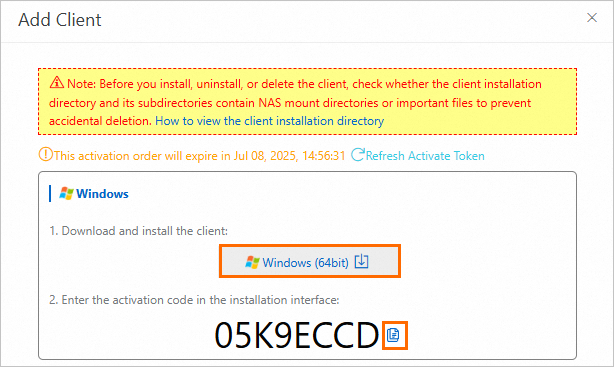
Windows クライアントをインストールしてアクティベートします。
クライアントのインストールパッケージをダブルクリックし、インストール言語を選択します。
インストールパスを選択し、[次へ] をクリックします。
[Alibaba Cloud に接続するローカルクライアント] を選択し、[次へ] をクリックします。
プロキシサーバーを使用する場合は、プロキシサーバーのアドレスを入力します。[次へ] をクリックします。 詳細については、Apache HTTP サービスを使用したプロキシサーバーの構築 をご参照ください。

[アクティベーショントークン] を入力し、[次へ] をクリックします。
[インストール] をクリックします。
クライアントがインストールされると、[クライアント] タブでその [クライアントステータス] が [アクティベート済み] に変わります。

サーバー上のバックアップクライアントのインストールパス、ログ、および実行ステータスを表示するには、Cloud Backup クライアントのデフォルトのインストールパスとログの表示 をご参照ください。
Linux クライアントのダウンロードとアクティベーション
Cloud Backup コンソールにログインします。
左側のナビゲーションウィンドウで、 を選択します。上部のメニューバーの左上でリージョンを選択し、[クライアントの追加] をクリックします。
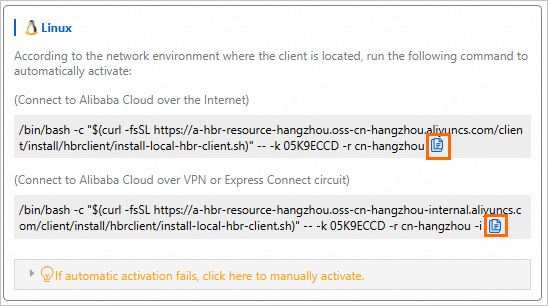
コマンドを実行して Linux クライアントを自動的にアクティベートします。
ネットワークタイプ (インターネット、VPN、または専用回線) に基づいてアクセス方法を選択します。次に、コードをコピーし、クライアントでコマンドを実行してアクティベートします。
クライアントがインストールされると、[クライアント] タブでその [クライアントステータス] が [アクティベート済み] に変わります。
サーバー上のバックアップクライアントのインストールパス、ログ、および実行ステータスを表示するには、Cloud Backup クライアントのデフォルトのインストールパスとログの表示 をご参照ください。
関連操作
バックアップクライアントをインストールした後、[クライアント] タブに移動します。クライアントの [操作] 列で [┇] をクリックして、次の操作を実行します。
操作 | 説明 |
クライアントの再アクティブ化 | クライアントのステータスが異常な場合にこの操作を試してください。詳細については、ファイルバックアップクライアントのステータス例外のトラブルシューティングと対応 をご参照ください。 |
删除备份 | このバックアップクライアントによって生成されたすべてのバックアップデータを削除し、実行中のバックアップジョブまたは復元ジョブを失敗させます。 重要 クライアントを削除する前に、そのバックアップデータが不要であること、およびその上でバックアップジョブまたは復元ジョブが実行されていないことを確認してください。 |
警告設定 | バックアップボールトクライアント、またはバックアップジョブや復元ジョブが異常な場合にアラート通知を送信する方法を指定します。
|
クライアント設定 | クライアント設定を構成します。次のパラメーターが利用可能です:
|