このトピックでは、オンプレミスファイルをバックアップする際に発生する問題のトラブルシューティング方法について説明します。
ファイルバックアップクライアントのログインポートを変更するにはどうすればよいですか?
ファイルバックアップクライアントのデフォルトのログインポートは 8011 です。ポート 8011 が別のアプリケーションで使用されている場合、インストール中にファイルバックアップクライアントのログインポートを指定のポートに変更できます。
Windows:
バックアップするサーバーまたは仮想マシン (VM) が Windows を実行している場合は、次の手順に従ってクライアントをインストールし、ログインポートを指定します。
バックアップするサーバーまたは VM にファイルバックアップクライアントをダウンロードします。
クライアントインストールパッケージを解凍します。
コマンドプロンプトを開きます。
コマンドプロンプトで、インストールファイルがあるディレクトリに移動します。
/p=<port_number>パラメーターを使用してインストールファイルを実行します。たとえば、hbr-install-1.5.2-windows-amd64.exe /p=8022を実行します。Enter キーを押し、プロンプトに従ってインストールを完了します。
インストールが完了したら、ブラウザを開き、
http://localhost:<port_number>と入力してファイルクライアントをアクティベートします。
Linux:
バックアップするサーバーまたは VM が Linux を実行している場合は、次の手順に従ってクライアントをインストールし、ログインポートを指定します。
バックアップするサーバーまたは VM にファイルバックアップクライアントをダウンロードします。
クライアントインストールパッケージをディレクトリに解凍します。次に、
./setup -p <port_number>コマンドを実行して Cloud Backup サービスを開始します。たとえば、クライアントのログインポートを 8022 に設定するには、./setup -p 8022を実行します。
インストールが完了したら、ブラウザを開き、http://localhost:<port_number> と入力してクライアントをアクティベートし、ログインします。
ローカルの Windows ファイルのバックアップが失敗し、エラーレポートに「アクセスが拒否されました」と表示された場合はどうすればよいですか?
問題
ファイルバックアップクライアントを使用してローカルの Windows ファイルをバックアップすると、バックアップジョブが失敗し、エラー数が表示されます。
[エラー] 列のダウンロードアイコンをクリックして、エラーレポートをダウンロードします。レポートには「アクセスが拒否されました」というエラーが表示されます。
解決策
この問題は、SYSTEM アカウントに、バックアップに失敗したファイルに対する必要な権限がないために発生します。この問題を解決するには、これらのファイルに対して SYSTEM アカウントに必要な権限を付与します。
ファイルクライアントを再アクティベートするにはどうすればよいですか?
オンプレミスファイルバックアップ (旧バージョン) 機能を使用するには、クライアントをインストールする必要があります。クライアントのアクティベートに失敗した場合、そのステータスはコンソールに **[アクティベーション保留中]** と表示されます。次のいずれかの方法でクライアントを再アクティベートできます。
Cloud Backup コンソールにログインします。
左側のナビゲーションウィンドウで、 を選択します。トップナビゲーションバーで、リージョンを選択します。
クライアントリストで、アクティベートするクライアントを見つけます。クライアントの [操作] 列で、 を選択します。
プロンプトに従ってクライアントを再アクティベートします。
オンプレミスファイルのバックアップがエラーコード「0xc0000142」で失敗した場合はどうすればよいですか?
問題
ファイルバックアップクライアントを使用して Windows システム上のオンプレミスファイルをバックアップすると、バックアップジョブが失敗し、エラーコード「0xc0000142」が返されます。
原因
Windows Defender やその他のウイルス対策プログラムなどのセキュリティソフトウェアが、`ids.exe` ファイルを誤って削除します。その結果、クライアントプログラム `hbrclient.exe` は、`ids.exe` バックアップワーカープロセスの開始を試みると失敗します。
システム上の他のプロセスの CPU 使用率が高い場合、Cloud Backup プロセスはリソースの競合により十分な計算リソースを取得できないことがあります。これにより、バックアップの実行が遅くなったり、一時停止したり、予期せず終了したりする可能性があります。
ローカルのセキュリティポリシーにより、システムユーザーが `ids.exe` プログラムを開始できない場合があります。
解決策
セキュリティソフトウェアのスキャンログを確認します。`hbrclient.exe` および `ids.exe` クライアントプログラムを信頼リストまたはホワイトリストに追加して、正しく実行できるようにします。
バックアップパフォーマンスの要件を満たすようにサーバーの仕様をスペックアップします。スペックアップ後、Cloud Backup クライアントの CPU 設定を構成して、バックアップパフォーマンスと業務システムの負荷のバランスを取ります。詳細については、「バックアップクライアントの CPU 設定」をご参照ください。
プログラムがスムーズに実行されるように、管理者アカウントを使用してシステムにログインします。詳細については、「管理者アカウントのログイン」をご参照ください。
[オンプレミスファイルバックアップ] ページに表示される IP アドレスはローカル IP アドレスですか?
**[オンプレミスファイルバックアップ]** ページに表示される IP アドレスは、実際に使用している IP アドレスではない場合があります。Cloud Backup は、正しい IP アドレスを自動的に検出して表示しません。表示される IP アドレスは参照用であり、バックアップジョブには影響しません。
「バックアップボールトへのデータの書き込みに失敗しました。ファイアウォールがドメイン名またはポートへの接続をブロックしていないか確認し、十分なネットワーク帯域幅を確保してください。」というエラーが報告された場合はどうすればよいですか?
問題
クライアントログに次のエラーが報告されます。「バックアップボールトへのデータの書き込みに失敗しました。ファイアウォールがドメイン名またはポートへの接続をブロックしていないか確認し、十分なネットワーク帯域幅を確保してください。file_path: client.PutObject: Put *: net/http: timeout awaiting response headers」。
原因
ネットワーク動作検出ツールが違法なコンテンツを検出し、対応するリクエストをブロックします。
解決策
違法なコンテンツを含む指定されたファイルを除外します。
Cloud Backup コンソールにログインします。
左側のナビゲーションウィンドウで、 を選択し、リージョンを選択します。[バックアッププラン] タブで、変更するバックアッププランを見つけ、[操作] 列の [編集] をクリックします。
[バックアッププランの設定] ページで、次のようにします。
[高度なルールモード] チェックボックスをオンにします。
[バックアップフォルダーのルール] を [指定されたフォルダー] に設定します。
[バックアップファイルパス]: バックアップファイルのパスを入力します。バックアップパスのルールの詳細については、コンソールをご参照ください。
[バックアップルール] を [ファイルを除外] に設定します。
[ファイルリストの入力] フィールドに、除外するファイルのパスを入力します。このパスはログの `file_path` です。パスルールの詳細については、コンソールの説明をご参照ください。
[OK] をクリックします。
セキュリティソフトウェアのスキャンログを確認し、
hbrclient.exeおよびids.exeプログラムを信頼リストまたはホワイトリストに追加して、正しく実行できるようにします。
Windows ファイルクライアントのインストールに失敗し、「クライアントの初期化に失敗しました。入力されたパラメーターが正しいか確認してください。」というメッセージが表示された場合はどうすればよいですか?
まず、クライアントがすでにインストールされているかどうかを確認します。インストールされている場合は、システムに以下の残存レジストリエントリがないか確認します。これらのエントリが見つかった場合は、それらを削除してから、クライアントを再度インストールしてみてください。
HKLM:\\SYSTEM\\CurrentControlSet\\services\\eventlog\\Application\\hbrclient

HKLM:\\SYSTEM\\CurrentControlSet\\services\\eventlog\\Application\\hbrclientupdater

HKLM:\\SOFTWARE\\Alibaba, Inc.\\Aliyun Hybrid Backup Service Client
オンプレミスファイルのバックアップでアカウントを切り替えるにはどうすればよいですか?
アカウント A を使用してオンプレミスファイルのバックアップを実行しており、バックアップクライアントがローカルサーバーにインストールされているとします。アカウント B に切り替えてバックアップを実行するには、次の手順に従います。
アカウント A に関連付けられている Cloud Backup クライアントをアンインストールします。詳細については、「Cloud Backup クライアントをアンインストールする方法」をご参照ください。
バックアップデータを削除します。
アンインストールが完了したら、1 時間待ちます。次に、アカウント A を使用して Cloud Backup コンソールにログインします。左側のナビゲーションウィンドウで、[オンプレミスファイルバックアップ] をクリックします。[クライアント] タブで、アンインストールされたクライアントを見つけ、 を選択します。プロンプトに従って、クライアントのバックアップデータを削除します。
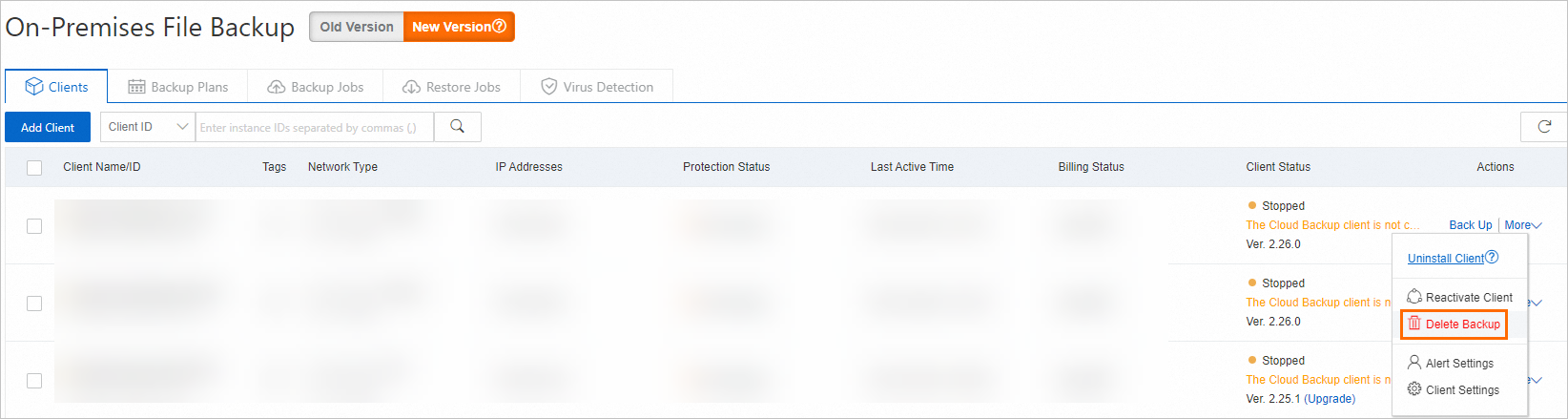
アカウント B を使用して Cloud Backup コンソールにログインします。次に、バックアップクライアントをインストールし、通常どおりバックアップ操作を実行します。
バックアップクライアントをアンインストールした後に残存するバックアップの子プロセスを処理するにはどうすればよいですか?
クライアントをアンインストールした後、バックアップの子プロセス (ids) が残ることがあります。この問題は、Red Hat カーネルバージョン 4.18.0-477.10.1.el8_8.x86_64 のバグが原因で、ファイルシステムの読み取りがブロックされるために発生します。詳細については、「Red Hat カスタマーポータル」をご参照ください。クライアントがアンインストールされた後、バックアップの子プロセスはゾンビプロセスになる可能性があります。ゾンビプロセスはシステムリソースを消費しないため、通常は特別な操作は必要ありません。ただし、これらのゾンビプロセスをクリアするには、次の方法を試すことができます。
sudo kill -s SIGCHLD 1を実行します。このコマンドは、プロセス 1 に SIGCHLD 信号を送信し、システムにバックアップの子プロセスのステータス情報を回収するように促します。この方法は、すべての場合に有効であるとは限りません。バックアップディレクトリがあるファイルシステムをアンマウントできる場合は、次のコマンドを実行してアンマウントします。この操作により、関連するシステムコールが終了し、ゾンビプロセスがクリアされる可能性があります。たとえば、バックアップディレクトリが
/path/to/backupファイルシステムにある場合は、必要に応じてパスを置き換えます。sudo umount /path/to/backup上記の方法が機能しない場合は、
sudo rebootコマンドを実行してシステムを再起動します。システムを再起動すると、すべてのゾンビプロセスがクリアされます。
オンプレミスファイルのバックアップが「内部エラー」メッセージで失敗した場合はどうすればよいですか?
問題
オンプレミスファイルのバックアップが失敗し、コンソールに「内部エラー」メッセージが表示されます。
原因
ウイルス対策プログラムが一部のクライアントファイルを誤って削除しました。これにより、クライアントのインストールが不完全になり、バックアップを実行できなくなります。
解決策
クライアントログを表示します。詳細については、「Cloud Backup クライアントのデフォルトのインストールパスとログを表示する方法」をご参照ください。
ログにキーワード「Runner returns unknown error: open NUL: The system cannot find the file specified」が含まれている場合は、クライアントを再度ダウンロードしてインストールします。次に、バックアップクライアントディレクトリ内のすべてのファイルをウイルス対策ソフトウェアのホワイトリストに追加して、再度削除されないようにします。
オンプレミスファイルのバックアップジョブの実行に時間がかかるのはなぜですか?
問題
オンプレミスファイルのバックアップジョブがコンソールで実行されるのに時間がかかります。
原因
前回のバックアップジョブでファイルキャッシュの作成に失敗しました。その結果、増分バックアップではなく完全バックアップが実行されます。これにより、現在のバックアップジョブの実行時間が長くなります。
解決策
クライアントログを表示します。詳細については、「Cloud Backup クライアントのデフォルトのインストールパスとログを表示する方法」をご参照ください。
ログにキーワード「failed to create local file cache」と「Access is denied」が含まれている場合、バックアッププロセスにキャッシュへのアクセス権がなかったため、前回のバックアップジョブのファイルキャッシュが作成されなかったことを示します。
ファイルキャッシュパスは
C:\Program Files\Aliyun Hybrid Backup Service Client\cacheです。次の項目を確認してください。キャッシュディレクトリとインストールディレクトリの権限が正しく設定されていることを確認し、バックアッププロセスに読み取りおよび書き込み権限があることを確認します。
セキュリティプログラムやウイルス対策プログラムなどの他のソフトウェアがこのディレクトリにアクセスしたり、アクセスを制限したりしていないか確認します。
上記の手順を完了し、後続のバックアップジョブの実行時間が正常に戻った場合、権限の問題は一時的な要因によって引き起こされた可能性があります。引き続きシステムの状態を監視します。問題が再発する場合は、環境をさらに調査して具体的な原因を特定します。