Cloud Enterprise Network (CEN) は、Network Intelligence Service (NIS) と統合してパス分析を提供します。 パス分析を使用して、リソース間のネットワーク接続性を診断できます。
背景情報
パス解析を実行すると、NIS は、ソースと宛先間の仮想ネットワークパスに関するホップバイホップの詳細を提供します。宛先が到達不能な場合、分析では、ブロッキングコンポーネントとその理由を特定します。パス解析は主に、インスタンスステータスとネットワーク設定 (ネットワークインスタンスのステータス、セキュリティグループの設定、ネットワーク ACL の設定、ルートテーブルの設定、Server Load Balancer (SLB) の設定など) をチェックします。パス解析はデータパケットを送信したり、データプレーンを分析したりすることはありません。ソースから宛先までのトラフィックパスを指定するだけです。詳細については、「パス解析の使用」をご参照ください。
このトピックでは、同一リージョン内の ECS インスタンス間の通信と、クロスリージョンでの ECS インスタンス間の通信の 2 つの例を使用して、CEN コンソールでパス解析を使用する方法を説明します。
例 1:同一リージョン内の ECS 通信
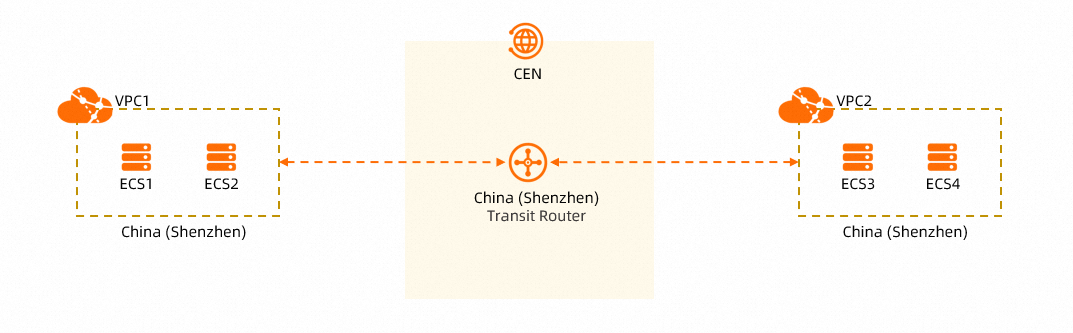
CEN を使用して同一リージョン内の VPC1 と VPC2 を接続する場合、本番トラフィックをルーティングする前に、ECS1 と ECS3、ECS1 と ECS4、ECS2 と ECS3、および ECS2 と ECS4 間のパスでパス解析を実行して、VPC1 と VPC2 の ECS インスタンス間の接続性を確認できます。
以下の手順では、ECS1 から ECS3 へのパスでパス解析を実行する方法を説明します。他のパスの手順も同様であるため、このトピックでは説明を省略します。
ECS1 と ECS3 間のパス解析
- CEN コンソールにログインします。
- [インスタンス] ページで、管理するCENインスタンスを見つけ、インスタンスIDをクリックします。
-
インスタンス詳細ページで、パス分析 タブをクリックします。
Network Intelligence Service をまだ有効化していない場合は、画面の指示に従って有効化してください。
-
パス分析 タブで、次の表のとおりにパラメーターを設定し、分析を開始する をクリックします。
説明この例では、ECS3 の TCP ポート 80 を使用して ECS1 と ECS3 間の接続性をテストします。ご使用のネットワーク環境に合わせてプロトコルを選択できます。
パラメーター
説明
[ソース]
パスのソース。NIS は、パス解析ソースとして複数のタイプのリソースをサポートしています。詳細については、「パスの作成」をご参照ください。
この例では、ソースタイプ を [ECS] に設定し、ECS1 インスタンスを選択します。
[宛先]
パスの宛先。
この例では、宛先タイプ を [ECS] に設定し、ECS3 インスタンスを選択します。
[プロトコル]
テストするプロトコル。
この例では、[TCP] を選択します。
[宛先ポート]
テストする宛先ポート。
この例では、[80] を選択します。
[保存パス]
現在のパス解析を保存して再利用するかどうかを指定します。
デフォルト値: [いいえ]。この機能はサポートされていません。
-
パス分析 タブで、分析結果を確認します。パスが到達不能な場合は、検出結果に基づいて問題を解決し、再度分析を実行して接続を確認します。
分析結果には "Path Unreachable - No matching security group rule, traffic denied by default rule" と表示されます。到達不能なノードは、宛先のエラスティックネットワークインターフェイスです。エラスティックネットワークインターフェイスのセキュリティグループルールを修正し、再度パス解析を実行すると、結果は "Path Reachable - Normal" に変わります。システムはまた、往復の接続性を確認するために逆方向パス解析を実行することを推奨します。
例 2:クロスリージョンでの ECS 通信
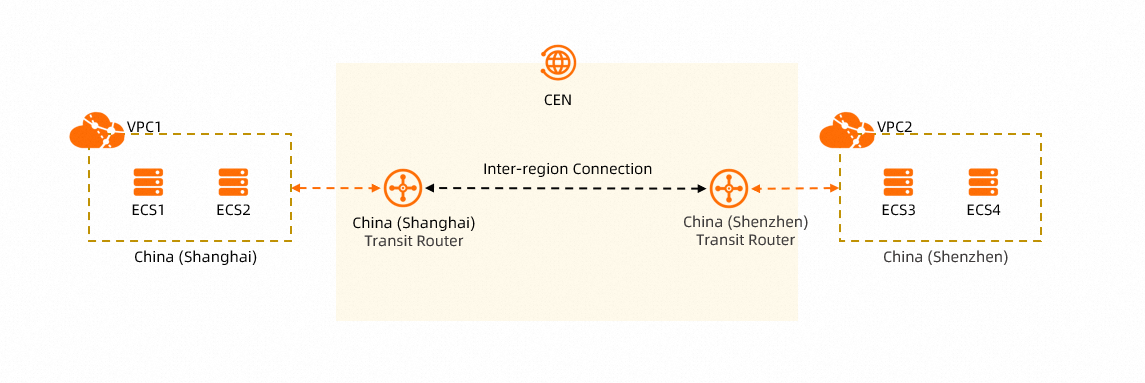
CEN を使用してクロスリージョンで VPC1 と VPC2 を接続する場合、本番トラフィックをルーティングする前に、ECS1 と ECS3、ECS1 と ECS4、ECS2 と ECS3、および ECS2 と ECS4 間のパスでパス解析を実行して、VPC1 と VPC2 の ECS インスタンス間の接続性を確認できます。
以下の手順では、ECS1 から ECS3 へのパスでパス解析を実行する方法を説明します。他のパスの手順も同様であるため、このトピックでは説明を省略します。
ECS1 と ECS3 間のパス解析
- CEN コンソールにログインします。
- [インスタンス] ページで、管理するCENインスタンスを見つけ、インスタンスIDをクリックします。
-
インスタンス詳細ページで、パス分析 タブをクリックします。
-
パス分析 タブで、次の表のとおりにパラメーターを設定し、分析を開始する をクリックします。
説明この例では、ICMP プロトコルを使用して ECS1 と ECS3 間の接続性をテストします。ご使用のネットワーク環境に合わせてプロトコルを選択できます。
パラメーター
説明
[ソース]
パスのソース。NIS は、パス解析ソースとして複数のタイプのリソースをサポートしています。詳細については、「パスの作成」をご参照ください。
この例では、ソースタイプ を [ECS] に設定し、ECS1 インスタンスを選択します。
[宛先]
パスの宛先。
この例では、宛先タイプ を [ECS] に設定し、ECS3 インスタンスを選択します。
[プロトコル]
テストするプロトコル。
この例では、[ICMP] を選択します。
[宛先ポート]
テストする宛先ポート。
プロトコル が [ICMP] に設定されている場合、このパラメーターは不要です。
[保存パス]
現在のパス解析を保存して再利用するかどうかを指定します。
デフォルト値: [いいえ]。この機能はサポートされていません。
-
パス分析 タブで、分析結果を確認します。パスが到達不能な場合は、検出結果に基づいて問題を解決し、再度分析を実行して接続を確認します。
最初のパス解析では、ECS1 と ECS3 間のパスが到達不能であることが示されます。これは、中国 (上海) リージョンのトランジットルーターと中国 (深圳) リージョンのトランジットルーター間にリージョン間接続が作成されていないためです。その結果、2 つのトランジットルーターはそれぞれのリージョンにあるVPCからルートを学習できません。
中国 (上海) リージョンのトランジットルーターと中国 (深圳) リージョンのトランジットルーター間にリージョン間接続を作成し、接続作成時にすべての高度な機能を有効にします。これにより、2 つのトランジットルーターはそれぞれのリージョンにある VPC からルートを自動的に学習できるようになります。再度パス解析を実行し、ECS1 と ECS3 間のパスが到達可能であることを確認します。
よくある質問
パス解析で到達可能と表示されても、実際のサービス (Kafka や Redis など) にまだ接続できない場合はどうすればよいですか?
パス解析でパスが到達可能と示されても、アプリケーション (Kafka や Redis など) がまだ接続できない場合は、以下を確認してください。
-
プロトコルの互換性:一部のクラウドサービス (Kafka など) は、デフォルトで ICMP トラフィックをブロックします。ping テストが失敗しても、必ずしもパスが到達不能であるとは限りません。Telnet を使用するか、パス解析でプロトコルとして TCP を選択して、ポートの接続性を確認してください。
-
ルートエントリとクォータ:ポートテストも失敗し、セキュリティグループルールやネットワーク ACL ホワイトリストエントリがすでに設定されている場合は、CEN コンソールにログインして、トランジットルーターの接続ステータスを確認してください。ルートテーブルでターゲット CIDR ブロックを検索し、ルートの競合やルートエントリの欠落が存在しないか確認してください。ルートエントリが不十分な場合は、トランジットルーターのルートエントリのクォータを増やすよう申請してください。
-
設定の伝播遅延:クロスリージョンで Redis インスタンスに接続するなど、クロスリージョンのシナリオでは、設定が正しい場合でも、一時的に接続が中断されることがあります。これは、ネットワーク遅延やトランジットルーター接続が有効になるまでの遅延が原因である可能性があります。数分待ってから、再度パス解析を実行するか、アプリケーション接続を再試行してください。