このトピックでは、ルートポリシーを使用して拠点をインターネットデータセンター (IDC) に接続する方法について説明します。
前提条件
この機能は、Basic Editionトランジットルーターでのみサポートされます。
-
Cloud Connect Network (CCN) を作成し、拠点の Smart Access Gateway (SAG) インスタンスが CCN に追加されていること。詳細については、「SAG APP Quick Start」または「Connect a single device to the cloud」をご参照ください。
-
Cloud Enterprise Network (CEN) インスタンスを作成し、相互接続するネットワークインスタンスがアタッチされていること。詳細については、「Create a CEN instance」、「Create a CCN connection」、および「Use a Basic Transit Router to create a VBR connection」をご参照ください。
-
Bandwidth Plan を購入し、クロスリージョン接続の帯域幅が設定されていること。詳細については、「Use a Bandwidth Plan」および「Create a cross-region connection」をご参照ください。
背景情報
デフォルトでは、システムは CEN インスタンスのトランジットルーター (TR) に、優先度が 5000 でアクションが「拒否」のルートポリシーを追加します。このルートポリシーにより、CEN インスタンスにアタッチされている仮想ボーダールーター (VBR) または CCN と、他の VBR または CCN との間の通信が阻止されます。シナリオによっては、これらのネットワークインスタンス間の通信を許可する必要があります。
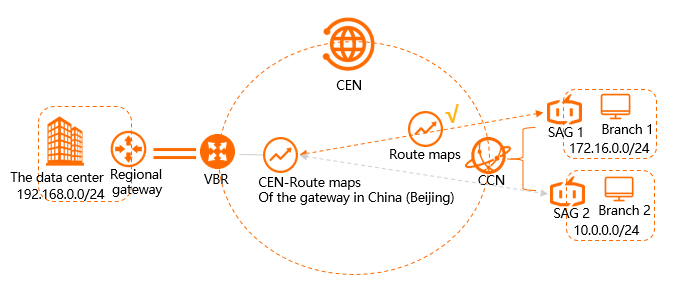
上の図に示すシナリオでは、China (Beijing) リージョンの IDC が、VBR を介して Alibaba Cloud に接続しています。拠点 1 は China (Shanghai) リージョン、拠点 2 は China (Hangzhou) リージョンにあります。SAG 1 と SAG 2 は CCN インスタンスにアタッチされています。VBR と CCN インスタンスは CEN インスタンスにアタッチされています。デフォルトでは、IDC は拠点 1 または拠点 2 と通信できません。IDC と拠点 1 の通信を有効にするには、ルートポリシーを設定します。
ステップ 1:IDC から拠点 1 へのアクセス許可
次の手順に従って、IDC から拠点 1 へのアクセスを許可するルートポリシーを設定します。
-
CEN コンソールにログインします。
-
インスタンス ページで、対象の CEN インスタンスを見つけ、インスタンス ID をクリックします。
-
CEN インスタンスの詳細ページで、ルートポリシーを設定するリージョンの TR の ID をクリックします。
-
TR の詳細ページで、ルートテーブル タブをクリックし、次に Routing Policy をクリックします。
-
Routing Policy ページで、ルートマップの追加 をクリックします。次のパラメーターを使用してルートポリシーを設定し、OK をクリックします。
-
[ポリシーの優先度]:ルートポリシーの優先度です。値が小さいほど優先度が高くなります。この例では、20 を入力します。
-
[リージョン]:ルートポリシーを適用するリージョンを選択します。この例では、[中国 (北京)] を選択します。
-
[送信方向]:ルートポリシーを適用する方向を選択します。この例では、[Outbound Gateway] を選択します。
-
[一致条件]:一致条件を指定します。この例では、次の一致条件を追加します:
-
[送信元インスタンス ID リスト]:SAG 1 のインスタンス ID。
-
[宛先インスタンス ID リスト]:VBR のインスタンス ID。
-
[ルートプレフィックス]:[Exact match] を選択し、ルートプレフィックス
172.16.0.0/24を入力します。
-
-
[Strategic Behavior]:一致したルートに適用するアクションを選択します。この例では、[許可] を選択します。
ルートポリシーを追加すると、IDC がブランチ 1 にアクセスするためのルートを ルーティング情報 タブで確認できます。 トランジットルーターインスタンスの [ネットワークインスタンスのルート情報] タブでは、宛先 CIDR ブロックが
172.16.0.0/24のルートエントリを確認できます。 ルートタイプは [クラウドエンタープライズネットワーク]、ネクストホップは中国本土の CCN で、ステータスは利用可能です。 -
ステップ 2:CCN から IDC へのアクセス許可
次の手順に従って、CCN から IDC へのアクセスを許可するルートポリシーを設定します。
-
CEN コンソールにログインします。
-
インスタンス ページで、対象の CEN インスタンスを見つけ、インスタンス ID をクリックします。
-
CEN インスタンスの詳細ページで、ルートポリシーを設定するリージョンの TR の ID をクリックします。
-
TR の詳細ページで、ルートテーブル タブをクリックし、次に Routing Policy をクリックします。
-
Routing Policy ページで ルートマップの追加 をクリックします。以下のパラメーターでルートポリシーを設定し、OK をクリックします。
-
[ポリシーの優先度]:ルートポリシーの優先度です。値が小さいほど優先度が高くなります。この例では、20 を入力します。
-
[リージョン]:ルートポリシーを適用するリージョンを選択します。この例では、[中国本土 CCN] を選択します。
-
[送信方向]:ルートポリシーを適用する方向を選択します。この例では、[Outbound Gateway] を選択します。
-
[一致条件]:一致条件を指定します。この例では、次の一致条件を追加します:
-
[送信元インスタンス ID リスト]:VBR のインスタンス ID。
-
[宛先インスタンス ID リスト]:CCN のインスタンス ID。
-
[ルートプレフィックス]:[Exact match] を選択し、ルートプレフィックス
192.168.0.0/24を入力します。
-
-
[Strategic Behavior]:一致したルートに適用するアクションを選択します。この例では、[許可] を選択します。
ルートポリシーを追加すると、ルーティング情報 タブで、CCN が IDC にアクセスするためのルートを表示できます。設定が完了すると、CEN インスタンスのルートテーブルで、宛先 CIDR ブロック
192.168.0.0/24のルートエントリが有効になっていることを確認できます。ルートタイプは クラウドエンタープライズネットワーク で、ネクストホップは 中国 (北京) です。 -
ステップ 3:ネットワーク接続性のテスト
次の手順に従って、IDC と拠点 1 間のネットワーク接続性をテストします。
-
IDC 内のクライアントでコマンドラインインターフェイス (CLI) を開きます。
-
拠点 1 内のクライアントの IP アドレスに対して ping コマンドを実行し、ネットワーク接続性を確認します。
次の出力のように応答が返される場合、IDC は拠点 1 と通信できます。
C:\Users\Administrator>ping 172.16.0.1 Pinging 172.16.0.1 with 32 bytes of data: Reply from 172.16.0.1: bytes=32 time<1ms TTL=128 Reply from 172.16.0.1: bytes=32 time<1ms TTL=128 Reply from 172.16.0.1: bytes=32 time<1ms TTL=128 Reply from 172.16.0.1: bytes=32 time<1ms TTL=128 Ping statistics for 172.16.0.1: Packets: Sent = 4, Received = 4, Lost = 0 (0% loss), Approximate round trip times in milli-seconds: Minimum = 0ms, Maximum = 0ms, Average = 0ms -
拠点 1 内のクライアントで CLI を開きます。
-
IDC 内のクライアントの IP アドレスに対して ping コマンドを実行し、ネットワーク接続性を確認します。
次の出力のように応答が返される場合、拠点 1 は IDC と通信できます。
C:\Users\Administrator>ping 192.168.0.1

Pinging 192.168.0.1 with 32 bytes of data:
Reply from 192.168.0.1: bytes=32 time<1ms TTL=128
Reply from 192.168.0.1: bytes=32 time<1ms TTL=128
Reply from 192.168.0.1: bytes=32 time<1ms TTL=128
Reply from 192.168.0.1: bytes=32 time<1ms TTL=128

Ping statistics for 192.168.0.1:
    Packets: Sent = 4, Received = 4, Lost = 0 (0% loss),
Approximate round trip times in milli-seconds:
    Minimum = 0ms, Maximum = 0ms, Average = 0ms
次の手順に従って、IDC と拠点 2 間のネットワーク接続性をテストします。
-
IDC 内のクライアントで CLI を開きます。
-
拠点 2 内のクライアントの IP アドレスに対して ping コマンドを実行し、ネットワーク接続性を確認します。
次の出力のようにリクエストタイムアウトが発生する場合、IDC は拠点 2 にアクセスできません。
C:\Users\Administrator>ping 10.0.0.1

Pinging 10.0.0.1 with 32 bytes of data:
Request timed out.
Request timed out.
Request timed out.
Request timed out.

Ping statistics for 10.0.0.1:
    Packets: Sent = 4, Received = 0, Lost = 4 (100% loss),