クイック設定を使用して Smart Access Gateway (SAG) アプリインスタンスをセットアップし、Alibaba Cloud への迅速かつ安全なアクセスを実現します。
背景
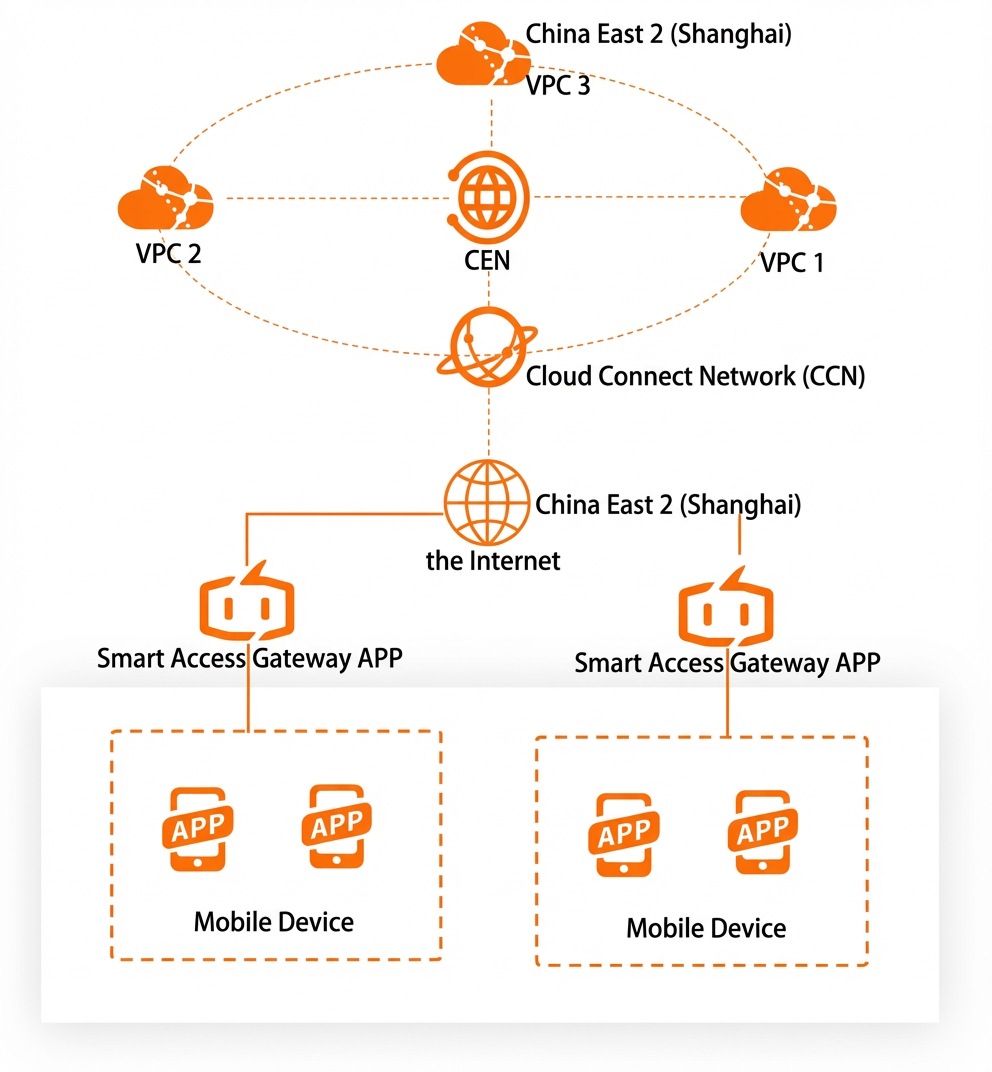
ある企業が、Alibaba Cloud の中国 (上海) リージョンにサービスをデプロイしました。従業員はオンプレミスのプライベートネットワークを介してクラウドリソースにアクセスします。会社の成長に伴い、リモートで働く従業員もこれらのリソースにアクセスする必要が出てきました。この企業は SAG アプリを使用して、リモートの従業員がどこからでも安全にプライベートネットワークに接続できるようにします。
手順
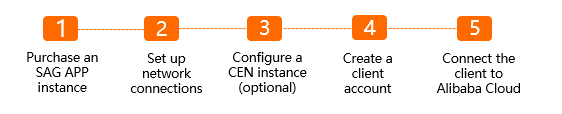
手順1:SAG アプリインスタンスの購入
SAG アプリインスタンスを購入して、ネットワークとクライアントを一元管理します。
-
SAG コンソールにログインします。
-
上部メニューで、対象のリージョンを選択します。
-
左側のナビゲーションペインで、 の順に選択します。
-
APP インスタンスの管理 ページで Smart Access Gateway の作成 をクリックします。次のパラメーターを設定し、今すぐ購入 をクリックして支払いを完了します。
パラメーター
説明
[リージョン][リージョン]
SAG クライアントを使用するリージョンです。この例では、中国本土 を選択します。
[クライアントアカウント数]
作成可能なクライアントアカウントの最大数です。購入したクライアントアカウント数と同数のアカウントを作成できます。通常、ログインが必要な従業員ごとに 1 つのアカウントが作成されます。この例では、デフォルト値の 10 を使用します。
説明クライアントアカウントの数として、1 から 2,000 を選択できます。クライアントアカウントは、段階的価格設定に基づいて課金されます。詳細については、「SAG アプリケーション インスタンスの課金ルール」をご参照ください。
[アカウントごとのデータプラン]
含まれるデータはアカウント間で共有したり、翌月に繰り越したりすることはできません。デフォルト値は 5 GB です。
[超過分の課金方法]
アカウントの使用量がデータプランを超えた場合、超過分は従量課金制で課金されます。この例では、[Pay-As-You-Go] を使用します。
[サブスクリプション期間]
月単位で計算されるデータプランのサブスクリプション期間で、自動更新に対応しています。この例では、デフォルト値の [1 ヶ月]を使用します。
[リソースグループ]
インスタンスが属するリソースグループです。この例では、[Default Resource Group] を使用します。
手順2:ネットワークの設定
SAG アプリインスタンスのネットワーク設定 (クライアント用のプライベート CIDR ブロックや関連付けられる Cloud Connect Network (CCN) インスタンスなど) を設定します。
CCN は SAG の主要コンポーネントです。SAG アプリインスタンスを CCN インスタンスに関連付けると、クライアントは同じ CCN インスタンスにアタッチされている他のゲートウェイデバイスと通信できるようになります。CCN の詳細については、「Cloud Connect Network とは」をご参照ください。
-
APP インスタンスの管理 ページで、新しいインスタンスを見つけ、操作 列の クイック構成 をクリックします。
-
ネットワーク設定 ページで、次のようにネットワークを設定します。
パラメーター
説明
名前/ID
作成した SAG アプリインスタンスの名前と ID です。
[リソースグループ]
SAG アプリインスタンスが属するリソースグループです。
[クラウド相互接続ネットワーク]
CCN インスタンスを関連付けるには、次のいずれかの方法を選択します。この例では、CCN の作成 を使用します。
-
既存の CCN を選択:既存の CCN インスタンスがある場合は、ドロップダウンリストから選択します。
-
CCN の作成:CCN インスタンスがない場合は、名前を入力します。システムは現在のリージョンに CCN インスタンスを作成し、自動的に SAG アプリインスタンスに関連付けます。
[プライマリ/セカンダリ DNS]
このパラメーターはオプションです。クライアントがプライベートネットワークに接続するときに使用するアクティブ DNS サーバーとスタンバイ DNS サーバーを指定できます。DNS を設定すると、設定は自動的にクライアントに適用されます。この例では、このフィールドは空のままにします。
説明-
クライアントが PrivateZone を使用して Alibaba Cloud に接続する場合、DNS サーバーアドレスを 100.100.2.136 と 100.100.2.138 に設定してください。PrivateZone の詳細については、「PrivateZone とは」をご参照ください。
-
DNS 設定は、Android クライアントバージョン 2.1.1 以降および macOS クライアントバージョン 2.1.1 以降でのみ対応しています。クライアントの詳細については、「クライアントのインストール」をご参照ください。
[プライベート CIDR ブロック]
クライアントが Alibaba Cloud に接続するために使用されるプライベート CIDR ブロックです。クライアントが接続すると、システムはこの CIDR ブロックから利用可能な IP アドレスを自動的に割り当てます。CIDR ブロックが重複しないようにしてください。この例では、192.168.10.0/24 を使用します。
[Add Private CIDR Block] をクリックして、さらに CIDR ブロックを追加します。最大 5 つのプライベート CIDR ブロックを設定できます。
-
手順3:(オプション) CEN インスタンスとの関連付け
CCN インスタンスを Cloud Enterprise Network (CEN) インスタンスに関連付けて、クライアントと CEN インスタンスにアタッチされているクラウドリソース間の通信を有効にします。CEN の詳細については、「Cloud Enterprise Network とは」をご参照ください。
-
次へ: Cloud Enterprise Network の設定 (オプション) をクリックして CEN インスタンスを関連付けます。
これはオプションの手順です。CEN インスタンスを関連付ける必要がない場合は、ページ下部の このステップをスキップ をクリックしてください。
-
このページには、関連付ける CCN インスタンスの情報が表示されます。 次のいずれかの方法を使用して CEN インスタンスを関連付けます。 この例では、既存の CEN インスタンスを選択して、クライアントとクラウドリソース間の通信を有効にします。
[名前/ID]:作成した CCN インスタンスの名前と ID です。
-
既存の CEN を選択:既存の CEN インスタンスがある場合は、ドロップダウンリストから選択します。
-
CEN の作成:CEN インスタンスがない場合は、名前を入力します。システムは CEN インスタンスを作成し、自動的に CCN インスタンスに関連付けます。
手順4:クライアントアカウントの作成
ユーザーがクライアントにログインしてプライベートネットワークに接続できるように、クライアントアカウントを作成します。
次へ:クライアントアカウントの作成 をクリックし、クライアントアカウントを設定してから 作成 をクリックします。
|
パラメーター |
説明 |
|
ユーザー名 |
クライアントアカウントのユーザー名です。 説明
|
|
メールアドレス |
ユーザーのメールアドレスです。このアドレスは、ログイン認証情報をユーザーに送信するために使用されます。 |
|
[固定IP] |
|
|
帯域幅ピーク値の設定 |
このアカウントの最大帯域幅です。この例では、デフォルト値を使用します。 値の範囲は 1 Kbps〜20,000 Kbps です。デフォルトは 2,000 Kbps です。 |
|
パスワード設定 |
クライアントへのログイン用パスワードです。 |
|
[アプリケーション高速化ピーク帯域幅] |
クライアントアカウントのアプリケーション高速化の最大帯域幅を設定します。単位は Kbps です。 説明
|
手順5:クラウドへの接続
クライアントをデバイスにダウンロードしてインストールし、プライベートネットワークに接続してクラウドリソースにアクセスします。
-
設定が完了したら、クライアントのダウンロード をクリックしてダウンロードとインストールの手順を表示します。詳細については、「クライアントのインストール」をご参照ください。
-
クライアントのインストール後、アカウントの認証情報を使用してクライアントにログインし、プライベートネットワークに接続してクラウドリソースにアクセスします。詳細については、「プライベートネットワークへの接続」をご参照ください。