Bastionhost にホストを追加した後、ホストに既存の OS アカウントを Bastionhost に登録します。これらのアカウントへのアクセス権限をユーザーに付与することで、パスワードなしのログインが可能になります。
Bastionhost はホストアカウントの認証情報をローカルに保存し、サーバーや ECS インスタンスには同期しません。
前提条件
開始する前に、以下を確認してください。
ターゲットホストが Bastionhost に追加済みであること
登録したい OS アカウントがサーバー上にすでに存在すること — Bastionhost は OS アカウントを作成せず、ホスト上に存在するアカウントの認証情報のみを管理します
単一ホストのアカウント作成
Bastionhost コンソールにログインします。詳細については、「システムへのログイン」をご参照ください。
左側のナビゲーションウィンドウで、[アセット] > [ホスト] を選択します。
ターゲットホストの [操作] 列で、[ホストアカウントの作成] をクリックします。
[ホストアカウントの作成] パネルで、次のパラメーターを設定し、[作成] をクリックします。
パラメーター 必須 説明 プロトコル はい ホストへの接続に使用するプロトコルです。サポート対象: SSH。 ログイン名 はい サーバー上の OS アカウントのユーザー名です。 認証タイプ はい Bastionhost がホストに対して認証する方法です。詳細は、後述の「認証タイプ」をご参照ください。 特権アカウント いいえ このアカウントを特権アカウントとしてマークします。特権アカウントは、パスワード変更タスク中に標準アカウントのパスワードを変更できます。SSH プロトコルアカウントのみがこれをサポートします。お使いのインスタンスが V3.2.47 より前のバージョンからアップグレードされた場合、アップグレード後に rootおよびadministratorという名前のアカウントは自動的に特権アカウントとして識別されます。アップグレード後に作成されたアカウントについては、このチェックボックスを手動で選択してください。SFTP 権限のみを有効化 いいえ このアカウントを Secure File Transfer Protocol (SFTP) のみに制限します。SSH ログインには使用できません。注意して設定してください。 特権アカウントを使用してパスワードを変更 いいえ このアカウントのパスワード変更タスクが実行されると、Bastionhost はホストの特権アカウントを使用して変更を実行します。特権アカウントとそのパスワードは、Bastionhost に登録済みである必要があります。SSH プロトコルアカウントのみがこれをサポートします。 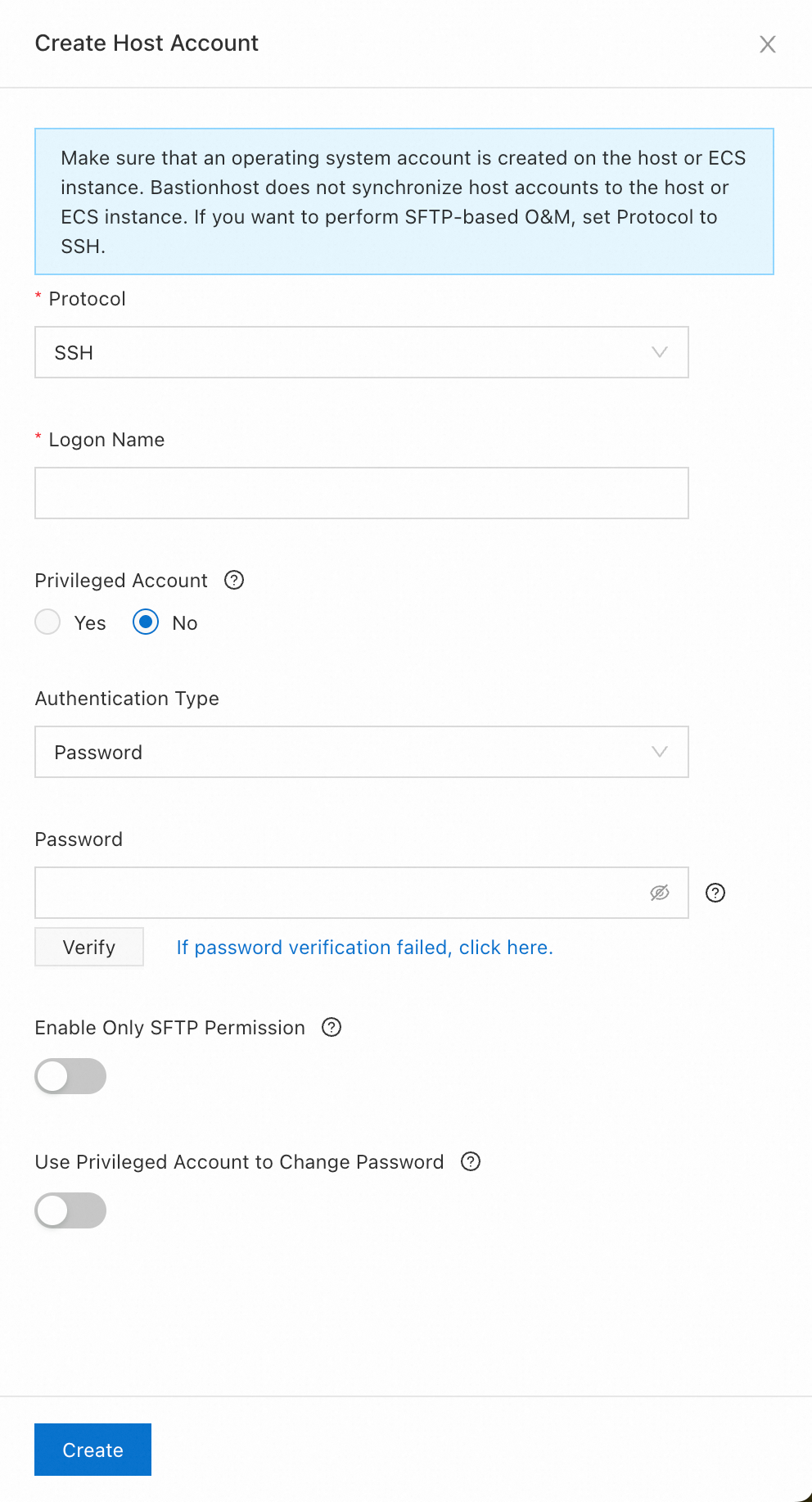
(オプション) [検証] をクリックして、アカウントのユーザー名とパスワードをテストします。検証に失敗した場合は、「Bastionhost からサーバーへの接続に関する問題」をご参照ください。
複数ホストのアカウント作成
Bastionhost コンソールにログインします。詳細については、「システムへのログイン」をご参照ください。
左側のナビゲーションウィンドウで、[アセット] > [ホスト] を選択します。
[ホスト] リストで、アカウントを作成するホストを選択します。
リストの下部で、[バッチ] > [ホストアカウント] > [アカウントの追加] を選択します。
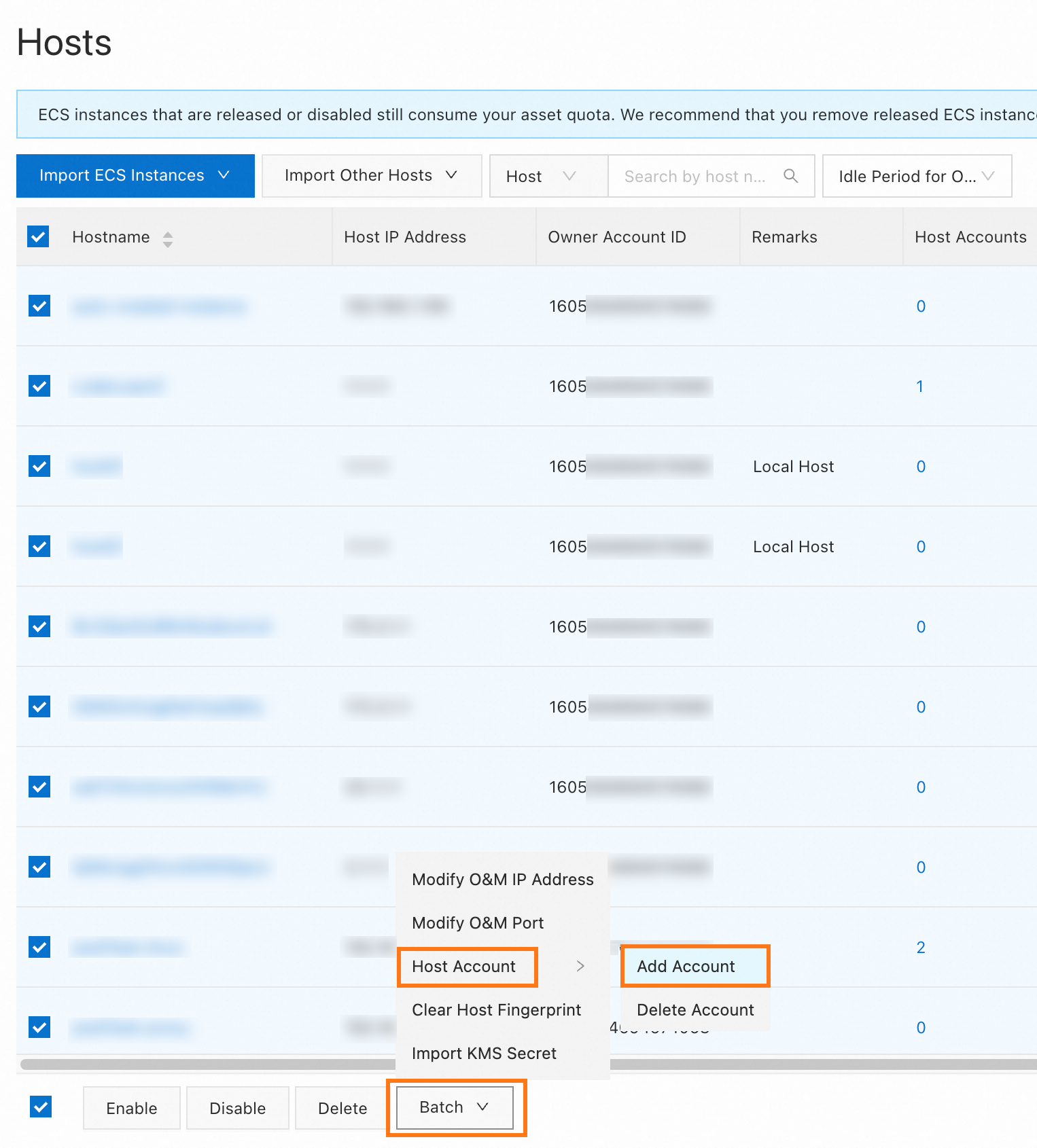
[アカウントの追加] ダイアログボックスで、[認証タイプ]、[プロトコル]、および [ログイン名] を設定し、[OK] をクリックします。
SSH プロトコルでアカウントを作成する際に、[SFTP 権限のみを有効化] を有効にすると、アカウントは SFTP のみに制限されます。そのアカウントは SSH ログインには使用できません。
API またはファイルのインポートによるバッチ操作については、「ホストアカウント (V3.2.17 以降でのみサポート)」をご参照ください。
認証タイプ
Bastionhost は、ホストアカウントに対して 3 種類の認証タイプをサポートしています。
パスワード
Bastionhost は、アカウントのユーザー名とパスワードを使用してホストを認証します。パスワードを検証することで、管理対象アカウントの有効性が確認されます。
パスワードの検証に失敗した場合は、「Bastionhost からサーバーへの接続に関する問題」をご参照ください。
秘密鍵
Bastionhost は、アップロードされた秘密鍵を使用して認証します。ユーザーが接続すると、Bastionhost は秘密鍵を使用してターゲットサーバーを認証します。サーバーは公開鍵と照合して認証を検証します。
サポートされているキーのフォーマット:
ssh-keygen -m PEM -t rsaで生成されたキーEd25519 キー
共有キー
複数のホストアカウントが同じ公開鍵と秘密鍵のペアを共有します。Bastionhost にすでに設定されている既存の共有キーを選択します。共有キーを設定するには、「共有キー」をご参照ください。
複数のアカウントが同じキーペアを認証に使用する場合に、このタイプを使用します。
ホストをエクスポートする際に、パスワードやキーの詳細を含めるかどうかを選択できます。詳細については、「ホストリストのエクスポート」をご参照ください。
ホストアカウントの変更
Bastionhost コンソールにログインします。詳細については、「システムへのログイン」をご参照ください。
左側のナビゲーションウィンドウで、[アセット] > [ホスト] を選択します。
[ホスト] ページで、対象のホストを見つけてその名前をクリックします。
[ホストアカウント] タブで、編集したいアカウントのユーザー名をクリックします。
[ホストアカウントの編集] パネルで、アカウント情報を更新し、[保存] をクリックします。
ホストアカウントの削除
Bastionhost コンソールにログインします。詳細については、「システムへのログイン」をご参照ください。
左側のナビゲーションウィンドウで、[アセット] > [ホスト] を選択します。
[ホスト] ページで、対象のホストを見つけてその名前をクリックします。
[ホストアカウント] タブで、アカウントを選択し、リストの下部にある [削除] をクリックします。
確認のダイアログボックスで、[削除] をクリックします。
注意事項
デフォルトでは、Bastionhost は [未承認のホストアカウントを使用したホストへのアクセスを許可] を有効にしています。これにより、登録済みのホストアカウントに対する権限が付与されていなくても、ユーザーはユーザー名とパスワードを手動で入力してサーバーへのログインを試みることができます。
ユーザーに明示的に権限が付与されたアカウントでのみログインを要求するには、このオプションを無効にします。詳細については、「O&M 設定」をご参照ください。