ローカルユーザーとして O&M ポータルにログインして、権限のあるアセットを表示し、アセットに対して O&M 操作を実行できます。また、O&M ポータルで [Web リモート接続] をクリックしてアセットにログインし、O&M 操作を実行することもできます。このトピックでは、要塞ホストの O&M ポータルにログインしてホストで O&M 操作を実行する方法について説明します。
サポートされるエディション
Enterprise Edition および SM Edition
お使いの Bastionhost インスタンスが Basic Edition インスタンスの場合は、サポートされているエディションにスペックアップしてください。詳細については、「インスタンスのスペックアップ」をご参照ください。
ファイル転送の制限
サイズの大きいファイルをアップロードするには、クライアントを使用してください。
SSH: 転送できる単一ファイルの最大サイズは 2 GB です。
RDP: 転送できる単一ファイルの最大サイズは 2 GB です。単一セッションで転送できるファイルの最大サイズは 5 GB です。同時セッションで転送できるファイルの最大サイズは 50 GB です。
前提条件
管理者が要塞ホストでホストとユーザー (RAM ユーザー以外) を作成し、これらのユーザーに必要なアセットとアセットアカウントの権限を付与していること。手順については、「ホストの追加」、「ユーザーの管理」、および「ユーザーまたはユーザーグループにアセットとアセットアカウントの管理を承認する」をご参照ください。
手順
要塞ホストの O&M ポータルにログインします。詳細については、「O&M ポータルへのログイン」をご参照ください。
左側のナビゲーションウィンドウで、[ホスト] をクリックします。
ホストリストで、管理するホストを見つけ、[リモート接続] 列の [リモート接続] をクリックします。
[リモート接続] ダイアログボックスで、[ホストアカウント] から値を選択し、[Web リモート接続] をクリックします。
ホストの O&M Web ページに移動し、O&M 操作を実行します。
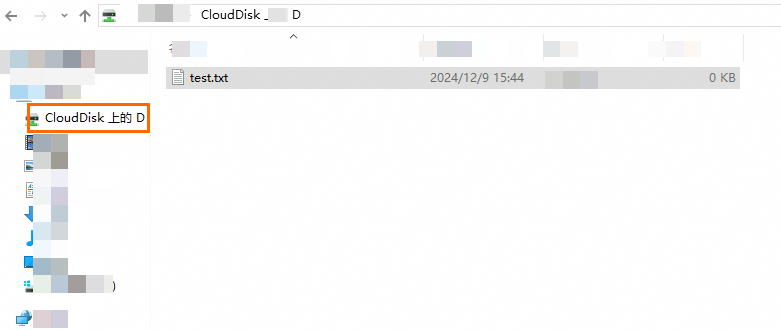
RDP 経由で O&M を実行する場合、ファイルは CloudDisk を使用して転送されます。たとえば、ファイルをアップロードするには、まずローカルファイルを CloudDisk に保存します。次に、CloudDisk からホストにファイルをダウンロードする必要があります。ファイルをダウンロードするには、まずホストから CloudDisk にファイルをアップロードし、次にローカルデバイスにダウンロードする必要があります。次の手順では、ファイルをダウンロードする方法について説明します。
ファイルを CloudDisk にアップロードします。
[ファイル転送] パネルで、リフレッシュアイコン
 をクリックします。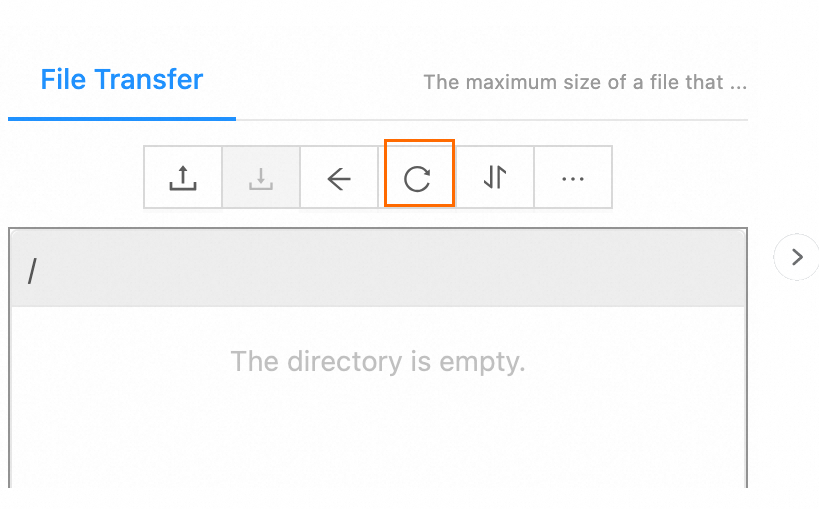
ダウンロードするファイルを選択し、ダウンロードアイコン
 をクリックします。