Auto Scaling のローリングアップデート機能を使用すると、スケーリンググループ内の Elastic Compute Service (ECS) インスタンス上のイメージを効率的に更新し、スクリプトを実行できます。
背景情報
このチュートリアルでは、次のプロパティを持つスケーリンググループを使用します:
-
中国 (杭州) リージョンにあります。
-
アクティブなスケーリング設定では、CentOS 6.4 64 ビットのパブリックイメージを使用します。
-
スケーリンググループには、アクティブなスケーリング設定から作成された 100 個の ECS インスタンスが含まれています。すべてのインスタンスは [サービス中] 状態です。
-
スケーリンググループで進行中のスケーリングアクティビティはありません。
操作手順
このチュートリアルでは、スケーリンググループ内の ECS インスタンス上のイメージを Alibaba Cloud Linux 2 に更新し、スクリプトを実行して Apache をインストールします。
ステップ1:カスタムイメージの準備
ECS コンソールにログインします。
左側のナビゲーションウィンドウで、を選択します。
ページ左上の隅で、リージョンとリソースグループを選択します。

-
ECS インスタンスを作成します。
-
[インスタンス] ページ左上の隅にある インスタンスの作成 をクリックします。
-
[カスタム起動] タブで、課金方法、リージョン、インスタンスタイプ、イメージ、およびその他の設定を選択します。
パラメーターの詳細については、「ウィザードを使用したインスタンスの作成」をご参照ください。
次の表に設定例を示します。必要に応じて他のパラメーターを設定し、設定がスケーリンググループのアクティブなスケーリング設定と一致することを確認してください。
パラメーター
例
チャージタイプ
従量課金
リージョン
中国 (杭州)
ネットワークとアベイラビリティゾーン
-
ネットワーク:VPC
-
アベイラビリティゾーン:ランダムに割り当て
イメージ
-
タイプ:パブリックイメージ
-
バージョン:Alibaba Cloud Linux 2.1903 LTS 64 ビット
-
-
インスタンスを作成する前に、サブスクリプション期間などの設定とオプションを確認し、要件を満たしていることを確認します。
-
[ECS 利用規約] などの契約を読み、同意します。すでに規約に同意している場合は、このステップをスキップできます。次に、注文の確認 をクリックします。
-
ECS インスタンスの料金を確認し、支払いを完了します。
インスタンスが作成されたら、インスタンスリストページに移動して作成の進捗状況を確認します。インスタンスのステータスが 実行中 に変わると、インスタンスは準備完了です。インスタンス名を
Instance-ForCustomImageに変更します。説明アップデート後のメンテナンスを減らすために、カスタムイメージを作成する前に
Instance-ForCustomImageインスタンスを設定できます。たとえば、アプリケーションをデプロイしたり、データをインスタンスにコピーしたりできます。
-
-
アップデート用のカスタムイメージを準備します。
-
Instance-ForCustomImageという名前の ECS インスタンスを見つけます。操作 列で、を選択します。 -
カスタムイメージを設定します。
次の表に設定例を示します。必要に応じて他のパラメーターを設定してください。
パラメーター
例
カスタムイメージ名
Image-AliyunLinux
カスタムイメージの説明
スケーリンググループ内の ECS インスタンスでローリングアップデートを実行するために使用されるイメージ。
-
作成 をクリックします。
-
-
ロールバック用のカスタムイメージを準備します。
-
スケーリンググループに属する ECS インスタンスを見つけます。操作 列で、を選択します。
-
カスタムイメージを設定します。
次の表に設定例を示します。必要に応じて他のパラメーターを設定してください。
パラメーター
例
カスタムイメージ名
Image-CentOSBck
カスタムイメージの説明
ローリングアップデートが失敗した場合に、スケーリンググループ内の ECS インスタンスをロールバックするために使用されるイメージ。
-
作成 をクリックします。
-
-
左側のナビゲーションウィンドウで、を選択し、[イメージ] ページで Image-AliyunLinux と Image-CentOSBck の作成進捗状況を確認します。
進捗が 100% になると、イメージが作成されたことを意味します。
ステップ2:イメージの更新とスクリプトの実行
-
Auto Scaling コンソールにログインします。
-
左側のナビゲーションウィンドウで、[スケーリンググループ] をクリックします。
-
上部のナビゲーションバーで、リージョンを選択します。
-
目的のスケーリンググループを見つけ、次のいずれかの方法でスケーリンググループの詳細ページを開きます。
-
[スケーリンググループ名/ID] 列のスケーリンググループの ID をクリックします。
-
[操作] 列の [詳細] をクリックします。
-
-
詳細ページの上部で、[インスタンスの更新] タブをクリックし、[ローリングアップデート] リストを見つけます。
-
イメージ更新タスクを作成して実行します。
-
[実行タスクの作成] をクリックします。
-
イメージ更新タスクを設定します。
次の表に設定例を示します。必要に応じて他のパラメーターを設定してください。
パラメーター
例
タスクの説明
CentOS 6.4 64 ビットから Alibaba Cloud Linux 2.1903 LTS 64 ビットにイメージを一括更新します。
タスクタイプ
イメージの更新
イメージの更新
Image-AliyunLinux
ロールバックイメージ
Image-CentOSBck
バッチサイズ
10
中断ポリシー
中断なし
-
タスクの作成 をクリックします。
-
ローリングアップデートタスクの影響を確認します。情報が正しい場合は、OK をクリックします。
[OK] をクリックすると、ローリングアップデートタスクが自動的に実行されます。
タスクが完了すると、スケーリンググループ内の 100 個の ECS インスタンスのイメージが Alibaba Cloud Linux 2.1903 LTS 64 ビットに更新されます。
-
-
スクリプト実行タスクを作成して実行します。
-
[実行タスクの作成] をクリックします。
-
スクリプト実行タスクを設定します。
次の表に設定例を示します。必要に応じて他のパラメーターを設定してください。
パラメーター
例
タスクの説明
Apache をインストールし、Apache サービスのステータスを表示します。
タスクタイプ
スクリプトの実行
実行スクリプト
# Apache をインストールします。
yum install -y httpd
# Apache を起動します。
systemctl start httpd
# 起動時に Apache が開始されるようにします。
systemctl enable httpd
# Apache のステータスを表示します。
systemctl status httpd
ロールバック スクリプト
# Apache のステータスを表示します。
systemctl status httpd
バッチサイズ
10
中断ポリシー
中断なし
-
タスクの作成 をクリックします。
-
ローリングアップデートタスクの影響を確認します。情報が正しい場合は、OK をクリックします。
[OK] をクリックすると、ローリングアップデートタスクが自動的に実行されます。
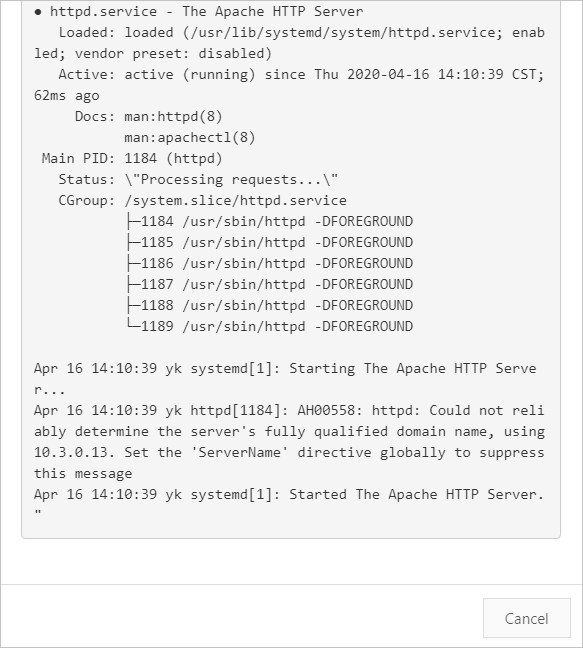
タスクが完了すると、スケーリンググループ内の 100 個の ECS インスタンスに Apache サービスがインストールされ、そのステータスはアクティブになります。
-