Alibaba Cloud Service Mesh (ASM) は、ASM コンソールからコントロールプレーンとデータプレーンのログを表示できるログセンターを提供します。ログ収集を有効にすると、ログセンターを使用してコントロールプレーンのログの表示、ログベースのアラートルールの設定、データプレーンのログの表示、および関連ダッシュボードへのアクセスが可能になります。このトピックでは、コントロールプレーンのログ収集とログベースのアラートを有効にする方法について説明します。
前提条件
ご利用の Alibaba Cloud アカウントで Simple Log Service (SLS) が有効化されていること。詳細については、「Simple Log Service の有効化」をご参照ください。
重要ASM はログ収集に対して課金しません。ただし、Simple Log Service (SLS) は、取り込まれたデータの量や使用する機能に基づいて課金します。SLS の課金の詳細については、「課金概要」をご参照ください。
データプレーンクラスターに logtail-ds コンポーネントがインストールされていること。詳細については、「Logtail の有効化」をご参照ください。
バージョン 1.17.2.35 以降の ASM インスタンスにクラスターが追加されていること。詳細については、「ASM インスタンスへのクラスターの追加」および「ASM インスタンスのアップグレード」をご参照ください。
説明ご利用の ASM インスタンスのバージョンが 1.17.2.35 より前の場合は、「コントロールプレーンのログ収集とログベースのアラートの有効化 (旧バージョン)」をご参照ください。
コントロールプレーンのログ収集の有効化
-
ASM コンソールにログインします。左側のナビゲーションウィンドウで、 を選択します。
-
メッシュ管理 ページで、ASM インスタンスの名前をクリックします。 左側のナビゲーションウィンドウで、を選択します。
ログセンター ページで、コントロールプレーンログ タブをクリックします。新規 Project の作成 または 既存のProjectを使用 を選択し、関連パラメーターを設定してから、コントロールプレーンログ収集の有効化 をクリックします。確認 ダイアログボックスで、OK をクリックします。
ログが Simple Log Service (SLS) に収集された後、次の操作を実行できます:
コンソールでコントロールプレーンのログを表示します。詳細については、「コントロールプレーンログの表示」をご参照ください。
ログベースのアラートを有効にして、コントロールプレーンの問題を迅速に検出します。詳細については、「コントロールプレーンのログアラートの設定」をご参照ください。
この機能が不要になった場合は、コントロールプレーンログ タブの右上隅にある コントロールプレーンログ収集のシャットダウン をクリックします。確認 ダイアログボックスで、OK をクリックします。
コントロールプレーンログの表示
コントロールプレーンのログ収集を有効にすると、マネージドコントロールプレーンからのログが Simple Log Service (SLS) に収集されます。SLS コンソールまたは ASM コンソールの統合ログブラウザで、コントロールプレーンのログを表示またはクエリできます。
SLS がログのディストリビューションを確立するまでに時間がかかる場合があります。ログ収集を有効にした直後には、コンソールにログが表示されないことがあります。
方法 1:ASM コンソールの使用
-
ASM コンソールにログインします。左側のナビゲーションウィンドウで、 を選択します。
-
メッシュ管理 ページで、ASM インスタンスの名前をクリックします。 左側のナビゲーションウィンドウで、 を選択します。
ログセンター ページで、コントロールプレーンログ タブをクリックすると、ログ情報を表示できます。
方法 2:SLS コンソールの使用
Simple Log Service コンソールにログインします。
プロジェクト一覧 セクションで、対象のクラスターに対応するログサービスプロジェクトの名前をクリックします。
左側のナビゲーションウィンドウで、目的のLogstoresをクリックします。 表示されるページで、ログ情報を確認します。
コントロールプレーンのログアラートの設定
コントロールプレーンのログ収集を有効にした後、コントロールプレーンのログベースのアラートを設定できます。
-
ASM コンソールにログインします。左側のナビゲーションウィンドウで、 を選択します。
メッシュ管理 ページで、ターゲット ASM インスタンスの名前をクリックします。左側のナビゲーションウィンドウで、 を選択します。
ログセンター ページで、コントロールプレーンログ タブをクリックし、次に左上隅にある アラート設定 をクリックします。
コントロールプレーンのログベースのアラート設定項目 ダイアログボックスで、必要に応じて アクションポリシー を選択し、アラートの有効化 をクリックします。ご注意 ダイアログボックスで、確認 をクリックします。
アクションポリシー は、アラートがトリガーされたときに通知を送信する方法を定義するもので、ASM 組み込みアクションストラテジーとカスタムアクションポリシーの 2 種類がサポートされています。 デフォルトでは、ASM 組み込みアクションポリシーには通知チャネルが設定されていません。
 アイコンをクリックし、手順に従って Simple Log Service アラートセンターを開き、チャンネルを設定できます。 アラートがトリガーされた場合は、ソリューションをご参照ください。
アラート連絡先の設定
アラート通知を受信できるように、組み込みのアラートユーザーグループにメンバーを追加します。
Simple Log Service コンソールにログインします。
[プロジェクト] セクションで、プロジェクト名をクリックします。左側のナビゲーションウィンドウで、[アラート] をクリックします。
[アラートセンター] ページで、[通知オブジェクト] > [ユーザーグループ管理] を選択します。
[ユーザーグループ管理] タブで、sls.app.asm.builtin を探し、[操作] 列の[編集] をクリックします。
[ユーザーグループの編集] ダイアログボックスで、追加するメンバーを選択し、
 アイコンをクリックしてグループに追加し、[OK] をクリックします。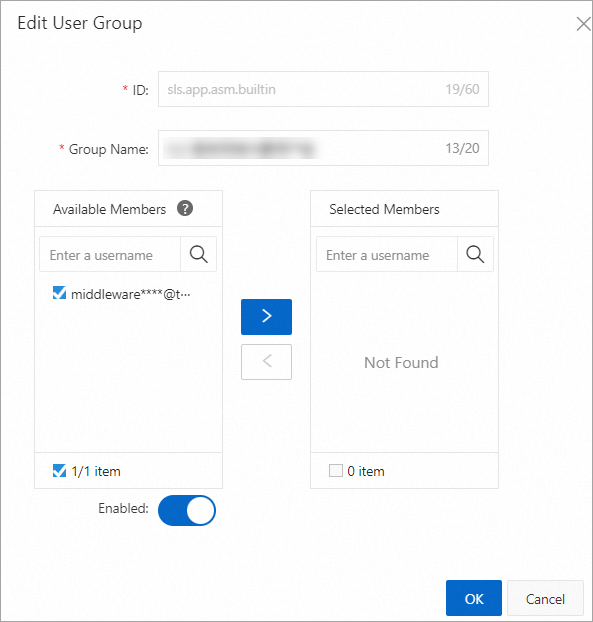
トリガーされたアラート通知の例
このトピックでは、すべてのアラート項目を網羅することはできません。次の例では、不正な設定を使用して「メッシュコントロールプレーンからの設定プッシュの失敗」アラートをトリガーする方法を示します。
-
ASM コンソールにログインします。左側のナビゲーションウィンドウで、 を選択します。
-
メッシュ管理 ページで、ASM インスタンスの名前をクリックします。左側のナビゲーションウィンドウで、 を選択します。表示されたページで、YAML で作成 をクリックします。
作成 ページで、対象の名前空間とシナリオテンプレートを選択し、次に YAML を設定します。
この例では、default 名前空間を使用して ASM ゲートウェイを設定します。以下は YAML 設定のサンプルです:
apiVersion: networking.istio.io/v1beta1
kind: Gateway
metadata:
  name:  gateway-test
  namespace: default
spec:
  selector:
    istio: ingressgateway
  servers:
    - hosts:
        - '*console.alibabacloud.com'
      port:
        name: https
        number: 443
        protocol: HTTPS
      tls:
        credentialName: not-existing-credential
        mode: SIMPLE
アラート通知を表示します。
-
ASM コンソールにログインします。左側のナビゲーションウィンドウで、 を選択します。
-
メッシュ管理 ページで、ASM インスタンスの名前をクリックします。左側のナビゲーションウィンドウで、 を選択します。
ログセンター ページで、コントロールプレーンログ タブをクリックし、
ACK ERRORを検索してアラート情報を表示します。アラート連絡先にメールアドレスを設定している場合は、メールでアラート通知を確認することもできます。
-
ソリューション
メッシュ設定に関する警告
ASM Mesh Diagnosis は、お使いのクラスターでリスクの可能性があるメッシュ構成を検出しました。これらの構成により、ASM で予期しない結果が発生する可能性があります。メッシュ診断 ページに移動してアラートの詳細を表示し、メッシュ診断 ページの推奨事項に従って誤った構成を修正できます。詳細については、「ASM Mesh Diagnosis を使用する」をご参照ください。
メッシュ設定エラー
ASM Mesh Diagnosis が、お使いのクラスターで不正なメッシュ構成を検出しました。これらの構成は、予期しない動作を引き起こす高いリスクを伴います。できるだけ早く メッシュ診断 ページでアラートの詳細を確認し、メッシュ診断 ページのガイダンスに従って構成を修正してください。詳細については、「ASM Mesh Diagnosis の使用」をご参照ください。
無効なメッシュ設定による設定プッシュの失敗
次の表に、データプレーンの同期失敗に関する一般的なエラーメッセージと、対応するソリューションを示します。エラーメッセージが見つからない場合は、チケットを送信してください。
エラーメッセージ | ソリューション |
| このアラートは、データプレーンクラスターがデータプレーン用に設定された証明書をサポートしていないことを示します。証明書を再設定する必要があります。P-256 ECDSA 証明書のみがサポートされています。詳細については、「ASM ゲートウェイでの HTTPS の有効化」をご参照ください。 |
| このアラートは、データプレーンに設定された証明書パスが正しくないか、証明書が存在しないことを示します。証明書のマウントパスがゲートウェイで設定されたパスと一致することを確認してください。詳細については、「ASM ゲートウェイでの HTTPS の有効化」をご参照ください。 |
| このアラートは、ゲートウェイに重複したリスナーポートが設定されていることを示します。ゲートウェイの設定を確認し、重複したポートを削除してください。 |
| このアラートは、リスナー 15021 の EnvoyFilter パッチ設定で参照されている |
| このアラートは、データプレーンで使用されている xDS v2 プロトコルが非推奨であることを示します。この問題は通常、データプレーン上のサイドカープロキシのバージョンがコントロールプレーンのバージョンと互換性がない場合に発生します。この問題を解決するには、データプレーンのサイドカープロキシの Pod を削除してアップグレードします。Pod が再作成されると、最新のサイドカープロキシバージョンが自動的に注入されます。 |
証明書の有効期限切れによるゲートウェイの障害
このアラートは、証明書管理内の証明書の有効期限が切れており、すぐに対応が必要であることを示します。
証明書の有効期限切れ間近
このアラートは、証明書管理内の証明書の有効期限が近づいており、まもなく更新する必要があることを示します。
関連操作
コントロールプレーンのログプロジェクトの変更
-
ASM コンソールにログインします。左側のナビゲーションウィンドウで、 を選択します。
-
メッシュ管理 ページで、ASM インスタンスの名前をクリックします。 左側のナビゲーションウィンドウで、 を選択します。
ログセンター ページで、コントロールプレーンログ タブの下にある LogProject の変更 をクリックします。LogProject の変更 ダイアログボックスで、必要に応じて設定を変更し、確認 をクリックします。