このトピックでは、Application Real-Time Monitoring Service (ARMS) のサブサービスである、ブラウザ監視に関するよくある質問とその回答を紹介します。
課金関連の FAQ
利用関連の FAQ
一部の監視対象 URL または API にアスタリスク (*) が含まれる理由
ブラウザ監視のページ統計は、実際のページ URL に基づいて取得され、ディメンションごとに計算されます。監視対象のページや API の名前に含まれるアスタリスク (*) は、ページ URL の一部ではありません。アスタリスク (*) は URL 収束の結果を示します。したがって、アスタリスク (*) を含む名前は特定の URL ではなく、類似した URL のグループです。
たとえば、ARMS コンソールの左側メニューにある [Application] グループの [Page Satisfaction Ranking] ページに移動します。このページには、各ページ URL の満足度カウントが表示されます。URL 収束が行われた URL には、アスタリスク (*) が含まれます。
URL 収束の仕組み
問題:変数が存在するため、類似した URL の監視や分析が困難になります。
目的:変数をアスタリスク (*) に置き換えることで、類似した URL をグループ化します。
解決策:Alibaba Cloud 独自の URL 収束アルゴリズムを使用して、類似した URL をグループ化し、URL の数を減らします。これにより、できるだけ多くのセマンティック情報を維持しつつ、URL の数を減らすことができます。これは、次の 2 つのステップで実行されます。
集約:類似した URL を 1 つのグループに集約します。
変数識別:同じグループ内の URL から変数を抽出し、その変数をアスタリスク (*) に置き換えます。
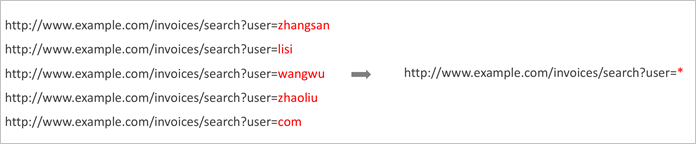
解決策
URL 収束を無効にする方法の詳細については、「urlHelper」をご参照ください。
PV リストとページ速度リストが異なる理由
これは、お客様のアプリケーションがシングルページアプリケーション (SPA) であり、SPA 自動解決機能が有効になっているためです。SPA シナリオでは、ページビュー (PV) とページ速度は次の方法で測定されます。
PV:
hashchangeイベントがトリガーされると、PV データが自動的に報告され、ハッシュ値に基づいてページの PV が記録されます。したがって、SPA の PV リストを表示すると、ハッシュページごとの正確な PV を確認できます。ページ速度:SPA のハッシュ値が変更されても、ページ速度は変わりません。したがって、ページ速度はハッシュ値に基づいて記録されません。これにより、不要なレポートが回避され、ページのパフォーマンスが明確になります。
API ログにトレース ID が見つからず、アプリケーション監視ページにリダイレクトされない理由
にログインします。 ARMSコンソールを使用します。
-
左側のナビゲーションウィンドウで、フロントエンドモニタリング > [ブラウザ監視] を選択し、ターゲットアプリケーションの名前をクリックします。
左側メニューで、 を選択します。
アクセス手順 タブで、ARMS エージェントの設定で アプリケーションモニタリングとの関連付け オプションが選択されているかどうかを確認します。選択されていない場合は、選択してからフロントエンドアプリケーションに ARMS エージェントを再インストールします。
このオプションは、[Advanced Settings] タブの [SDK Extension Configuration] セクションにあります。
API ログにトレース ID が生成されているかどうかを確認します。トレース ID が生成されていない場合は、手順 5 に進みます。
ページリクエストで使用されるドメイン名が API リクエストのドメイン名と同じかどうかを確認します。ページリクエストで使用されるドメイン名が API リクエストのドメイン名と異なる場合、これはクロスドメインアクセスです。この場合、クロスドメイン認証による API リクエストの失敗を防ぐために、トレース ID は生成されません。
この問題を解決する方法の詳細については、「フロントエンドからバックエンドへのトレース機能を使用して API エラーを診断する」をご参照ください。
JavaScript (JS) エラーのトラブルシューティング時にソースマップファイルのエラーが表示される理由
ファイルのサフィックスが .js.map であることを確認してください。
お使いのアカウントに ARMS へのデータ書き込み権限があることを確認してください。アカウントに書き込み権限がない場合は、管理者に連絡してください。
コンソール設定と setConfig メソッドの違い
コンソール設定は設定コードの生成を高速化するだけで、生成されたコードは公開後にのみ有効になります。一方、setConfig メソッドを呼び出して行った変更はすぐに有効になります。
ブラウザ監視コンソールの [Application Settings] ページには、[Enable FMP Collection for First Screen]、[Enable Page Resource Reporting]、[Associate with Application Monitoring]、[Enable User Behavior Replay]、[Enable Console Tracking] など、いくつかの設定スイッチがあります。コンソールは、選択に基づいて対応するエージェントコードを自動的に生成し、asynchronous loading、synchronous loading、NPM package の 3 つの統合方法をサポートします。
さらに、コンソール設定は、アプリケーションを監視するために ARMS を初期化するときにのみ有効です。アプリケーションが ARMS によって監視されている場合は、setConfig メソッドを呼び出して設定を変更する必要があります。
SDK で環境とバージョンを設定する方法
release パラメーターを設定してバージョンを比較できます。詳細については、「SDK リファレンス」をご参照ください。また、environment パラメーターを設定して、異なる環境を区別することもできます。詳細については、「SDK リファレンス」をご参照ください。
値
prodは本番環境を示します。値
grayは段階的リリース環境を示します。値
preはステージング環境を示します。値
dailyはデイリー環境を示します。値
localはローカル環境を示します。
設定のバージョン番号を確認する方法
にログインします。 ARMSコンソールを使用します。
-
左側のナビゲーションウィンドウで、フロントエンドモニタリング > [ブラウザ監視] を選択し、ターゲットアプリケーションの名前をクリックします。
左側メニューで、 を選択します。
各ログのバージョン番号は、ログリスト セクションの バージョン番号 列に表示されます。[View Details] ページでは、各ログに対応する [Version Number] 列を確認できます。バージョン番号が設定されていない場合、この列には 「Not specified」 と表示されます。
[menu bar] で環境とバージョンでログをフィルタリングすることもできます。バージョンフィルターは、PV ログにバージョン番号が設定された後にのみ使用できます。
あるページのユーザーの TP を確認する方法
にログインします。 ARMSコンソールを使用します。
-
左側のナビゲーションウィンドウで、フロントエンドモニタリング > [ブラウザ監視] を選択し、ターゲットアプリケーションの名前をクリックします。
-
左側のナビゲーションウィンドウで、 を選択します。
-
セッションリストで、対象セッションの セッション ID をクリックして、セッショントラッキングの詳細 ページを表示します。
[Visit Timeline] 列の 時間軸 エリアにポインターを合わせると、ページ滞在時間 (TP) を表示できます。
How do I view the custom performance metrics for Browser Monitoring?
にログインします。 ARMSコンソールを使用します。
-
左側のナビゲーションウィンドウで、フロントエンドモニタリング > [ブラウザ監視] を選択し、ターゲットアプリケーションの名前をクリックします。
In the left-side navigation pane, choose .
Custom performance metrics are displayed in the [Page Speed] section.
ARMS の設定が有効にならない場合の対処法
考えられる原因は、ブラウザのキャッシュが更新されていないことです。この問題を解決するには、次の操作を実行します:ARMS コンソールの左側メニューで、[Application] > [View Details] を選択します。最新バージョンに切り替えて、トレンドチャートを表示します。バージョン番号が設定されていない場合は、ARMS SDK の release パラメーターを設定できます。詳細については、「SDK リファレンス」をご参照ください。release パラメーターを設定した後、指定した値が最新バージョンとして表示されるかどうかを確認します。
SDK の統合後、コンソールに監視データがまったく表示されない場合は、ARMS RUM SDK の初期化スクリプトが HTML ファイルの <body> タグ内に配置されているか確認してください。スクリプトが <head> タグ内や他の場所に配置されている場合、データが報告されないことがあります。スクリプトの位置を調整し、再デプロイして確認してください。
ミニプログラムでの JS エラーが報告されない理由
これは、エラーメッセージがミニプログラムの基盤層で非同期モードの trycatch ステートメントによってキャプチャされ、エラーメッセージのアップロードに失敗していることが原因である可能性があります。エラーメッセージは手動で報告できます。詳細については、「API リファレンス」をご参照ください。
console.error メソッドによって返される JS エラーをリッスンできるか
はい、
console.errorメソッドによって返される JS エラーをリッスンできます。Web ブラウザは、JS エラーのフォーマット要件を満たすエラーメッセージを報告します。ミニプログラムでは、エラーメッセージを手動で報告できます。詳細については、「API リファレンス」をご参照ください。
Weex 環境で、ミニプログラムに設定した UID が有効にならない理由
setConfigメソッドを呼び出していない場合は、初期化設定時に UID を指定したかどうかを確認してください。UID を指定していない場合は、指定してください。setConfigメソッドを呼び出した場合は、別の UID を指定して再度メソッドを呼び出してください。
ログの保存期間
ARMS Basic Edition:ログは最大 7 日間保存できます。
ARMS Pro Edition:ログは最大 30 日間保存できます。
ARMS Pro Edition を有効化した後、トライアル期間中に作成したサイトを引き続き使用できるか
いいえ、これらのサイトを引き続き使用することはできません。トライアル期間が終了してから 15 日以内に、サイトは支払いの延滞により停止されます。アプリケーションを再起動してみてください。
トライアル期間終了後 15 日以内に ARMS Pro Edition が有効化されない場合、コンピューティングおよびストレージリソースを節約するためにサイトは削除されます。関連リソースは解放され、リソース上のデータは回復できません。
What version numbers are used by the application edition and host edition of ARMS?
The application edition uses the version number of the current online project. You can set the release parameter of the ARMS SDK to specify the version number of the application edition. For more information, see SDK reference.
The host edition uses the version number of the app where the current project resides. The version number of the host edition is automatically obtained by the SDK. The version of a hosted app cannot be resolved. Only versions of Taobao, Alipay, or WeChat are resolved.
ARMS コンソールで、同じページの PV がモジュールによって異なる理由
[Page Speed] ページでは、PV 数はパフォーマンスログのエントリ数にサンプリングレートを乗じたものに等しくなります。
[Dimensions] 配下の [Page] ページでは、PV 数は PV ログに示される値に等しくなります。
パフォーマンスログの自動報告は、ページがロードされた後にのみ行われます。ページが更新されるたびにパフォーマンスログが報告されます。
SPA モードを有効にすると、ルートが切り替わるたびに PV ログが報告されます。SPA モードでは、パフォーマンスログの数は PV ログの数よりも少なくなります。これにより、モジュール間で PV に大きな差が生じます。
duration パラメーターの値が connect download パラメーターの値より小さい理由
ARMS のリソース読み込みパフォーマンスデータは performance.getEntriesByType('resource') から取得されます。デフォルトでは、ページリソースのタイミング詳細へのアクセスにクロスオリジンの制限がある場合、performance.getEntriesByType('resource') から取得されるクロスオリジンリソースのパフォーマンスデータの以下のフィールドの値は 0 になります。
redirectStart
redirectEnd
domainLookupStart
domainLookupEnd
connectStart
connectEnd
secureConnectionStart
requestStart
responseStart
これにより、一部の時間プロパティが不正確になる可能性があります。たとえば、計算式 connect download: responseEnd - responseStart では、responseStart タイムスタンプが 0 であるため、connect download の値が duration よりも大きくなります。
この問題を解決するには、自己管理の CDN リソースについては、レスポンスヘッダー Timing-Allow-Origin を設定して、リソースの取得に許可される時間を指定できます。
サードパーティリソースについては、duration パラメーターの値を主な参考とすることをお勧めします。
bl.performance() メソッドを呼び出すときに、SDK がロードされているか不明な場合はどうすればよいですか?
詳細については、「SPA のページデータレポート」をご参照ください。
ARMS ブラウザモニタリングは、gRPC リクエストエラーを自動的にキャプチャできますか?
ARMS ブラウザモニタリングは、クライアントサイドの Bridge を介して送信される gRPC リクエストエラーログの自動キャプチャをサポートしていません。これは、gRPC がネイティブ機能に依存する非標準の HTTP リクエストプロトコルであり、ブラウザモニタリング SDK の自動データ収集の範囲外であるためです。
ARMS コンソールページが開かない、または空白で表示される場合はどうすればよいですか?
ARMS コンソールページ (ダッシュボードや分析ページなど) が開かない、または空白で表示される場合は、次の点を確認してください。
ブラウザのキャッシュまたは設定の問題: ブラウザのキャッシュや拡張機能の干渉を排除するために、シークレット (プライベートブラウジング) ウィンドウでコンソールにアクセスしてみてください。
権限または有効化ステータスの問題: [アプリケーション監視] の有効化ページにアクセスして、権限の不足やサービスの有効化に関するプロンプトが表示されていないか確認してください。
開発者ツールを使用したトラブルシューティング:F12 を押してブラウザーの開発者ツールを開きます。[コンソール] タブで JavaScript エラーを、[ネットワーク] タブで失敗したリクエストを確認し、エラー情報を使用して根本原因を特定します。
ARMS ブラウザ監視 (RUM) は、カスタムフィールド (status_code や userId など) によるデータのフィルタリングとクエリに対応していますか?
デフォルトでは、ARMS Browser Monitoring は、status_code や userId などのカスタムビジネスフィールドによるデータの直接的なフィルタリングおよびクエリをサポートしていません。この要件がある場合は、以下の代替案をご検討ください。
ARMS Application Monitoring (APM) を統合し、[ビジネスパラメーターの抽出] 機能を使用すると、ステータスコードやユーザー ID などのバックエンドリクエストパラメーターのカスタムフィールドクエリを有効にできます。
ビジネスデータを Log Service (SLS) にエクスポートし、SLS ログクエリシステムを使用して柔軟なクエリと分析を行うことができます。