このトピックでは、ブラウザ監視の課金に関する一般的な質問に回答し、課金ルールをよりよく理解するのに役立ちます。
課金を停止するにはどうすればよいですか?
ビジネスの調整によりブラウザ監視が不要になった場合は、アプリケーションサイトを停止または削除することで課金を停止できます。
アプリケーションの停止 (すべて)
ARMS コンソールで、左側のナビゲーションウィンドウで を選択します。
[サイトリスト] ページで、右上隅にある を選択します。
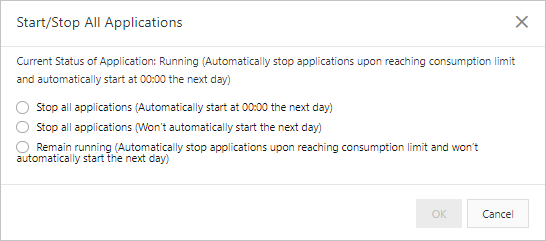
[すべてのアプリケーションの開始/停止] ダイアログボックスで、オプションを選択し、[OK] をクリックします。
パラメーター
説明
すべてのアプリケーションを停止 (翌日 00:00 に自動的に再開)
このオプションを選択すると、ARMS はすべてのアプリケーションの監視を直ちに停止します。 監視は翌日の 00:00 に自動的に再開されます。
すべてのアプリケーションを停止 (翌日に自動的に再開しない)
このオプションを選択すると、ARMS はすべてのアプリケーションの監視を直ちに停止し、監視を自動的に再開しません。
実行を継続 (上限に達すると自動的に停止し、翌日に自動的に再開しない)
消費額が 1 日の上限に達していない場合、ARMS はアプリケーションの監視を継続します。 消費額が 1 日の上限に達すると、ARMS はすべてのアプリケーションの監視を停止し、監視を自動的に再開しません。
説明このオプションを選択するには、まず消費上限を設定する必要があります。
アプリケーションの停止 (単一)
ARMS コンソールで、左側のナビゲーションウィンドウで を選択します。
[サイトリスト] ページで、対象のアプリケーションサイトを見つけ、右側のオプションから を選択します。
[開始/停止設定] ダイアログボックスで、オプションを選択し、[OK] をクリックします。
パラメーター
説明
現在のアプリケーションを停止 (翌日 00:00 に自動的に再開)
このオプションを選択すると、ARMS は現在のアプリケーションの監視を直ちに停止します。 監視は翌日の 00:00 に自動的に再開されます。
現在のアプリケーションを停止 (翌日に自動的に再開しない)
このオプションを選択すると、ARMS は現在のアプリケーションの監視を直ちに停止し、監視を自動的に再開しません。
実行を継続 (上限に達すると自動的に停止し、翌日に自動的に再開)
消費額が 1 日の上限に達していない場合、ARMS はアプリケーションの監視を継続します。 消費額が 1 日の上限に達すると、ARMS は現在のアプリケーションの監視を停止し、翌日に監視を自動的に再開します。
説明このオプションを選択するには、まず消費上限を設定する必要があります。
実行を継続 (上限に達すると自動的に停止し、翌日に自動的に再開しない)
消費額が 1 日の上限に達していない場合、ARMS はアプリケーションの監視を継続します。 消費額が 1 日の上限に達すると、ARMS は現在のアプリケーションの監視を停止し、監視を自動的に再開しません。
説明このオプションを選択するには、まず消費上限を設定する必要があります。
サイトの削除 (単一アプリケーション)
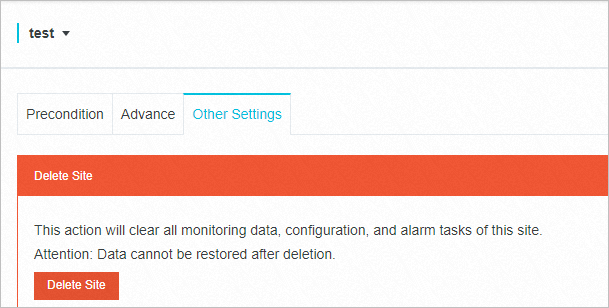
この操作は元に戻せません。 慎重に進めてください。 ブラウザ監視を再度有効にするには、再度統合を実行する必要があります。 詳細については、「ブラウザ監視の統合の概要」をご参照ください。
ARMS コンソールで、左側のナビゲーションウィンドウで を選択します。
[サイトリスト] ページで、対象のアプリケーションサイトを見つけ、右側のオプションから を選択し、[その他の設定] タブをクリックします。
[その他の設定] タブで、[サイトの削除] をクリックします。 表示される [操作の確認] ダイアログボックスで、[OK] をクリックします。 この操作を完了すると、ARMS はアプリケーションの監視を直ちに停止します。
消費上限の設定
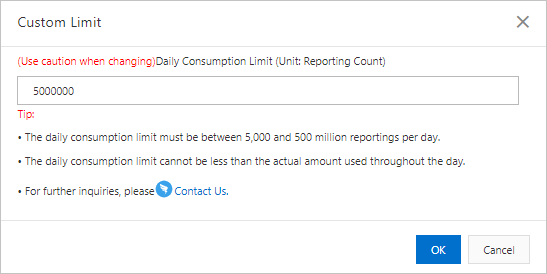
ARMS コンソールでは、ブラウザ監視の消費上限を設定できます。 この機能は、毎日の消費をコントロールし、予期しないコストを回避するのに役立ちます。 消費上限を設定すると、消費額が 1 日の上限に達していない限り、ARMS はアプリケーションの監視を継続します。 消費額が 1 日の上限に達すると、ARMS はアプリケーションの監視と課金を停止します。 監視と課金は、翌日の 00:00 に自動的に再開されます。
ARMS コンソールで、左側のナビゲーションウィンドウで を選択します。
[サイトリスト] ページで、右上隅にある を選択します。
[カスタム上限] ダイアログボックスで、1 日の消費上限を設定し、[OK] をクリックします。
リソースプランのアラートを設定するにはどうすればよいですか?
リソースプランのアラートの設定
リソースプラン内のリソース量が指定されたしきい値に達すると、アプリケーション監視はメールまたはショートメッセージで通知を送信します。
費用とコストコンソールにログインします。 左側のナビゲーションウィンドウで、[予約インスタンスの管理] をクリックします。
[予約インスタンスの管理] ページで、[リソースタイプ] を [リソースパッケージ] に設定し、[残量クォータアラートの設定] をクリックします。
表示されるダイアログボックスで、[アラートを有効にする] をオンにし、リソースプラン残高の比率を指定して、[OK] をクリックします。
たとえば、[比率] パラメーターを 20% に設定すると、リソースプランの月間クォータの 20% が残ったときに、アプリケーション監視から通知が送信されます。
リソースプランの有効期限切れ通知の設定
Alibaba Cloud 管理コンソールにログインします。
上部のナビゲーションバーで、
 アイコンをクリックします。
左側のナビゲーションウィンドウで、 を選択します。
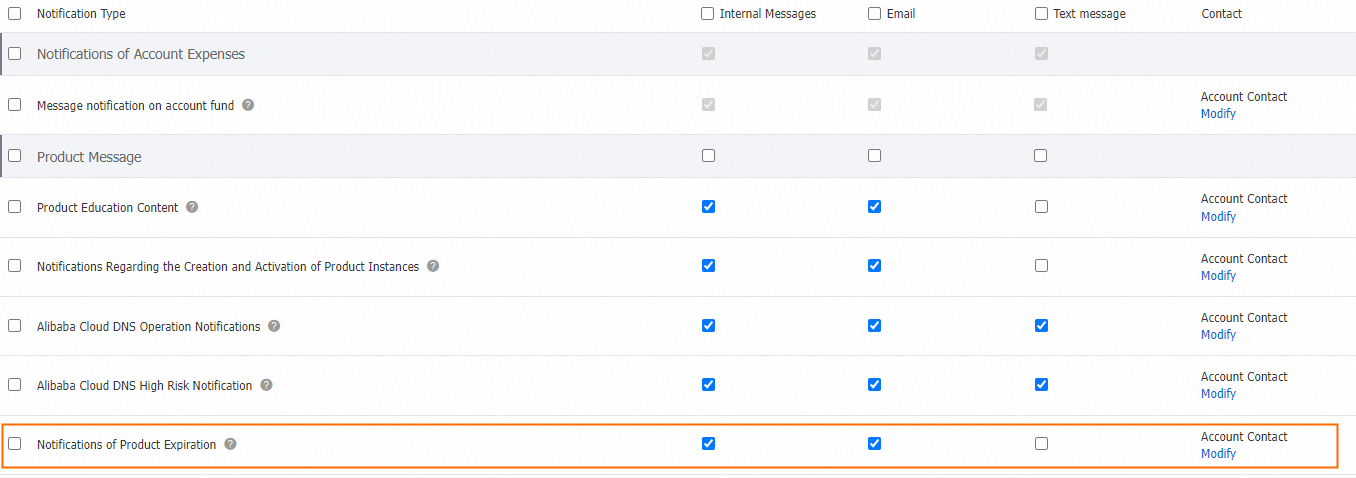
[共通設定] ページで、[製品の有効期限切れの通知] を選択します。
リソースプランの有効期限が切れると、Alibaba Cloud は現在の Alibaba Cloud アカウントの連絡先に通知を送信します。[変更] をクリックして連絡先を追加できます。