このトピックでは、CPU、物理メモリ、ネットワークトラフィック、ネットワークパケットなど、コンテナのPodメトリクスを表示する方法について説明します。
前提条件
アプリケーションは、Container Service for Kubernetes(ACK)クラスタにデプロイされています。
ACKクラスタは、Managed Service for Prometheusで監視されています。詳細については、ACKクラスターの監視を参照してください。
アプリケーションにARMSエージェント(ack-onepilotコンポーネント)がインストールされています。詳細については、ACKにデプロイされたJavaアプリケーションにARMSエージェントをインストールするを参照してください。
手順
ARMS consoleにログインします。左側のナビゲーションペインで、を選択します。
アプリケーション一覧ページで、上部のナビゲーションバーでリージョンを選択し、管理するアプリケーションの名前をクリックします。
説明言語列に表示されるアイコンは、アプリケーションが記述されている言語を示します。
 : Javaアプリケーション
 : Goアプリケーション
 : Pythonアプリケーション
ハイフン(-):Managed Service for OpenTelemetryで監視されているアプリケーション。
左側のナビゲーションペインで、アプリケーションの詳細をクリックします。
アプリケーションの詳細ページで、Podを選択し、期間を設定して、コンテナのモニタリングタブをクリックします。
CPU
CPUセクションには、指定された期間におけるアプリケーションがデプロイされているPodのCPUメトリクスが表示されます。次のメトリクスが含まれます。
CPU使用率の累積
CPUクォータ

オプション:CPUセクションでは、次の操作を実行できます。
チャート上にポインタを移動して、詳細な統計情報を表示します。
カーソルを使用して期間を選択し、指定された期間の統計情報を表示します。
凡例をクリックして、データの表示と非表示を切り替えます。
物理メモリ
メモリセクションには、指定された期間におけるアプリケーションがデプロイされているPodの物理メモリメトリクスが表示されます。次のメトリクスが提供されます。
メモリ使用量
メモリクォータ

オプション:メモリセクションでは、次の操作を実行できます。
チャート上にポインタを移動して、詳細な統計情報を表示します。
カーソルを使用して期間を選択し、指定された期間の統計情報を表示します。
凡例をクリックして、データの表示と非表示を切り替えます。
ネットワークトラフィック
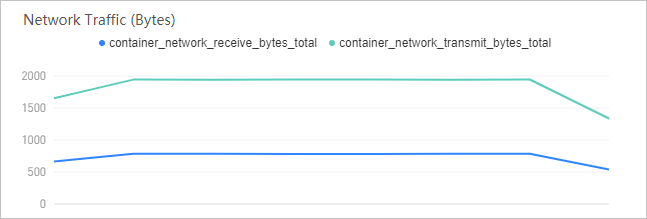
ネットワークトラフィック(バイト)セクションには、指定された期間におけるアプリケーションがデプロイされているPodのネットワークトラフィックメトリクスが表示されます。次のメトリクスが提供されます。
受信ネットワークトラフィック(バイト)
送信ネットワークトラフィック(バイト)
オプション:ネットワークトラフィック(バイト)セクションでは、次の操作を実行できます。
チャート上にポインタを移動して、詳細な統計情報を表示します。
カーソルを使用して期間を選択し、指定された期間の統計情報を表示します。
凡例をクリックして、データの表示と非表示を切り替えます。
ネットワークパケット
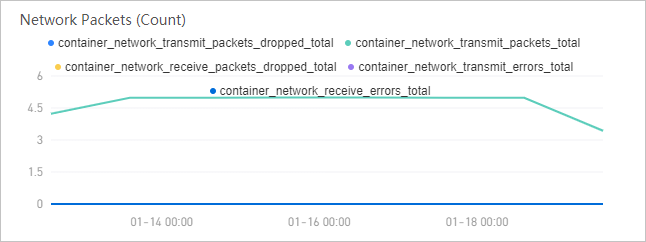
ネットワークパケット(数)セクションには、指定された期間におけるアプリケーションがデプロイされているPodのネットワークパケットに関するメトリクスが表示されます。次のメトリクスが提供されます。
送信されたネットワークパケットのうち、破棄されたネットワークパケットの数
送信されたネットワークパケットの数
受信されたネットワークパケットのうち、破棄されたネットワークパケットの数
ネットワークパケットの送信時に発生したエラーの数
ネットワークパケットの受信時に発生したエラーの数
オプション:ネットワークパケット(数)セクションでは、次の操作を実行できます。
チャート上にポインタを移動して、詳細な統計情報を表示します。
カーソルを使用して期間を選択し、指定された期間の統計情報を表示します。
凡例をクリックして、データの表示と非表示を切り替えます。