ApsaraMQ for Kafka インスタンスをデプロイした後は、エンドツーエンドのクイックテストを実行して、ブローカーが正常に動作していることを確認します。本ガイドでは、以下の操作を行います。
テスト用トピックを作成します。
トピックにメッセージを送信します。
パーティションのステータスを確認し、オフセットでクエリを実行することで、メッセージが正しく到着したことを確認します。
すべての手順が成功した場合、ブローカーは正常に動作しています。包括的な確認を行うには、手順 2~4 を数回繰り返してください。
ブローカーのテストは成功したものの、アプリケーションからメッセージが送信できない場合は、問題の原因は呼び出し元(コールラー)にある可能性が高いです。ネイティブクライアントまたはエコシステムコンポーネントの構成を確認してください。
前提条件
ApsaraMQ for Kafka インスタンスを購入・デプロイ済みであり、実行中 の状態である。
手順 1:テスト用トピックの作成
ApsaraMQ for Kafka コンソール にログインします。
概要 ページの リソース配布 セクションで、ご利用のインスタンスが配置されているリージョンを選択します。
重要トピックは、プロデューサーおよびコンシューマーを実行する Elastic Compute Service (ECS) インスタンスと同じリージョンに作成してください。トピックはリージョン間で共有できません。たとえば、ECS インスタンスが中国 (北京) リージョンにある場合、トピックも中国 (北京) リージョンに作成します。
インスタンス ページで、ご利用のインスタンス名をクリックします。
左側のナビゲーションウィンドウで、トピック をクリックします。
トピックの作成 をクリックします。
トピックの作成 パネルで、以下のパラメーターを設定し、OK をクリックします。クイックテスト用には、下記のデフォルト値を使用してください。本番環境向けのトピックについては、表内の各パラメーターの詳細な説明をご参照ください。トピックが作成されると、トピック ページに表示されます。
パラメーター クイックテスト値 説明 名前 demoトピック名です。 説明 demo test簡単な説明です。 パーティション 12パーティション数です。 ストレージエンジン クラウドストレージ ストレージのバックエンドです。クラウドストレージ は、Alibaba Cloud ディスクと 3 つのレプリカを使用して、低レイテンシーと高信頼性を実現します。ローカルストレージ は、オープンソースの Apache Kafka インシンクレプリカ (ISR) アルゴリズムと 3 つのレプリカを使用します。Standard Edition インスタンスは、デフォルトで クラウドストレージ を使用します。Professional Edition インスタンスでのみ ローカルストレージ を選択できます。インスタンス作成時に Instance Edition を Standard (High Write) に設定した場合、クラウドストレージ のみが利用可能です。 メッセージタイプ 通常メッセージ 通常メッセージ: 同じキーを持つメッセージは、送信順序で同じパーティションに送信されます。ブローカーが失敗した場合、メッセージの順序が保持されない場合があります。ストレージエンジン が クラウドストレージ の場合に自動的に設定されます。パーティション順序付きメッセージ: 同様の順序保証がありますが、ブローカー障害時でも順序は保持されます。一部のパーティションは、復元されるまで一時的に利用できない場合があります。ストレージエンジン が ローカルストレージ の場合に自動的に設定されます。 ログクリーンアップポリシー (クラウドストレージには適用されません) Professional Edition インスタンスの ローカルストレージ でのみ利用可能です。削除 (デフォルト): 最大保持期間に基づいてメッセージを保持します。ストレージ使用量が 85% を超えると、最も古いメッセージが削除されます。コンパクション: 各キーの最新の値のみを保持します。Kafka Connect や Confluent Schema Registry などのコンポーネントとともに使用されます。詳細については、「Apache Kafka のログコンパクション」および「aliware-kafka-demos」をご参照ください。 タグ demoオプションのリソースタグです。
手順 2:テストメッセージの送信
トピック ページで、作成したトピック名(例:
demo)をクリックします。トピックの詳細 ページの右上隅にある メッセージの送信 をクリックします。
メッセージの送信および消費の開始 パネルで、送信方法 を選択します:コンソール、Docker、または SDK のいずれかを選択し、選択した方法の指示に従って操作してください。
コンソール
メッセージキー フィールドにキーを入力します。例:
demo。メッセージ本文 フィールドにメッセージ本文を入力します。例:
{"key": "test"}。指定パーティションへの送信 の設定について:
[はい] を選択し、[パーティション ID] (例:
0) を入力すると、メッセージは特定のパーティションに送信されます。パーティション ID を確認するには、「パーティションステータスの表示」をご参照ください。いいえ を選択すると、ApsaraMQ for Kafka がパーティションを自動的に割り当てます。
メッセージを送信するには、OK をクリックします。
Docker
テストメッセージを送信するには、「Docker コンテナを実行してサンプルメッセージを生成」セクションの Docker コマンドを実行します。
メッセージを消費するには、「メッセージ送信後のメッセージの消費方法」セクションの Docker コマンドを実行します。
SDK
ご利用のプログラミング言語またはフレームワークに対応する SDK を選択し、アクセス方法を指定して、画面上の指示に従ってテストメッセージの送信および消費を行ってください。
手順 3:パーティションのステータスの確認
メッセージが正しく到着したことを確認するため、パーティションのステータスを確認します。
トピック ページで、使用したトピック名(例:
demo)をクリックします。トピックの詳細 ページで、パーティションのステータス タブをクリックします。
メッセージを送信したパーティションの 最大オフセット および 最終更新日時 が更新されていることを確認します。最大オフセット の増加は、メッセージが正常に保存されたことを示します。
パラメーター 説明 パーティション ID パーティションの ID です。 最小オフセット パーティション内の最小オフセット。 最大オフセット パーティション内の最新のオフセットです。メッセージ送信後にこの値が増加した場合、メッセージは正常に保存されています。 メッセージ パーティション内のメッセージ総数です。 最終更新日時 最新のメッセージが保存された時刻です。 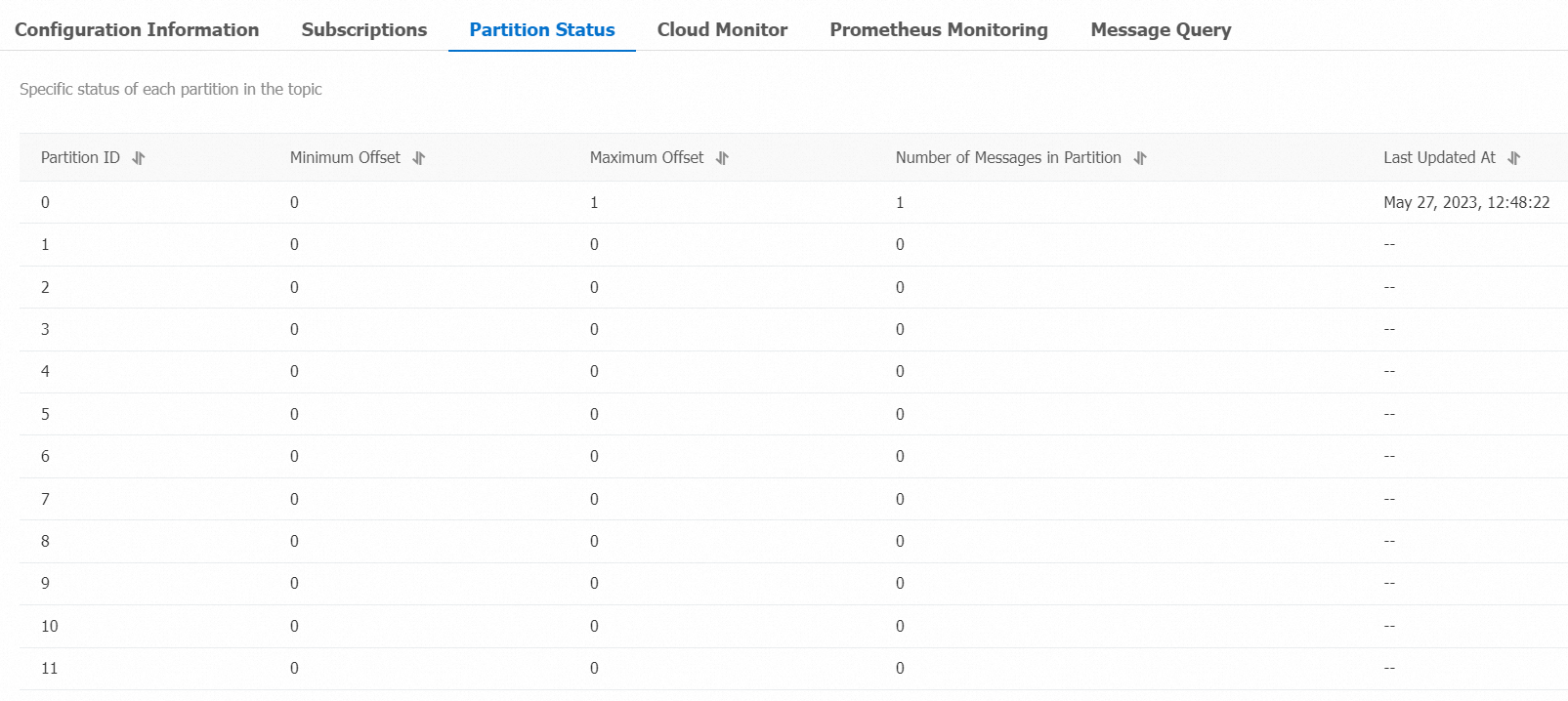
手順 4:オフセットによるメッセージのクエリ
テストメッセージを取得して、正しく保存されたことを確認します。
ApsaraMQ for Kafka コンソール にログインします。
概要 ページの リソース配布 セクションで、ご利用のインスタンスが配置されているリージョンを選択します。
インスタンス ページで、ご利用のインスタンス名をクリックします。
左側のナビゲーションウィンドウで、メッセージのクエリ をクリックします。
検索方法 のドロップダウンリストから、オフセットによる検索 を選択します。
トピック および パーティション のドロップダウンリストからトピックおよびパーティションを選択し、オフセット フィールドにオフセット値を入力して、検索 をクリックします。指定したオフセット以上のオフセットを持つメッセージが返されます。たとえば、パーティション
5を選択し、オフセットに5を入力した場合、パーティション 5 のオフセットが 5 以上であるすべてのメッセージが表示されます。キー および 値 列の内容が送信したメッセージと一致することを確認します。キーが
demo、値が{"key": "test"}である場合、ブローカーはメッセージを正しく保存・取得しています。パラメーター 説明 パーティション メッセージを取得したパーティションです。 オフセット メッセージのオフセットです。 キー メッセージキーで、文字列として表示されます。 値 メッセージ本文で、文字列として表示されます。 作成日時 メッセージ送信時のタイムスタンプです。これはクライアント側で記録されたタイムスタンプ、または ProducerRecordのタイムスタンプフィールドの値のいずれかです。タイムスタンプフィールドの値を指定しなかった場合、メッセージ送信時のローカルシステム時刻が表示されます。タイムスタンプフィールドが0または無効な値に設定されていた場合、時刻は1970/x/x x:x:x形式で表示されます。ApsaraMQ for Kafka バージョン 0.9 より前のクライアントでは、タイムスタンプフィールドを設定できません。操作 キーのダウンロード:メッセージキーをダウンロードします。値のダウンロード:メッセージ本文をダウンロードします。 重要コンソールでは、1 件のメッセージあたり最大 1 KB の内容を表示します。それより長いメッセージは切り捨てられます。完全な内容を確認するには、メッセージをダウンロードしてください。
1 回のダウンロードは最大 10 MB までです。クエリ結果が 10 MB を超える場合、最初の 10 MB のみをダウンロードできます。
テスト用リソースのクリーンアップ
テストが正常に完了した後は、ストレージを解放し、不要なリソース消費を避けるため、テスト用トピックを削除してください。トピック ページでテスト用トピックを特定し、削除 をクリックします。