データ転送サービスでは、データ移行タスクとデータ同期タスクのアラートモニタリング設定が可能です。タスク作成後、1 つまたは複数のタスクのアラートモニタリング設定を一度に行うことができます。このトピックでは、データ移行タスクのアラートモニタリング設定方法について説明します。
背景情報
アラートモニタリングは、データ転送サービスの重要な O&M 管理機能です。この機能により、ビジネスニーズに基づいてデータ移行または同期タスクのステータスを包括的に監視できます。また、アラートの生成方法と送信方法も決定できます。これにより、データ転送タスクの O&M 効率が向上し、障害検知と回復機能が強化され、データ転送の安定性と業務継続性が確保されます。
CloudMonitor は、Alibaba Cloud のリソースとインターネットアプリケーションの監視に特化したサービスです。クラウド上の企業顧客向けに、オープンで使いやすい包括的な監視ソリューションを提供します。データ転送サービスは、CloudMonitor で設定された通知方法を使用して、指定された受信者にアラートを送信します。受信者も CloudMonitor で指定する必要があります。CloudMonitor の詳細については、「CloudMonitor とは」をご参照ください。
操作手順
- ApsaraDB for OceanBase コンソールにログインします。
左側のナビゲーションウィンドウで、[データ転送] > [データ移行] を選択します。
データ同期タスクのアラートモニタリング設定を変更するには、[データ転送] > [データ同期] を選択します。
[移行タスク] ページで、対象タスクの横にある [アラート設定] をクリックします。

複数のタスクの設定を一度に行うには、タスクを選択し、ページ右下の [一括操作] をクリックして、ドロップダウンリストから
アラート設定の一括変更 を選択します。 重要
重要この変更は、選択したタスクの既存の設定を上書きします。操作にはご注意ください。
[アラートモニタリングの設定] ダイアログボックスで、ビジネスニーズに応じて [タスクステータスモニタリング] または [増分遅延モニタリング] を有効にし、関連パラメーターを設定します。
タスクステータスモニタリングの有効化

パラメーター
説明
アラートルール
タスクで例外が検出されると、アラートがトリガーされます。
このルールは、事前チェック、スキーマ移行、完全移行、増分移行、増分同期の各プロセスの開始時および実行中に発生するすべての例外に適用されます。
アラート頻度
1 つのアラートを送信する間隔です。間隔は 60 秒以上である必要があります。
アラート方法
アラートの通知方法です。有効な値は、[DingTalk]、[Lark]、[Alibaba Cloud CMS 外部アラームアドレス] です。
アラート URL
対応するアラートチャットボットの URL です。詳細については、「アラート URL の設定」をご参照ください。
備考 (オプション)
アラート URL に関する追加情報です。
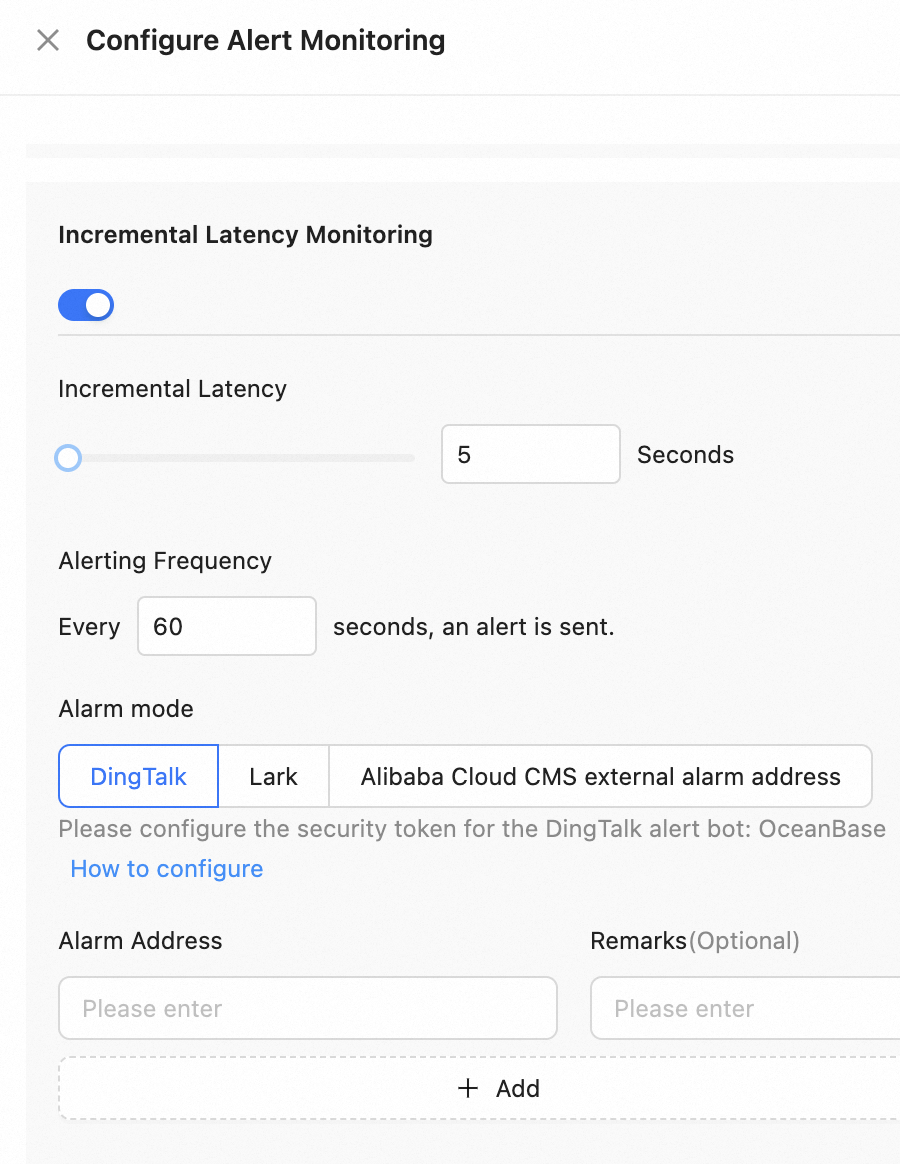
増分遅延モニタリングの有効化
パラメーター
説明
増分遅延
増分同期の遅延に関するアラートしきい値です。
データ移行または同期タスクで、増分遅延が指定されたしきい値を超えると、アラートがトリガーされます。
アラート頻度
1 つのアラートを送信する間隔です。間隔は 60 秒以上である必要があります。
アラート方法
アラートの通知方法です。有効な値は、[DingTalk]、[Lark]、[Alibaba Cloud CMS 外部アラームアドレス] です。
アラート URL
対応するアラートチャットボットの URL です。詳細については、「アラート URL の設定」をご参照ください。
備考 (オプション)
アラート URL に関する追加情報です。
[送信] をクリックします。
[送信してテスト] をクリックして、アラートが正常に送信されるかテストすることもできます。アラートは、CloudMonitor コンソールで指定された通知方法を使用して受信者に送信されます。
データ移行または同期タスクで生成されたアラートを表示するには、「タスクアラートの表示」をご参照ください。