本トピックでは、データ転送サービスを使用してデータ移行タスクに対してバッチ操作を実行する方法について説明します。
背景情報
データ転送サービスでは、[移行タスク] ページでデータ移行タスクに対してバッチ操作を実行できます。サポートされているデータ移行タスクのバッチ操作は、タスクステータスによって異なります。
タスクステータス | サポートされているバッチ操作 |
未設定 | なし |
未開始 | タスクのバッチ開始とアラート設定のバッチ変更。 |
実行中 | 実行中のタスクでサポートされているバッチ操作は、シナリオによって異なります。
|
変更中 | アラート設定のバッチ変更。 |
統合中 | アラート設定のバッチ変更。 |
停止 | タスクのバッチ再開、タスクのバッチ終了、アラート設定のバッチ変更、および完全検証フェーズでの完全検証のバッチスキップ。 |
失敗 | タスクのバッチ再開、タスクのバッチ終了、アラート設定のバッチ変更、および完全検証フェーズでの完全検証のバッチスキップ。 |
完了 | タスクのバッチ終了。 |
終了中 | なし |
終了 | なし |
バッチ操作のために複数のタスクを選択した際に、一部のタスクがそのバッチ操作をサポートしていない場合、ダイアログボックスが表示され、そのバッチ操作をサポートするタスクが表示されます。

「移行タスク」ページへの移動
ApsaraDB for OceanBase コンソールにログインします。左側のナビゲーションウィンドウで、[データ転送] > [データ移行] を選択します。[移行タスク] ページが自動的に表示されます。
データ移行タスクを選択してバッチ操作を実行できます。

タスクのバッチ停止
データ転送サービスでは、[実行中] ステータスのデータ移行タスクをバッチ停止できます。
[移行タスク] ページで、停止するデータ移行タスクを選択します。
ページ下部の [バッチ停止] をクリックします。
表示されたダイアログボックスで、[OK] をクリックします。
このダイアログボックスには、バッチ停止に対応するタスクの数、タスク名、および最新のタイムスタンプが表示されます。

操作が成功すると、正常に停止されたタスクの数が表示されます。
バッチ操作に失敗したタスクについては、プロンプトに従って問題をトラブルシューティングしてください。
タスクのバッチ再開
データ転送サービスでは、[停止] または [失敗] ステータスのデータ移行タスクをバッチ再開できます。
[移行タスク] ページで、再開するデータ移行タスクを選択します。
ページ下部の [バッチ再開] をクリックします。
表示されたダイアログボックスで、[OK] をクリックします。
このダイアログボックスには、バッチ再開に対応するタスクの数、タスク名、および最新のタイムスタンプが表示されます。

操作が成功すると、正常に再開されたタスクの数が表示されます。
バッチ操作に失敗したタスクについては、プロンプトに従って問題をトラブルシューティングしてください。
タスクのバッチ終了
データ転送サービスでは、[停止]、[失敗]、または [完了] ステータスのデータ移行タスクをバッチ終了できます。
[移行タスク] ページで、終了するデータ移行タスクを選択します。
ページ下部の [バッチ終了] をクリックします。
表示されたダイアログボックスで、[OK] をクリックします。
このダイアログボックスには、バッチ終了に対応するタスクの数、タスク名、および最新のタイムスタンプが表示されます。

操作が成功すると、正常に終了したタスクの数が表示されます。
バッチ操作に失敗したタスクについては、プロンプトに従って問題をトラブルシューティングしてください。
正方向スイッチオーバーのバッチ開始
データ転送サービスでは、[実行中] ステータスで、かつ正方向スイッチオーバーの同じステップ (スイッチオーバー事前チェックステップを除く) にあるデータ移行タスクに対して、正方向スイッチオーバーをバッチ開始できます。
正方向スイッチオーバーは、次のステップで構成されます:正方向スイッチオーバーの開始、スイッチオーバー事前チェックの実行、ターゲットストアの開始、ソースでの書き込み停止の確認、同期完了時の書き込み停止タイムスタンプの確認、正方向同期の停止、データベースオブジェクトの処理、および逆方向増分の開始。
正方向スイッチオーバーのステップは、タスク作成時に指定した移行タイプによって異なります。
[移行タスク] ページで、正方向スイッチオーバーをバッチ開始するデータ移行タスクを選択します。
ページ下部の [正方向スイッチオーバーのバッチ開始] をクリックします。

表示されたダイアログボックスで、[OK] をクリックします。
このダイアログボックスには、このバッチ操作に対応するタスクの数、タスク名、および最新のタイムスタンプが表示されます。
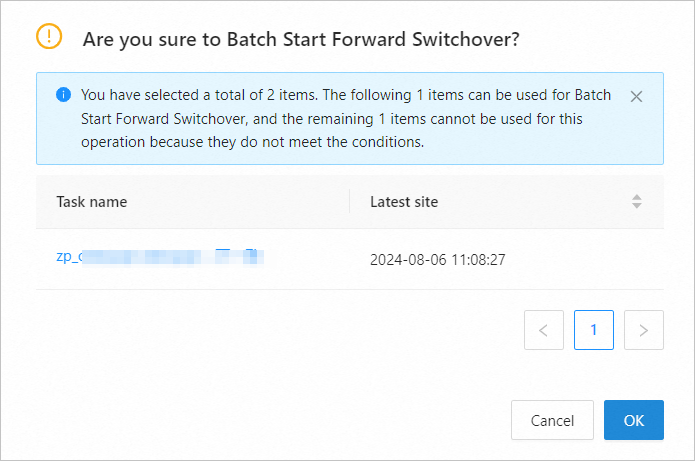
[バッチ正方向切り替え開始] ダイアログボックスで、指示に従って操作を行います。
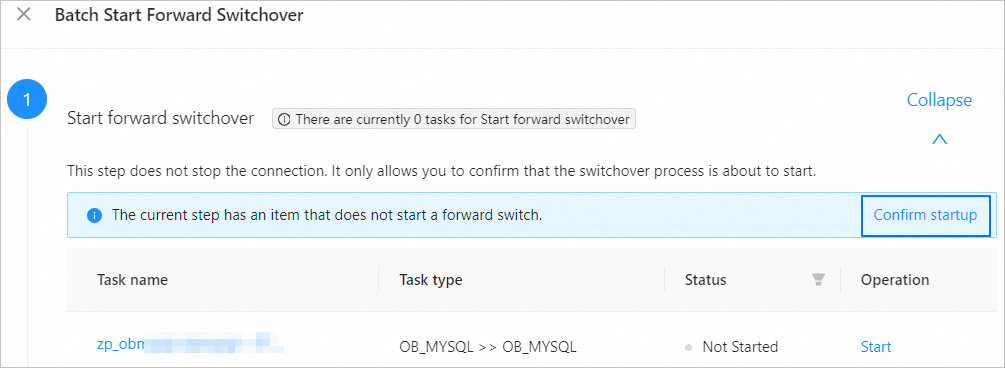
正方向スイッチオーバーの開始。
[正方向スイッチオーバーの開始] セクションの右上隅にある [開始の確認] をクリックして、複数のタスクの正方向スイッチオーバーをバッチ開始できます。タスクの横にある [開始] をクリックして、単一のタスクの正方向スイッチオーバーを開始することもできます。
スイッチオーバー事前チェックの実行。
このステップの事前チェックでは、タスクがスイッチオーバーの準備ができているかどうかを確認します。タスクが事前チェックに合格すると、システムは自動的に次のステップを実行します。事前チェックが失敗した場合、システムはエラーの詳細を表示します。
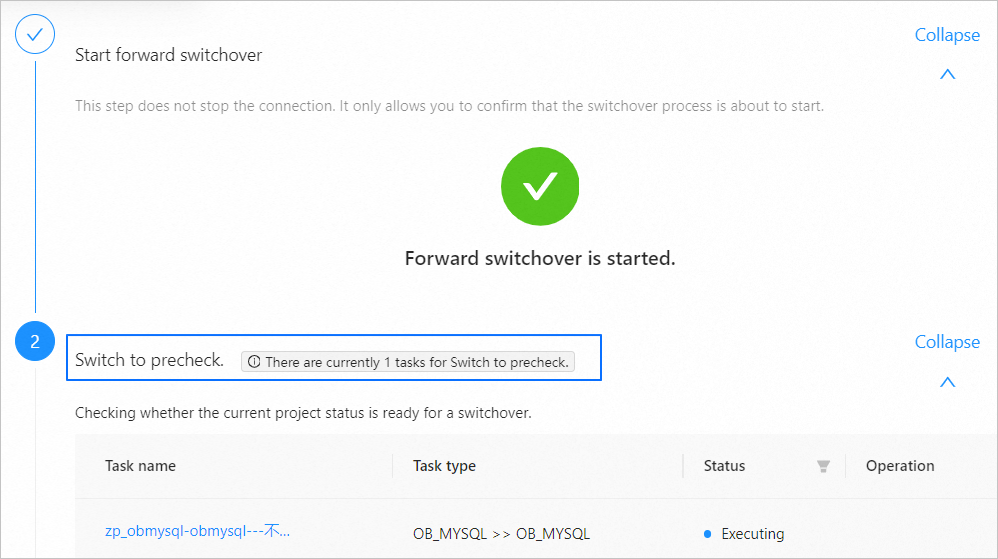
この場合、事前チェックをリトライまたはスキップできます。[スキップ] をクリックした後、表示されるダイアログボックスで再度 [スキップ] をクリックする必要があります。
ターゲットストアの開始。
ターゲットデータベースで増分データプルを開始します。ターゲットストアタスクを作成して開始します。開始に失敗した場合は、[リトライ] または [スキップ] をクリックできます。

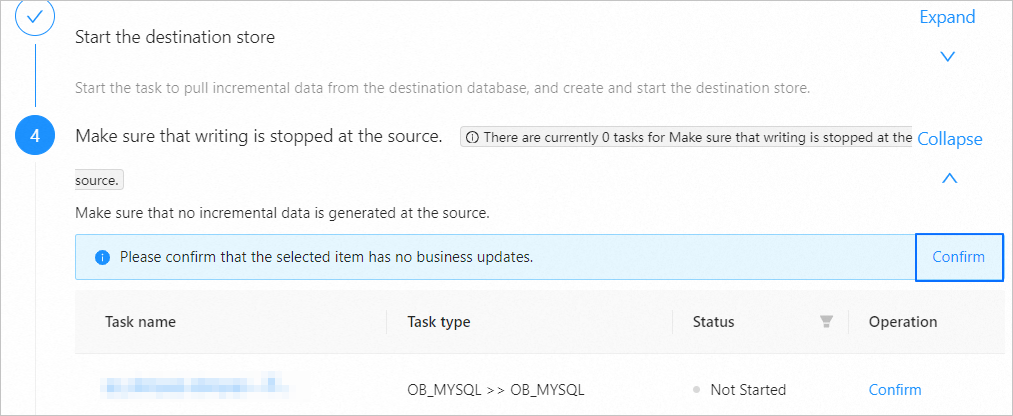
ソースデータベースでの書き込み停止の確認。
[ソースでの書き込み停止の確認] セクションの右上隅にある [確認] をクリックして、複数のタスクに対してこのサブステップをバッチ開始できます。タスクの横にある [確認] をクリックして、単一のタスクに対してこのサブステップを開始することもできます。
同期完了時の書き込み停止タイムスタンプの確認。
データ転送サービスは、ソースデータベースとターゲットデータベースが同じタイムスタンプに同期されているかどうかを自動的にチェックします。チェックが完了すると、増分同期のレイテンシとタイムスタンプが表示されます。増分データの同期に失敗した場合は、[リトライ] または [スキップ] をクリックできます。

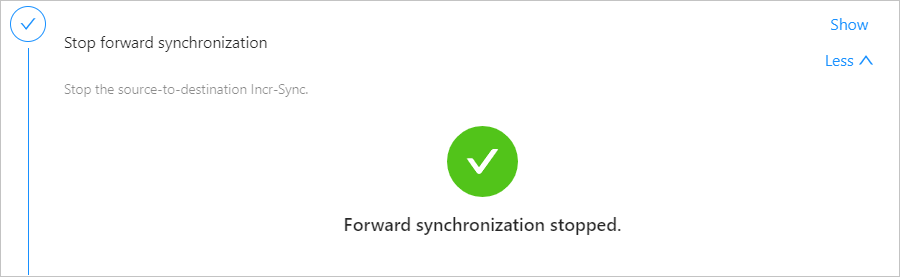
正方向同期の停止。
ソースデータベースからターゲットデータベースへの増分同期を停止できます。正方向同期の停止に失敗した場合は、[リトライ] または [スキップ] をクリックできます。
データベースオブジェクトの処理。
[データベースオブジェクトの処理] セクションの右上隅にある [完了としてマーク] をクリックして、複数のデータベースオブジェクトのバッチ処理を開始できます。タスクの横にある [完了としてマーク] をクリックして、単一のタスクに対してこのサブステップを開始することもできます。すべてのプロジェクトが完了としてマークされた後、次のステップに進みます。

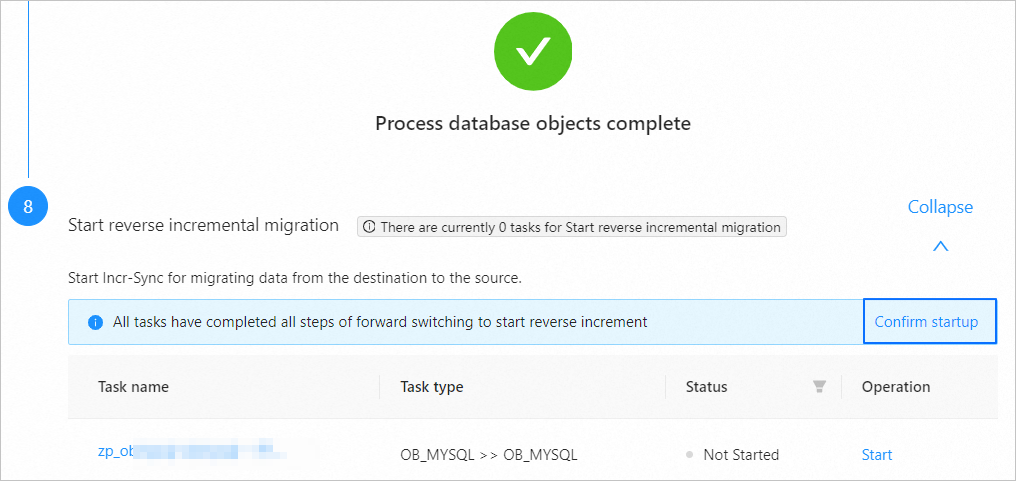
逆方向増分の開始。
[逆方向増分の開始] セクションの右上隅にある [開始の確認] をクリックして、ターゲットからソースへの増分書き込みをバッチ開始できます。タスクの横にある [開始] をクリックして、単一のタスクに対してこのサブステップを開始することもできます。[逆方向増分が開始されました] というメッセージが表示されるまで待ちます。
タスクのバッチ開始
データ転送サービスでは、[未開始] ステータスのデータ移行タスクをバッチ開始できます。
[移行タスク] ページで、開始するデータ移行タスクを選択します。
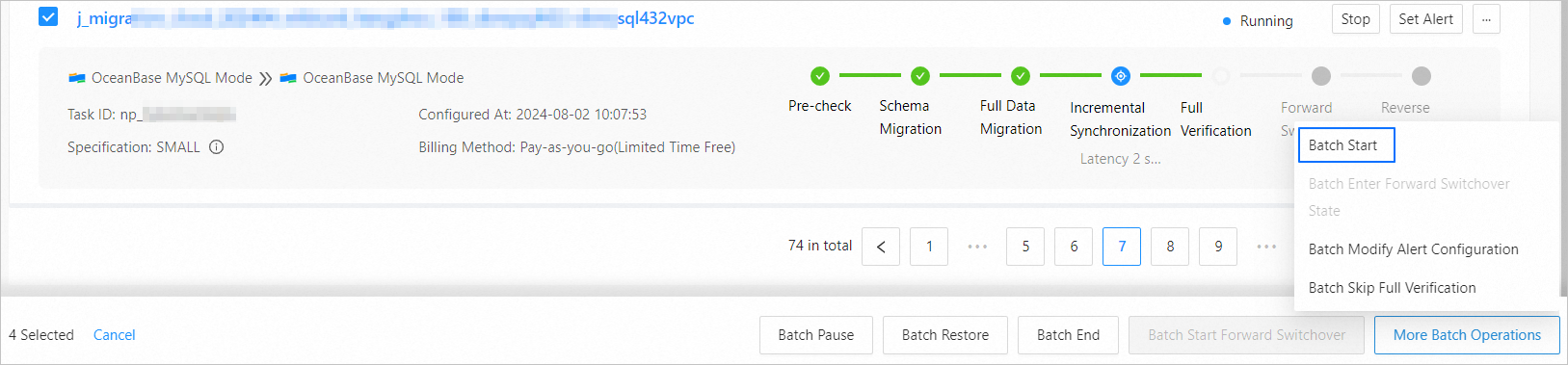
ページ下部の [その他のバッチ操作] > [バッチ開始] を選択します。
表示されたダイアログボックスで、[OK] をクリックします。
このダイアログボックスには、バッチ開始に対応するタスクの数、タスク名、および最新のタイムスタンプが表示されます。

操作が成功すると、正常に開始されたタスクの数が表示されます。
バッチ操作に失敗したタスクについては、プロンプトに従って問題をトラブルシューティングしてください。
正方向スイッチオーバーフェーズへのバッチ移行
データ転送サービスでは、[実行中] ステータスで完全検証を完了した複数のデータ移行タスクを、正方向スイッチオーバーフェーズに移行させることができます。

[移行タスク] ページで、正方向スイッチオーバーフェーズに移行するデータ移行タスクを選択します。
ページ下部の [その他のバッチ操作] > [正方向スイッチオーバーへのバッチ移行] を選択します。
表示されたダイアログボックスで、[OK] をクリックします。
このダイアログボックスには、正方向スイッチオーバーフェーズに移行できるタスクの数、タスク名、および最新のタイムスタンプが表示されます。
操作が成功すると、バッチ操作に成功したタスクの数が表示されます。
バッチ操作に失敗したタスクについては、プロンプトに従って問題をトラブルシューティングしてください。
アラート設定のバッチ変更
データ転送サービスでは、[未開始]、[実行中]、[変更中]、[統合中]、[停止]、または [失敗] ステータスのデータ移行タスクのアラート設定をバッチ変更できます。
[移行タスク] ページで、アラート設定を変更するデータ移行タスクを選択します。
ページ下部の [その他のバッチ操作] > [アラート設定のバッチ変更] を選択します。

[アラートのバッチ設定] ダイアログボックスで、関連パラメーターを設定します。
[移行タスク] ページで、特定のタスクのアラート設定が完了しているかどうかを確認できます。タスクにアラート設定が指定されていない場合、ビジネスニーズに応じて [タスクステータス監視] または [増分レイテンシ監視] を有効にするかどうかを選択できます。タスクのアラート設定を変更することもできます。
重要新しい設定は、選択したタスクの既存の設定を上書きします。操作にはご注意ください。

カテゴリ
パラメーター
説明
タスクステータス監視の有効化
アラートルール
タスクで例外が検出されると、アラートがトリガーされます。
このルールは、事前チェック、スキーマ移行、完全移行、増分移行、増分同期の各プロセスの開始時および実行中に発生するすべての例外に適用されます。
アラート頻度
アラートを送信する間隔 (秒単位)。有効値:60~604800 (7 日間)。
アラート方法
アラートの通知方法。有効な値は [DingTalk]、[Lark]、[Alibaba Cloud CMS 外部アラームアドレス] です。
アラート URL
対応するアラートチャットボットの URL。詳細については、「アラート URL の設定」をご参照ください。
備考 (オプション)
アラート URL に関する追加情報。
増分レイテンシ監視の有効化
増分レイテンシ
増分同期レイテンシのアラートしきい値。
データ移行タスクの増分同期レイテンシが指定されたしきい値を超えると、アラートがトリガーされます。
アラート頻度
アラートを送信する間隔 (秒単位)。有効値:60~604800 (7 日間)。
アラート方法
アラートの通知方法。有効な値は [DingTalk]、[Lark]、[Alibaba Cloud CMS 外部アラームアドレス] です。
アラート URL
対応するアラートチャットボットの URL。詳細については、「アラート URL の設定」をご参照ください。
備考 (オプション)
アラート URL に関する追加情報。
[送信] をクリックします。
[送信してテスト] をクリックして、アラートが正常に送信されるかテストすることもできます。アラートは、CloudMonitor コンソールで指定された通知方法を使用して受信者に送信されます。
データ移行または同期タスクで生成されたアラートを表示するには、「タスクアラートの表示」をご参照ください。
選択したタスクのアラート設定が変更されると、ページにプロンプトが表示されます。バッチ操作に失敗したタスクについては、プロンプトに従って問題をトラブルシューティングしてください。
完全検証のバッチスキップ
データ転送サービスでは、完全検証フェーズで [実行中]、[停止]、または [失敗] ステータスのデータ移行タスクに対して、完全検証をバッチスキップできます。

[移行タスク] ページで、完全検証をスキップするデータ移行タスクを選択します。
ページ下部の [その他のバッチ操作] > [完全検証のバッチスキップ] を選択します。
表示されたダイアログボックスで、[OK] をクリックします。
このダイアログボックスには、完全検証をスキップできるタスクの数、タスク名、および最新のタイムスタンプが表示されます。
操作が成功すると、バッチ操作に成功したタスクの数が表示されます。
バッチ操作に失敗したタスクについては、プロンプトに従って問題をトラブルシューティングしてください。