「バックアップと復元」ページでは、クラスターインスタンスの復元の開始、手動バックアップの実行、バックアップ戦略の変更ができます。 また、データバックアップ、バックアップ戦略、復元タスクに関する情報を表示することもできます。 現在、バックアップと復元機能はクラスターインスタンスとサーバーレスインスタンスでのみサポートされており、テナントインスタンスではサポートされていません。
バックアップの仕組み
OceanBase Database は読み書き分離アーキテクチャを採用しており、内部データは SSTable に格納されるベースラインデータと、MemTable に格納される増分データに分かれています。
ベースラインデータは、コンパクションされてディスクに格納された全データです。 複数のパーティションに分割され、複数のレプリカにコピーされ、OBServer ノード上のデータファイルに均等に分散されます。 ベースラインデータのバックアップはデータバックアップと呼ばれます。
増分データは、現在のメジャーコンパクションの時点以降に生成されたすべての新しいデータで構成されます。 通常は MemTable に格納され、コミットログファイルにもインスタンス化されます。 増分データのバックアップはログバックアップと呼ばれます。
OceanBase Database は、物理バックアップと論理バックアップという、柔軟で効率的な 2 つのバックアップメカニズムを提供します。 実際のシナリオとリソース要件に基づいてバックアップメカニズムを選択できます。
物理バックアップ:OceanBase Database は、メジャーコンパクション後のベースラインデータをキャプチャし、キャプチャしたベースラインデータと後続のコミットログを同一リージョンまたは別のリージョン内のストレージファシリティに複製することで、データベース全体の物理的な状態を復元します。
論理バックアップ:論理バックアップはより抽象的で、テーブル、インデックス、トリガー、ストアドプロシージャなどの論理データ構造に基づいて実行されます。 論理バックアップを使用すると、特定のデータをバックアップできます。 たとえば、データベース内の特定のテーブルやテナント内の特定のデータベースをバックアップできます。 論理バックアップは、データだけでなく、データベースオブジェクトの論理定義と内容もバックアップします。
バックアップ内容
OceanBase Database のバックアップと復元機能を使用すると、ユーザー権限、テーブル定義、システム変数、ユーザー情報、ビュー情報などの論理データ、およびデータベースのその他のデータを復元できます。
ページの概要
クラスターインスタンスのワークスペースページに移動します。 左側のナビゲーションウィンドウで [バックアップと復元] をクリックします。 表示されたページで、現在のクラスターのバックアップステータスと最新のデータバックアップ情報、およびローカルプライマリバックアップ、ローカルアーカイブバックアップ、リモートバックアップ機能に関するデータバックアップとログバックアップの情報を表示できます。
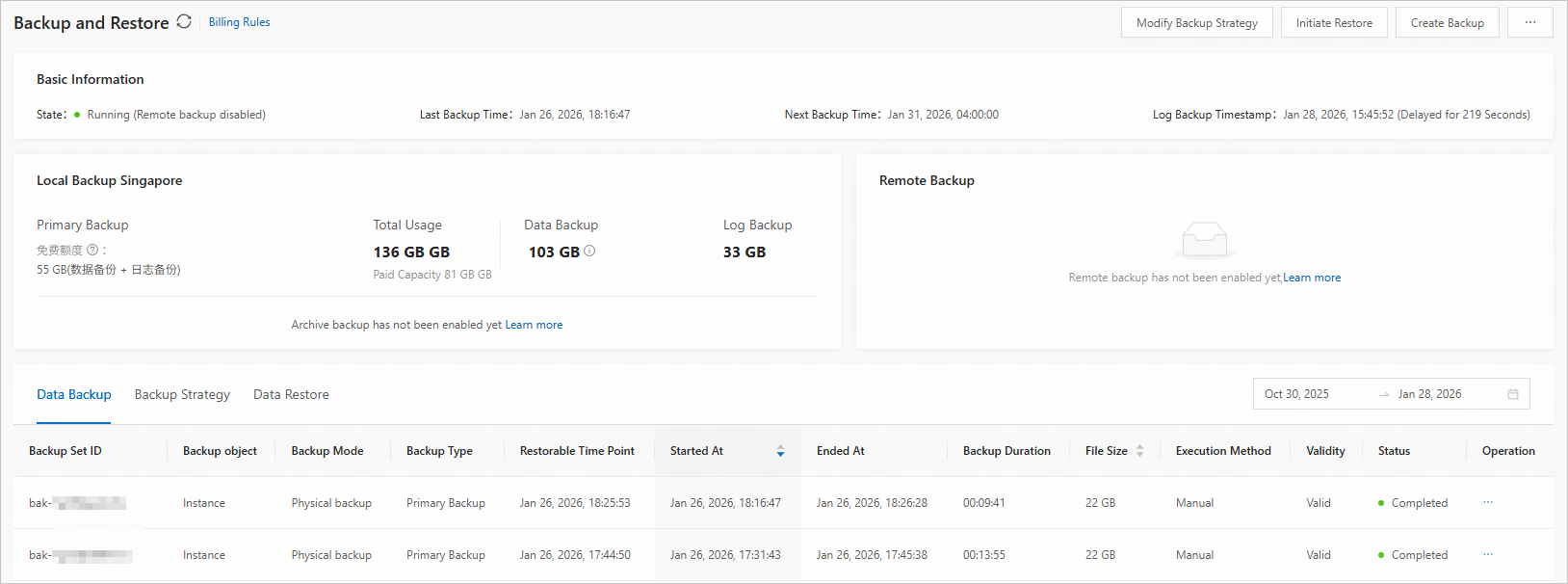
「バックアップと復元」ページで、テナントのバックアップ使用量情報を表示およびダウンロードできます。 具体的には、ページの右上隅にある
 をクリックし、[テナントバックアップ使用量統計] を選択すると、ポップアップウィンドウでテナントのバックアップ使用量情報を表示およびダウンロードできます。
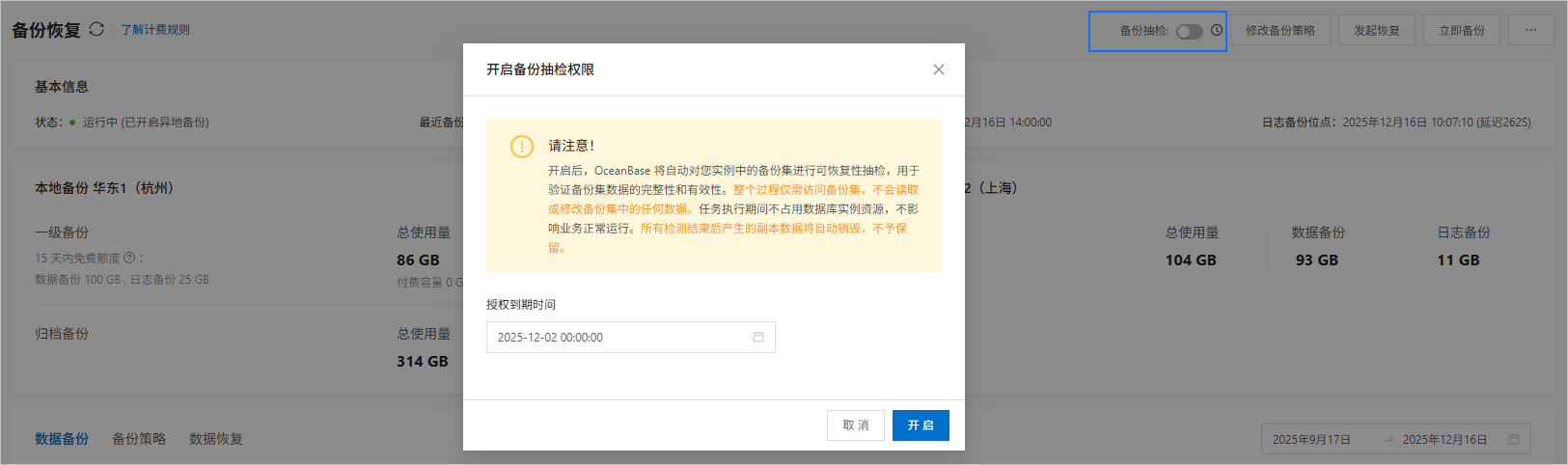
右上隅でバックアップサンプリングチェックを有効にできます。 バックアップサンプリングチェックを有効にしてチェック時間を指定すると、ApsaraDB for OceanBase はインスタンス内のバックアップセットを自動的にサンプリングして復元可能性チェックを実行し、バックアップセット内のデータの整合性と有効性を検証します。 チェック中、ApsaraDB for OceanBase はバックアップセットにのみアクセスし、バックアップセット内のデータを読み取ったり変更したりすることはありません。 ApsaraDB for OceanBase は、チェックタスクの実行中にご利用のデータベースインスタンスのリソースを占有しません。 そのため、通常のビジネス運用に影響はありません。 チェック後に生成されたすべてのレプリカデータは自動的に破棄およびクリアされます。
説明バックアップサンプリングチェックは、許可リストに登録されたユーザーのみが利用できます。 この機能を使用するには、ApsaraDB for OceanBase のテクニカルサポートにご連絡ください。
ローカルバックアップセクションとリモートバックアップセクションでは、全体的なストレージ容量の使用量情報を表示できます。
プライマリバックアップセクションでは、利用可能な無料クォータを表示できます。
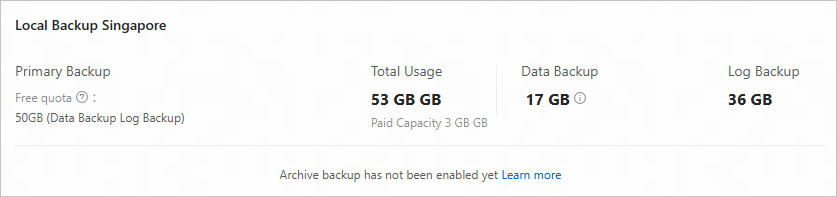
ローカルバックアップセクションでは、ストレージ使用量の横にある
 にカーソルを合わせると、物理バックアップと論理バックアップが使用するストレージ領域を表示できます。