ApsaraDB for OceanBase コンソールを使用すると、高可用性と高パフォーマンスで OceanBase クラスタインスタンスのデータをバックアップできます。
バックアップモード
ApsaraDB for OceanBase は、2 つのバックアップモードをサポートしています。
スケジュールバックアップ
システムは、プリセットされたバックアップスケジュール戦略に基づいて、定期的にデータを自動的にバックアップします。 週または月単位で固定の時点で完全バックアップを開始するように指定できます。 また、データと一緒にログをバックアップし、期限切れのバックアップデータを定期的にクリアするように指定することもできます。 バックアップ戦略を作成すると、システムは定期的にバックアップを自動的にスケジュールします。
手動バックアップ
物理バックアップまたは論理バックアップを手動で開始できます。 クラスタインスタンスの物理バックアップは、データバックアップが実行されていない場合にのみ開始できます。
データバックアップ情報の表示
ApsaraDB for OceanBase コンソール にログインします。
左側のナビゲーションウィンドウで、[インスタンス] をクリックします。
インスタンスリストで、ターゲットクラスタインスタンスの名前をクリックして、[クラスタインスタンスワークスペース] ページに移動します。
左側のナビゲーションウィンドウで、[バックアップと復元] > [データバックアップ] を選択して、データバックアップリストを表示します。
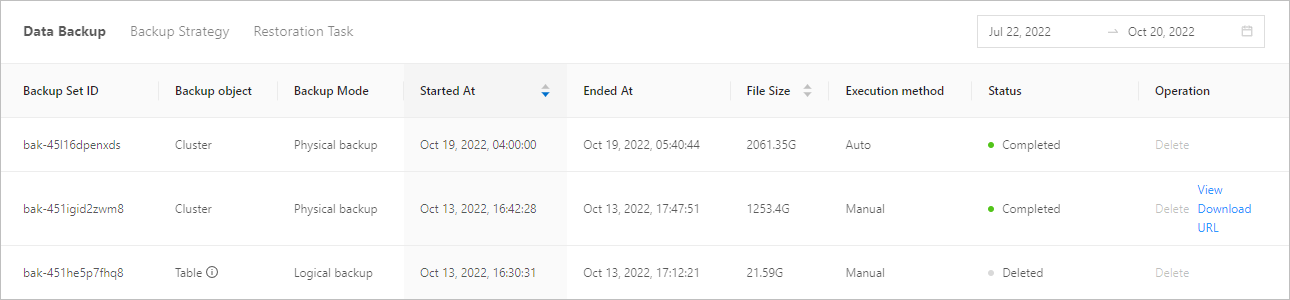
[データバックアップ] タブには、実行されたすべてのバックアップタスクに関する情報が、次のフィールドに表示されます。[バックアップセット ID]、[バックアップオブジェクト]、[バックアップ方法]、[バックアップタイプ]、[復元可能な時点]、[開始日時]、[終了日時]、[バックアップ期間]、[ファイルサイズ]、[実行方法]、[有効性]、[ステータス]、[操作]。
必要に応じて、開始時刻またはファイルサイズでバックアップレコードをソートできます。

テーブルオブジェクトにカーソルを合わせると、論理バックアップのテナント、データベース、復元可能な時点、およびテーブル名を表示できます。
[操作] 列で、バックアップセットの復元、削除、またはダウンロードを実行できます。
説明バックアップセットをダウンロードするには、OceanBase テクニカルサポートに連絡して、アカウントを許可リストに追加する必要があります。
現在、サーバーレスインスタンスのバックアップセットはダウンロードできません。
操作がサポートされていない場合、対応するボタンはグレー表示されます。 たとえば、物理バックアップセットを削除したり、進行中のバックアップのバックアップセットを復元、削除、ダウンロードしたりすることはできません。
バックアップセットの復元
[操作] 列のその他アイコン([...])をクリックし、[復元] を選択して、バックアップと復元ページに移動します。 詳細については、「復元の開始」をご参照ください。
バックアップセットの削除
論理バックアップセットが不要になった場合は、削除してストレージコストを削減できます。
現在、物理バックアップセットは削除できません。
[操作] 列のその他アイコン([...])をクリックし、[削除] を選択します。
[OK] をクリックして、バックアップセットを削除します。
バックアップセットのダウンロード
データバックアップに加えて、OceanBase Database はバックアップファイルのパッケージ化と圧縮を行い、ユーザーがダウンロードできるようにファイルを変換します。
圧縮と変換に必要な時間は、バックアップファイルのサイズによって異なります。 サイズが大きいほど、時間がかかります。 たとえば、150 GB のバックアップファイルの圧縮と変換には約 4 時間かかります。 ここで提供される時間値は参考値です。
バックアップファイルをダウンロードするには、次のことを確認してください。
アカウントがバックアップセットダウンロード機能の許可リストに追加されていること。 OceanBase テクニカルサポートに連絡して、アカウントを許可リストに追加できます。
バックアップが完了し、バックアップセットに完全データが含まれていること。
次の手順を実行します。
[操作] 列の [ダウンロード] をクリックします。
表示されるウィンドウで、完全バックアップセットのダウンロード情報を確認し、[ダウンロードリンクの生成] をクリックして、ダウンロード可能なファイル生成フェーズに入ります。
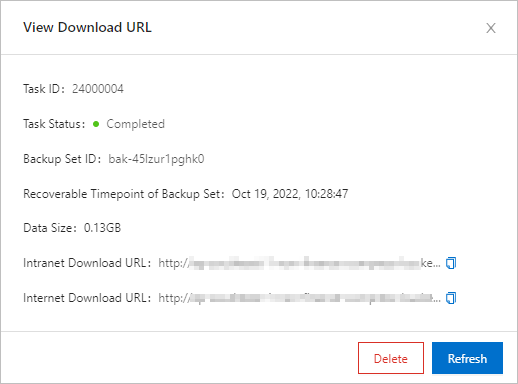
[操作] 列の [ダウンロード URL の表示] をクリックして、ダウンロードされる完全バックアップセットに関する情報と、イントラネットおよびインターネットのダウンロード URL を表示します。 イントラネットダウンロード URL をコピーしてファイルを内部ネットワーク経由で転送するか、インターネットダウンロード URL をコピーしてインターネット経由でファイルをダウンロードできます。 ダウンロード URL は 1 時間有効です。 ダウンロード URL の有効期限が切れた場合は、[更新] をクリックして新しい URL を生成します。
 説明
説明インターネットダウンロード URL を使用してバックアップセットをダウンロードすると、トラフィック料金が発生します。 現在、期間限定の無料トライアルをご利用いただけます。
論理バックアップセットは、イントラネットダウンロード URL を使用してのみダウンロードできます。
データセキュリティを確保するために、ダウンロード URL は秘密にしてください。
現在、ログバックアップセットはダウンロードできません。
再開可能な転送をサポートするツールまたはコマンドを使用して、バックアップセットをダウンロードします。 いくつかの例を次に示します。
wget コマンドを使用してイントラネットからバックアップセットをダウンロードします。
wget http://****.oss-cn-hangzhou-internal.aliyuncs.com/****curl コマンドを使用してインターネットからバックアップセットをダウンロードします。
curl -O http://****.oss-cn-hangzhou.aliyuncs.com/****