このトピックでは、ApsaraDB MyBase for MySQL データベースを管理する方法について説明します。
前提条件
ApsaraDB MyBase for MySQL インスタンスが作成されていること。詳細については、「ApsaraDB MyBase for MySQL インスタンスの作成」をご参照ください。
データベースの作成
ApsaraDB for MyBase コンソールにログオンします。
ページの左上隅で、リージョンを選択します。
左側のナビゲーションペインで、 を選択します。
データベースを作成するインスタンスを見つけ、詳細アクション 列の データベース をクリックして ApsaraDB RDS インスタンスに移動します。左側のナビゲーションペインで、 をクリックします。
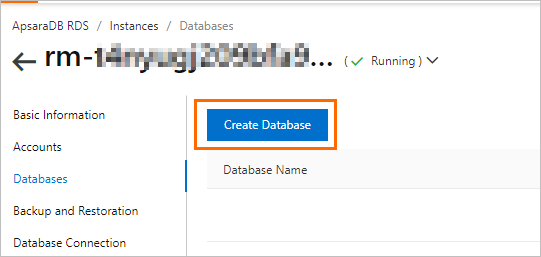
表示されたページで、[データベースの作成] をクリックします。
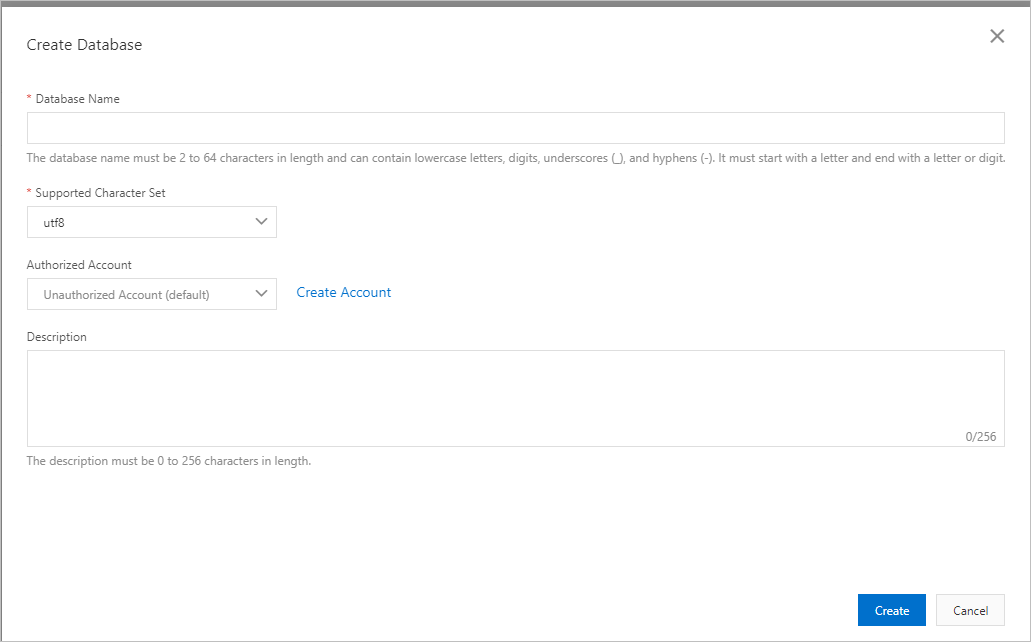
[データベースの作成] ダイアログボックスで、次の表に示すパラメーターを設定します。
パラメーター
説明
データベース名
名前は最大 64 文字です。
名前は小文字で始まり、小文字または数字で終わる必要があります。
名前に含めることができるのは、小文字、数字、アンダースコア (_)、ハイフン (-) です。
名前はインスタンス内で一意である必要があります。
サポートされている文字セット
ビジネス要件に基づいて文字セットを選択します。
承認済みアカウント
データベースの承認済みアカウントを選択します。または、次のいずれかの操作を実行できます。
[アカウントの作成] をクリックしてアカウントを作成します。詳細については、「データベースアカウントの作成」をご参照ください。
パラメーターを空のままにします。この場合、データベースの作成後にデータベースの承認済みアカウントを指定できます。詳細については、「アカウントの権限の変更」をご参照ください。
説明承認済みアカウント ドロップダウンリストには、インスタンスで作成された標準アカウントのみが表示されます。権限アカウントはすべてのデータベースに対するすべての権限を持ち、承認を必要としません。
説明
オプション。後続の管理を容易にするために、データベースに関する情報を入力します。説明は最大 256 文字です。
[作成] をクリックします。
コンソールを使用してデータベースを削除する
ApsaraDB for MyBase コンソールにログオンします。
ページの左上隅で、リージョンを選択します。
左側のナビゲーションペインで、 を選択します。
データベースを作成するインスタンスを見つけ、詳細アクション 列の データベース をクリックして ApsaraDB RDS インスタンスに移動します。左側のナビゲーションペインで、 をクリックします。
削除するデータベースを見つけ、削除アクション 列の をクリックします。
表示されるメッセージで、[OK] をクリックします。
携帯電話で受信した確認コードを入力します。
CLI を使用してデータベースを削除する
インスタンスに接続します。詳細については、「データベースクライアントまたは CLI を使用して ApsaraDB MyBase for MySQL インスタンスに接続する」をご参照ください。
次のステートメントを実行してデータベースを削除します。
drop database <database name>; // データベース名を指定します